
 简体中文
简体中文
 Deutsch
 English
 日本語
日本語 Français
着色器描述一个表面*是什么*:光线如何从它上面反弹、穿过它,或被它挡住。导入模型的每种材质都有一个着色器,它决定这种材质提供哪些设置。选对着色器,导入的对象才会看起来真实,而不是像塑料。
适用于 BASIC、STUDIO、CINEMA · 需要附加组件 3D Import(CINEMA 试用版已包含)· 你需要:在一个模型上打开 3D导入器。
在哪里找到
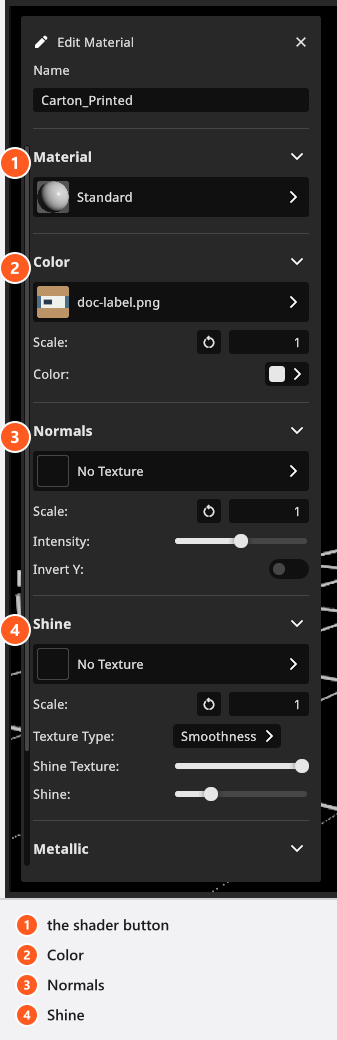
在 材质 列表中选择一种材质,或者在视图中点击模型的相应部分——你点中的部分会亮起,让你看到这种材质覆盖哪里。编辑材质 面板在视图旁边打开,顶部是材质的 名称;下方的 材料 组会打开 选择着色器。在列表中双击可以重命名材质。
五种着色器
| 着色器 | 用途 | 提供什么 |
|---|---|---|
| 标准 | 几乎所有材质:木材、织物、石材、涂漆件和金属件 | 颜色、法线、光泽、金属质感 |
| 透明 | 窗玻璃、瓶标、灯罩——任何能透过它看到后面的东西 | 一张不透明度贴图和一个 透明度 数值 |
| 挖剪 | 用遮罩从平面上挖出的精细形状:树叶、格栅、蕾丝 | 同上,外加一个 临界值 |
| 头发 | 发片和毛发面片 | 专为细丝设计的独立着色器,带有 透明度,但没有 临界值 |
| 玻璃 | 实心的厚玻璃 | 用 折射 和 吸收 取代金属贴图 |
材质显示哪些组,取决于这个选择,所以你要找的槽位可能属于另一种着色器。金属质感 在 玻璃 上隐藏,透明度 在 标准 和 玻璃 上隐藏,临界值 只出现在 挖剪 上。包含每个范围和初始值的完整对照表,见 导入材质:全部控件。
玻璃 用于有厚度的玻璃体,而不是薄玻璃片——比如瓶子或玻璃杯。折射 让穿过玻璃的光线发生弯折,选择这种着色器时它默认开启;吸收 决定材质在光线穿过时吸走多少颜色,这正是厚玻璃的边缘显得更暗、更偏绿的原因。
挖剪 可以节省几何体:网格保持为简单的条带,由一张黑白遮罩决定你能看到它的哪些部分。逐片建模的树要消耗大量多边形;用带遮罩的条带搭建,开销只是它的一小部分。
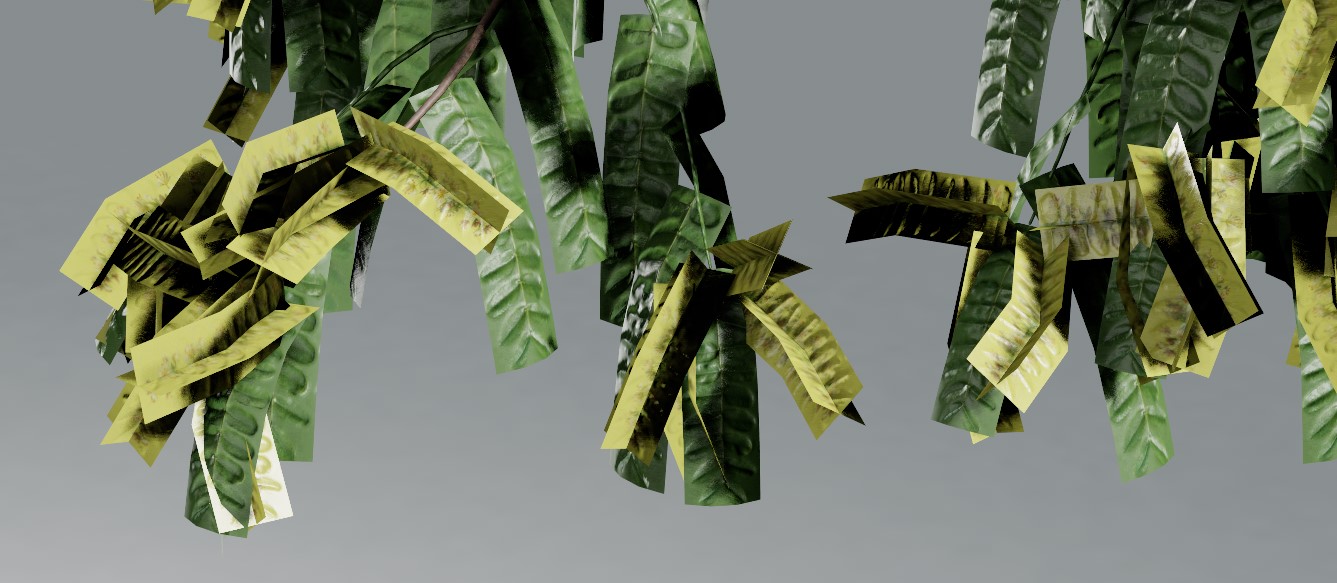
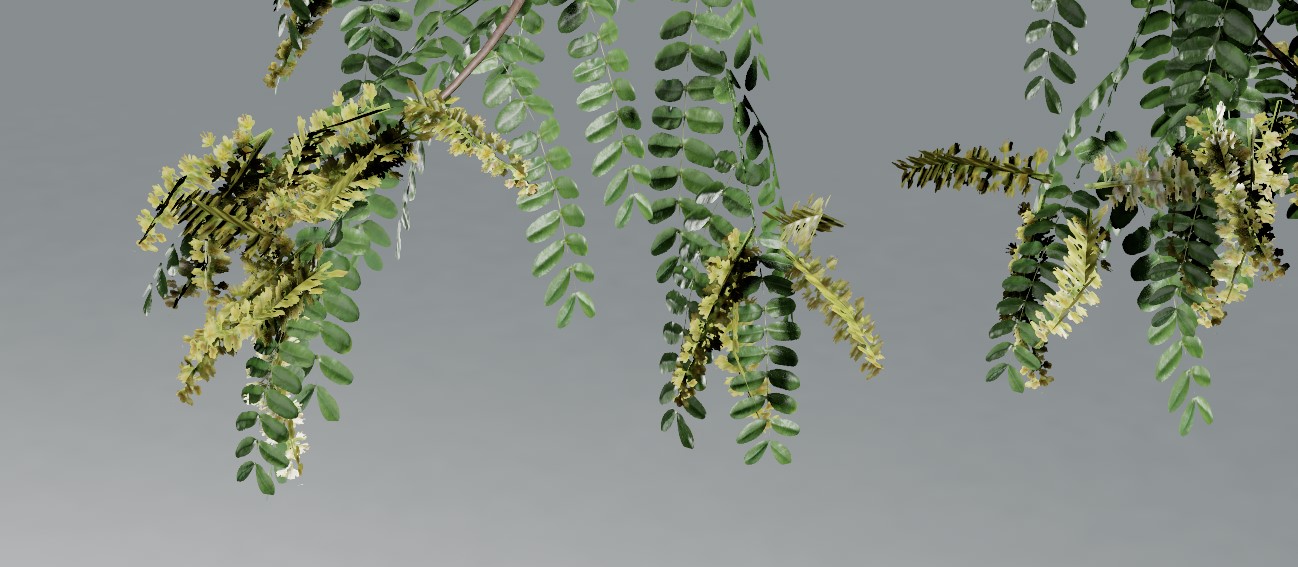
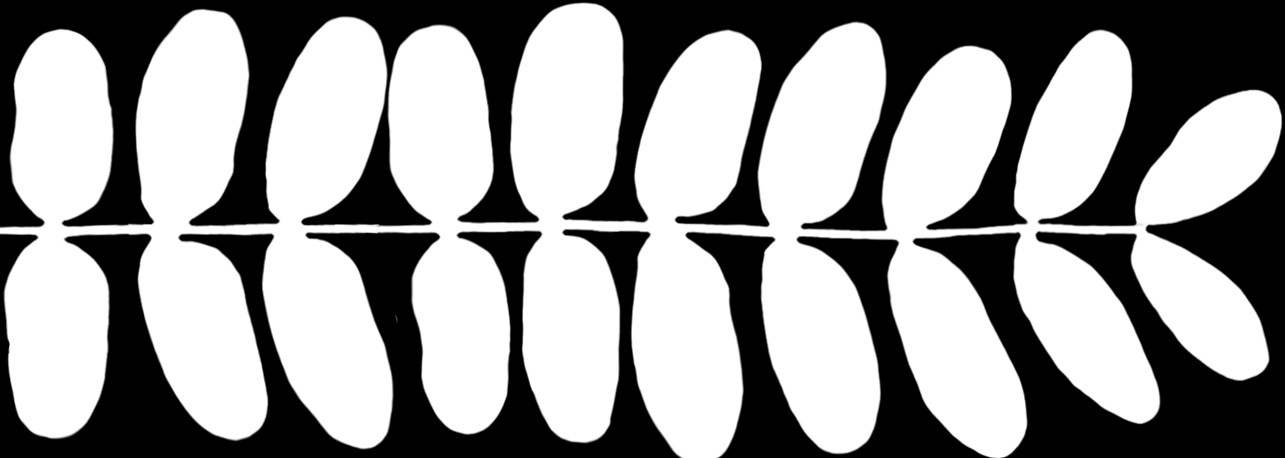
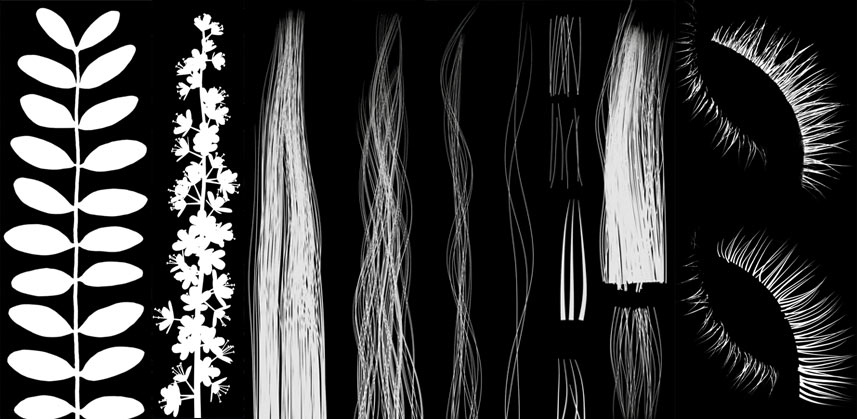
遮罩本身是一张普通的黑白图像:白色保留,黑色消失。
材质的槽位
每个组都有一个纹理按钮、一个用于平铺的 纹理密度 值,以及一到两个滑块。
- 颜色——颜色贴图,加上一个用来给它着色的 颜色 色块。没有贴图时,色块本身就是颜色。许多商店模型正是这样导入的:带有法线贴图和光泽贴图,没有颜色贴图,所以你要为每个部分单独设置颜色。
- 法线(多)——表面的细小凹凸,带有 强度 和 上下倒置,后者用于按相反方向制作的贴图。每次导入之后都要检查这个槽位:高度图可能被放进来,取代了真正的法线贴图,表面就会在错误的位置显得像浮雕。把法线贴图自己放回去。
- 光泽——光泽贴图。纹理类型 说明它是 Smoothness 还是 Roughness 贴图;两者的方向相反。光泽纹理 控制贴图的权重,光泽 设定整体光泽度。
- 金属质感——金属贴图,加上整体的 金属质感 数值。
- 透明度——不透明度贴图,加上 透明度 数值,以及 挖剪 遮罩开始裁切的 临界值。
有些贴图会在导入时被解读:文件名中含有 rough 或 smooth 时,纹理类型 会据此设置——除非文件本身已经说明了类型;来自 .gltf 或 .glb 的打包贴图则始终按 Roughness 读取,无论它叫什么名字。打包文件会被拆分到光泽槽位和金属槽位。这个推测只运行一次。之后你换了另一张贴图,槽位会接受它,但 纹理类型 保持原样——要自己检查。
视频在这里逐个查看了一个篮子模型的材质:文件带来了法线贴图和光泽贴图,每种颜色则是手动设置的。
纹理存放在哪里
纹理按钮会打开 选择纹理,里面有两个存放区。嵌入 存放与这个对象一起保存的纹理:既有来自文件内部的,也有导入器从文件旁边读取的。我的纹理 是你可重复使用的纹理集合,所有对象共享。
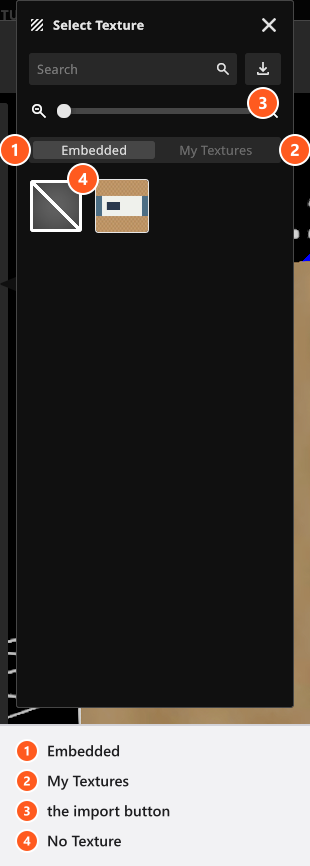
去找贴图之前,先了解三点:
- 每个存放区只显示属于该槽位类型的纹理。你曾作为光泽贴图导入的图像,不会出现在颜色槽位中——请在需要的槽位里重新导入一次。
- 导入按钮会把图像放进当前打开的那个存放区。如果希望其他对象也能使用这张图像,先切换到 我的纹理——导入到那里的纹理,即使你取消了这次导入,也会留在你的收藏中。
- 无纹理 清空槽位,但不会删除图像。
图像每边最大可以是 8192 px,但保留下来的尺寸更小——颜色、法线和透明度为 4096 px,光泽和金属为 2048 px——所以 8k 贴图只会占用内存,没有任何收益。光泽、金属和透明度按灰度值读取;彩色图像会被平均成一个灰度值。
四种贴图
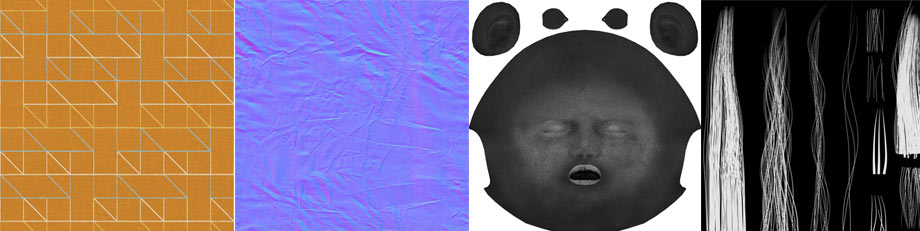
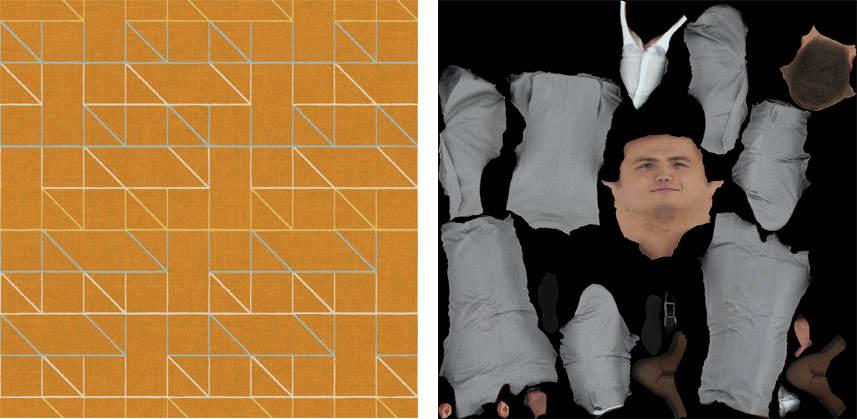
颜色贴图。 表面的颜色,通常命名为 Diffuse、Color 或 BaseColor。它可以一次性覆盖整个模型,也可以是一小块重复平铺的可无缝拼接图案——地毯只需要几厘米的图案和较高的 纹理密度。
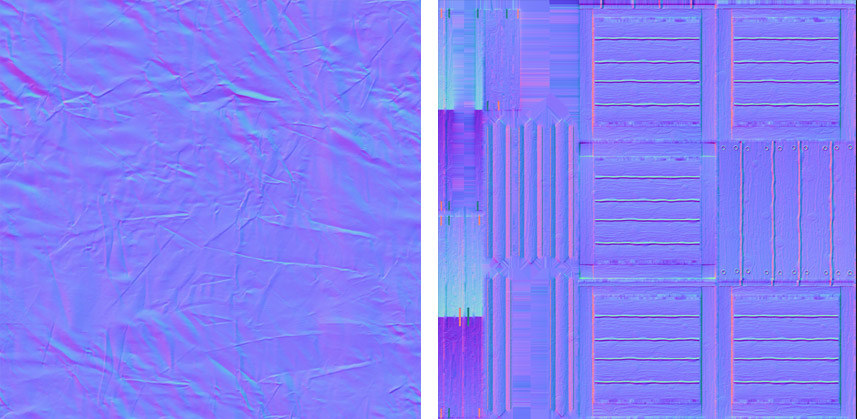
法线贴图。 几何体中没有、却能捕捉光线的细小凹痕和折痕。它们看起来是蓝色的,这是认出法线贴图最快的办法。
光泽贴图。 表面哪里有光泽、哪里是哑光。灰色,通常命名为 Smoothness、Roughness 或 Gloss。读反了会让对象显得平淡或油腻;纹理类型 可以纠正这一点。
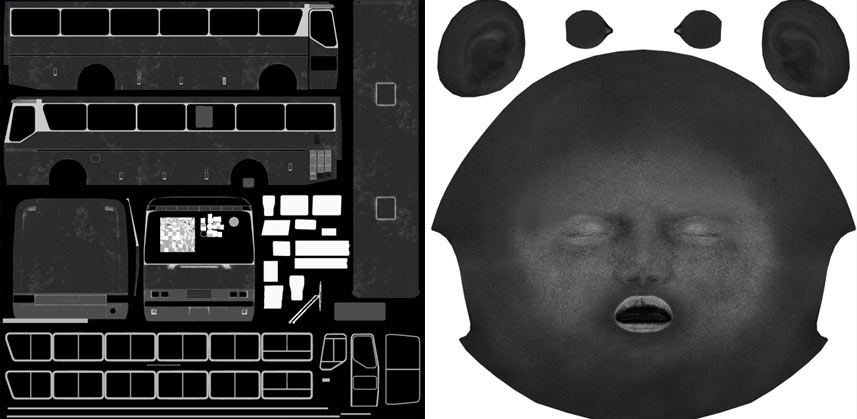
透明度贴图。 用来从简单表面上裁出精细形状的遮罩。黑白分明、边缘清晰,通常命名为 Mask 或 Opacity,乍一看很容易和光泽贴图混淆。
提示与限制
-
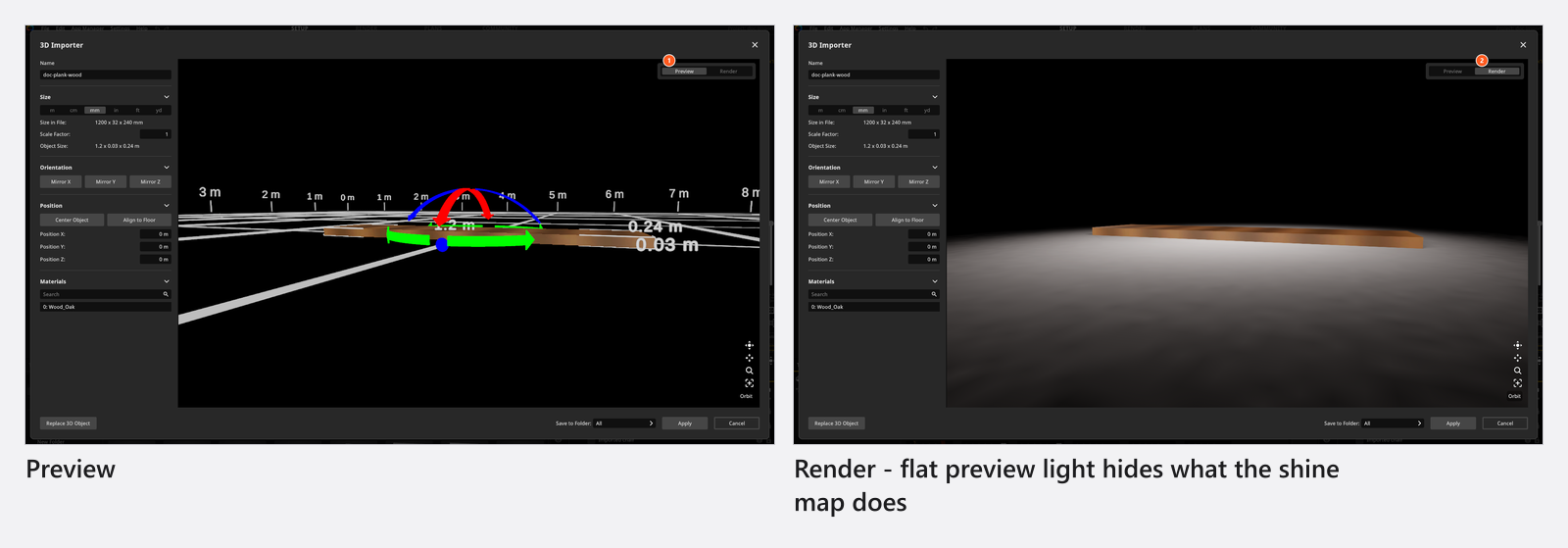
在 渲染 视图中判断法线、光泽和金属质感,并边看边转动模型:预览 的平淡光线会掩盖这三者。预览的三盏灯随你的观察方向移动,所以环绕之后表面看起来可能不同——那是灯光在动,不是材质变了。

同一种材质在预览和渲染中的样子——平淡的预览光线会掩盖光泽贴图的效果 - 在建模软件中会发光的材质,导入后是不发光的——导入器没有自发光的槽位。请在布景中制作发光效果:把图片墙设为 自发光,或在对象后面放一盏灯。
- 在导入器中所做的编辑会改变所有使用该对象的布景——但已经放在布景里的副本会保留自己的 颜色 和 光泽。参见 分享、更新和备份你的 3D 对象。
故障排除
- 我的贴图不在列表中,或者光泽看起来是反的。 → 3D 导入问题
相关内容
下一步
每个控件及其范围:导入材质:全部控件。