简体中文
简体中文
 Deutsch
 English
 日本語
日本語 Français
相机预览是照相机的实时画面:用的就是制作成品渲染的那个光线追踪器,按它自己视图的大小工作。它不断细化,所以粗糙的画面会立刻出现,你不去动布景时它就会变干净。判断灯光和曝光,要看这张画面。
在哪里找到
预览位于 布光 标签页中。在默认布局里,工作室视图占据窗口中央,相机预览在右上角的小视图中;默认情况下,T 或小视图中的切换按钮会让两者互换,这个选择会在不同会话之间保留。
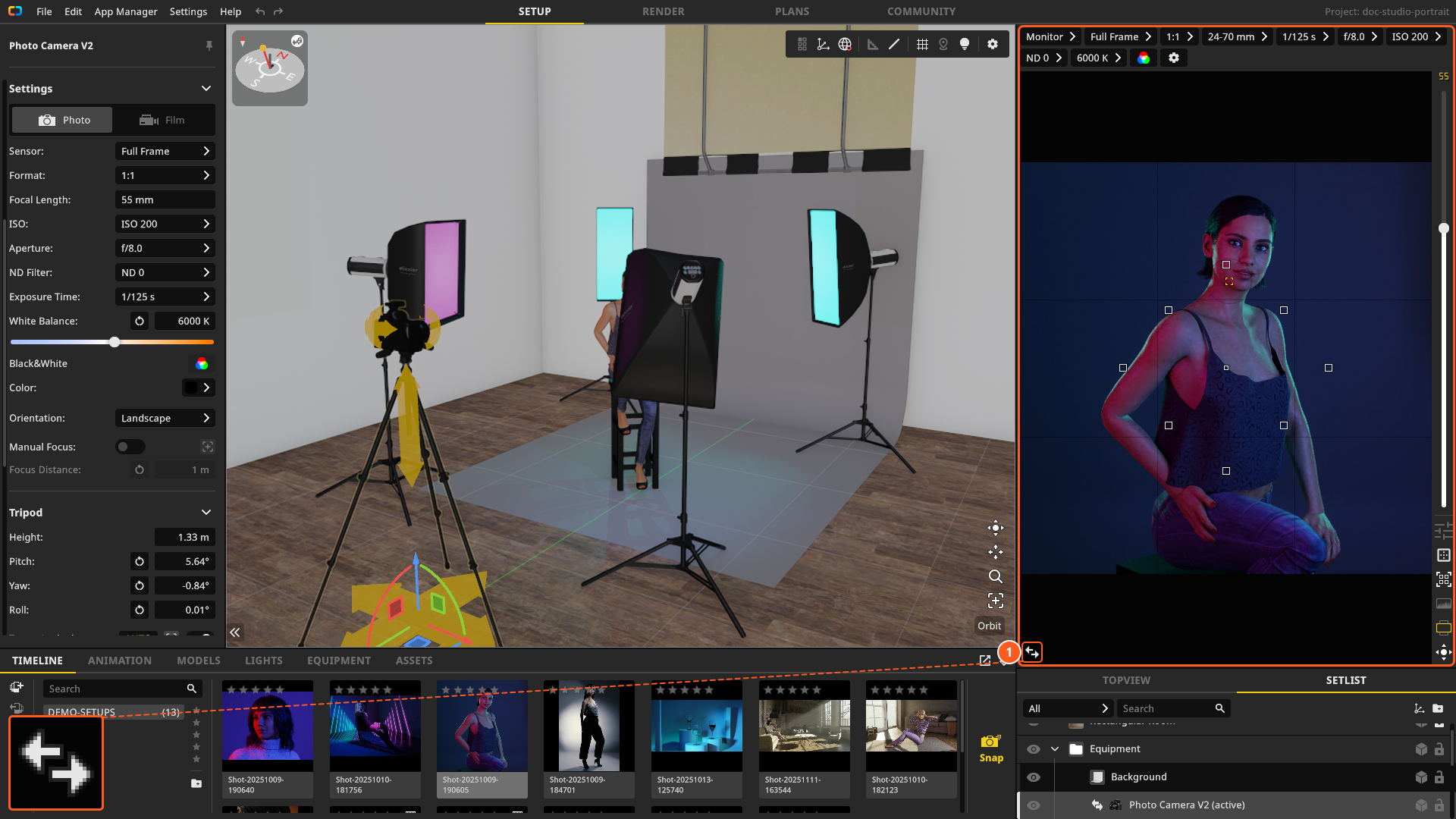
预览上方的栏里是相机设置,图像旁边的窄条里是参考线、对焦辅助和直方图——两者都在 照相机 中介绍。
预览如何细化
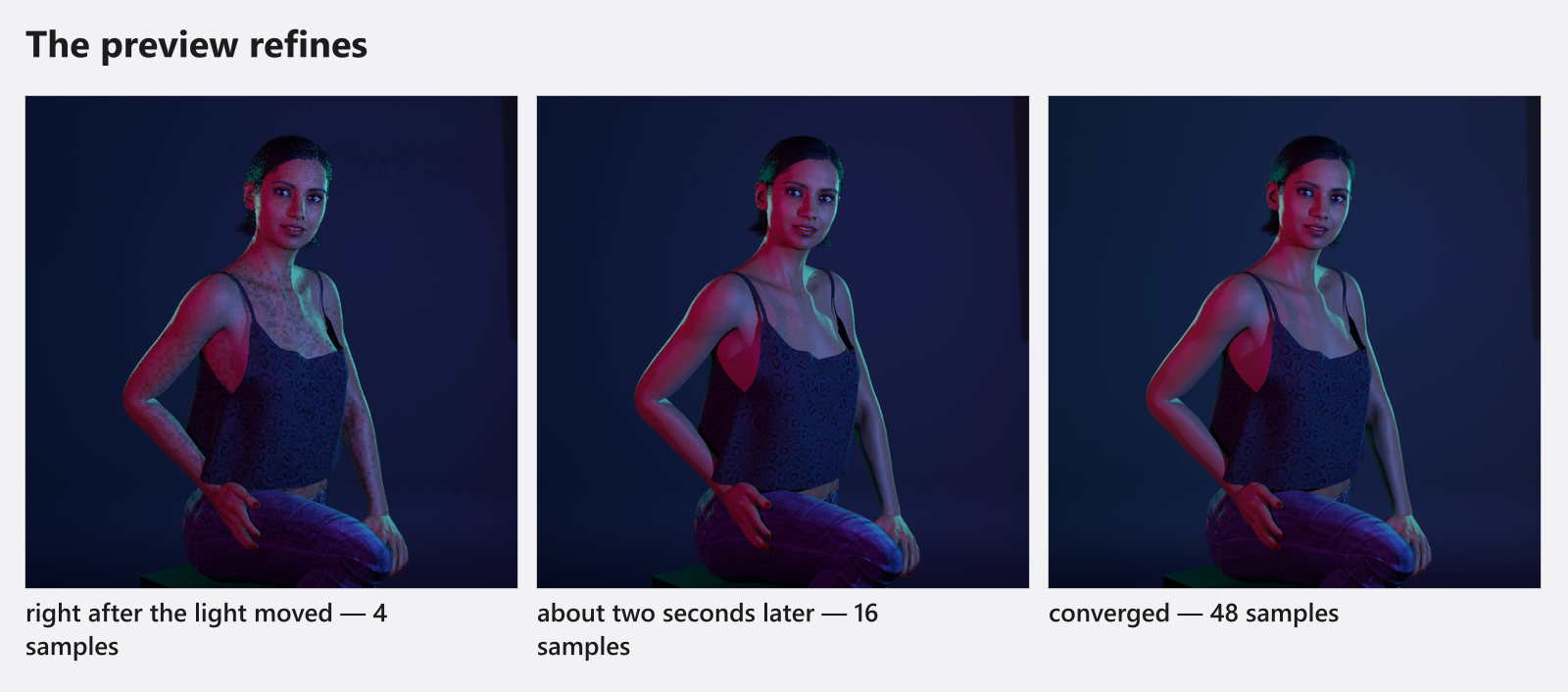
三种状态依次出现,你可以逐一观察:
你移动东西时,预览每一帧都持续用较省力的方式绘制:高分辨率阴影被抑制,全局反弹光和雾每隔几帧才重新计算一次。画面比较粗糙,但从不卡住,也不会变空白。
你一松手,光线追踪器就在同一构图上重新开始并累积采样。细化一直运行到预览质量的目标:Low 为 40 个采样,Medium 为 60,High 为 80,Ultra 为 200。所以 Ultra 并不会让预览在本质上更好——只是让它细化的时间长得多。High 是实际工作中的合适等级。
达到目标后,画面不再变化,直到你再次碰布景。
为什么它会比你预期的更久保持粗糙
- 去噪器启动得晚。 实时去噪从第 30 个采样开始,然后每十个采样在后台运行一次。即使 去噪器 设为
High,细化的最初几秒也能看出明显的噪点;那是光线追踪器在工作,不是故障。 - 人物必须先加载。 模特仍在加载时,细化会等待,只绘制省力的画面。人物很多的场景,更改之后可能要好几秒才摆脱粗糙。
- 几何体需要稳定下来。 如果布景仍在变化——细节层级在切换、几何体在重建——细化会等它,最多五秒。之后无论如何都会开始。
预览的质量和去噪器
布光 标签页 → 相机栏右端的齿轮。弹出窗口的标题是 设置,恰好有两行:质量,一个从 Low 到 Ultra 的四档滑块,左侧标为 快速(预览),右侧标为 最佳质量;以及 去噪器,有 Off、Medium 和 High。默认分别是 Medium 和 High。这四个档位的名称在所有界面语言中都保持英文。
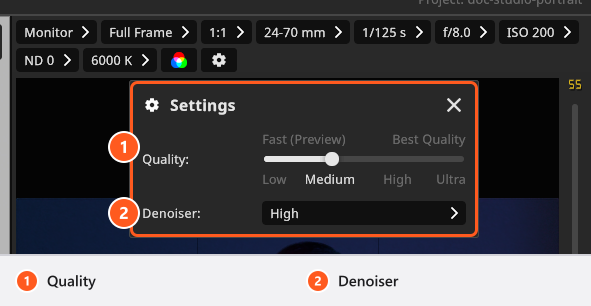
这两项设置都不会改变你的渲染——渲染视图 标签页有它自己的一对设置,工作室视图则有第三个独立的质量设置。各个等级做什么、什么时候该动哪一个,见 质量与去噪器设置。有一个副作用值得知道:预览质量还决定整个应用程序的纹理细节,所以更改它可能在纹理重新加载时弹出提示 正在应用质量设置。 这可能需要一些时间……。那不是渲染。
相机预览不是什么
- 它从不保存。 预览中的任何内容都不会写入磁盘。要保留某个状态,请拍摄快照——默认按
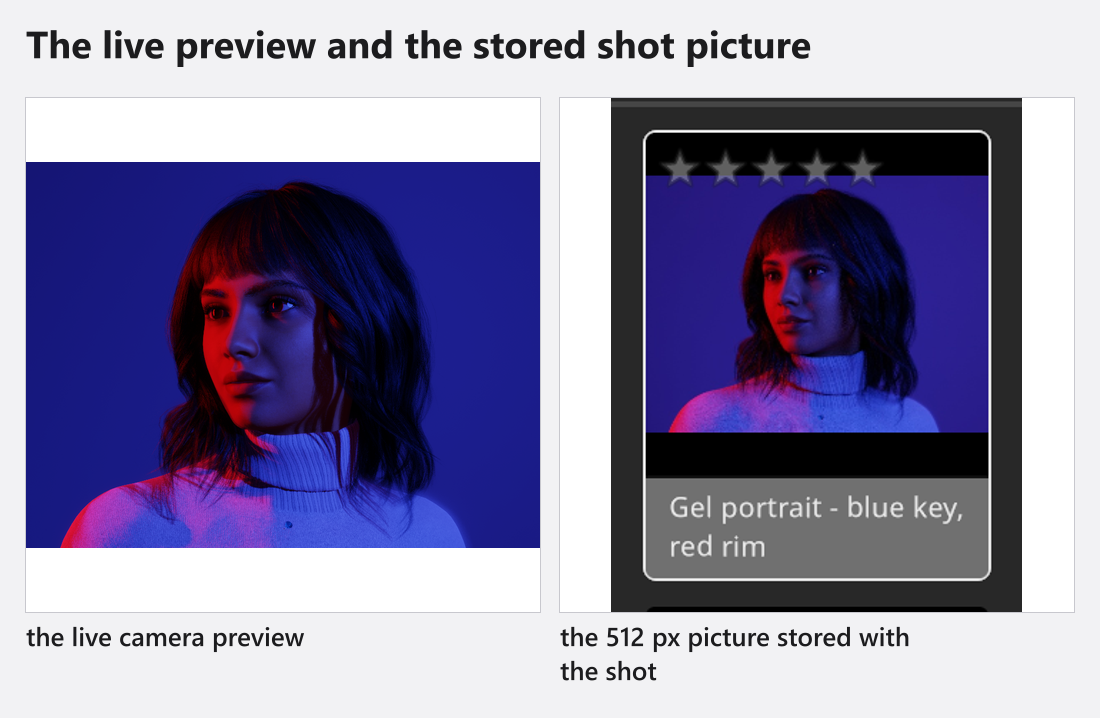
回车,或点击 时间轴 面板末尾的 Snap 按钮——这个状态就成为一张快照。参见 拍摄和管理快照。 - 它不是快照存储的图像。 快照为时间轴和图像库保留一张 512 像素的图片。这就是快照图块在实时预览旁边显得发虚的原因,也是图像库在加载渲染图之前给它标上
Low-Res Preview的原因。这个角标在所有界面语言中都保持英文。 - 它的尺寸不是你的渲染分辨率。 预览的像素尺寸取决于它的视图、相机的构图和屏幕的显示缩放,最高可乘以 1.5——所以同一个窗口在高分辨率显示器上代价更高。渲染的 分辨率 对它没有影响。因此窗口越大,预览越慢。
- 它没有水印,即使在试用版中——只有完成的渲染图才有。
- 它不是工作室视图。 工作视图有意显示较少的雾,还可以切换为简化着色,所以有雾的布景在那里看起来不对。请在这里或在渲染图中判断雾的效果。