
 Deutsch
 English
 日本語
日本語 简体中文
简体中文 Français
Die Kameravorschau ist das Live-Bild der Fotokamera: derselbe Raytracer, der dein fertiges Rendering erzeugt, in der Größe seiner Ansicht. Sie verfeinert sich laufend, sodass sofort ein grobes Bild erscheint und sich bereinigt, während du das Set in Ruhe lässt. Sie ist das Bild, an dem du Licht und Belichtung beurteilst.
Wo du es findest
Die Vorschau liegt im Tab SETUP. Im Standardlayout nimmt die Studioansicht die Mitte des Fensters ein, und die Kameravorschau sitzt in der kleinen Ansicht oben rechts; T oder die Tausch-Schaltfläche in der kleinen Ansicht vertauscht die beiden (Standard), und die Wahl bleibt zwischen den Sitzungen erhalten.
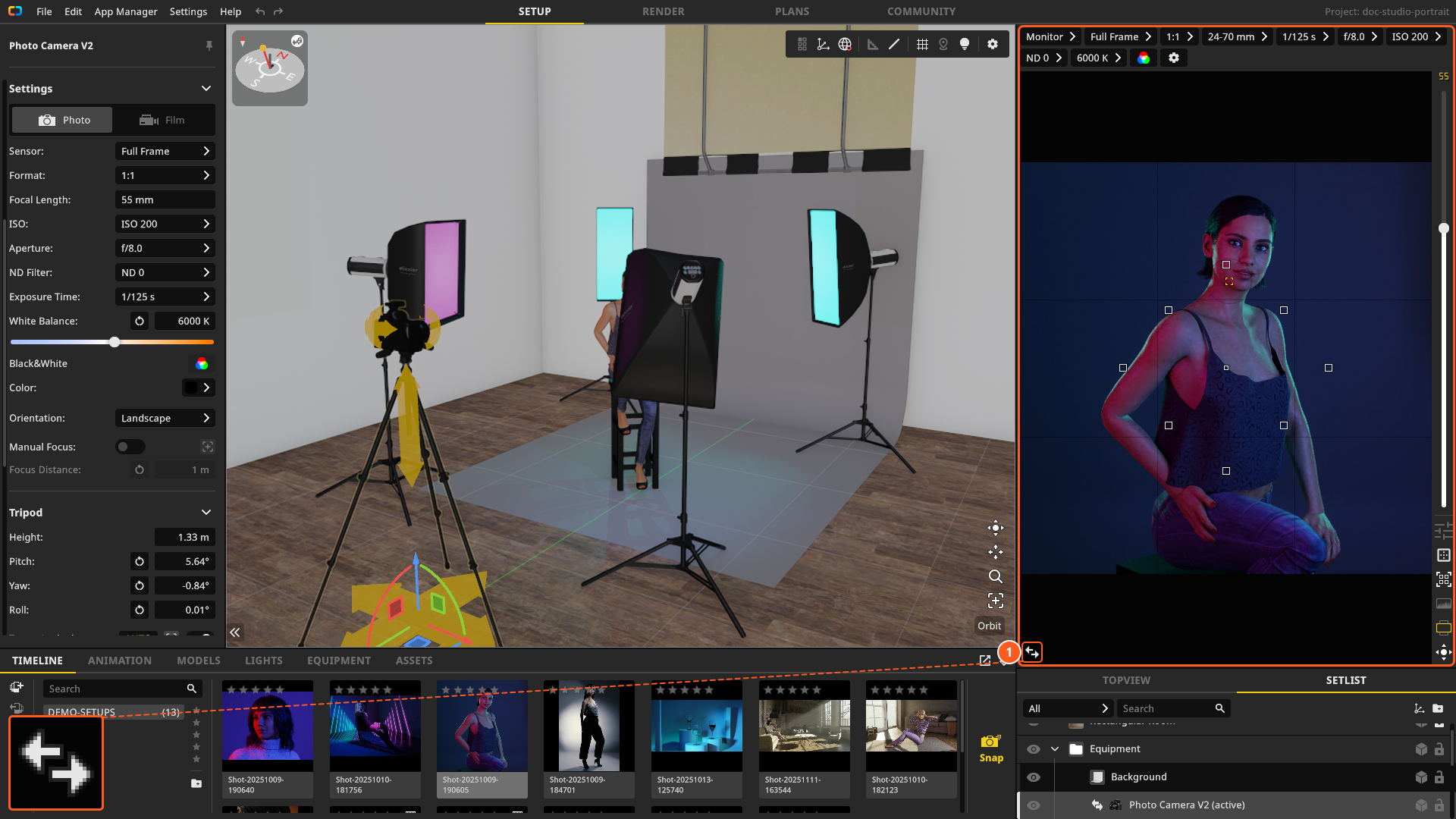
Die Leiste über der Vorschau enthält die Kameraeinstellungen, die schmale Leiste neben dem Bild die Hilfslinien, die Fokushilfe und das Histogramm – beides ist in Die Fotokamera beschrieben.
Wie sich die Vorschau verfeinert
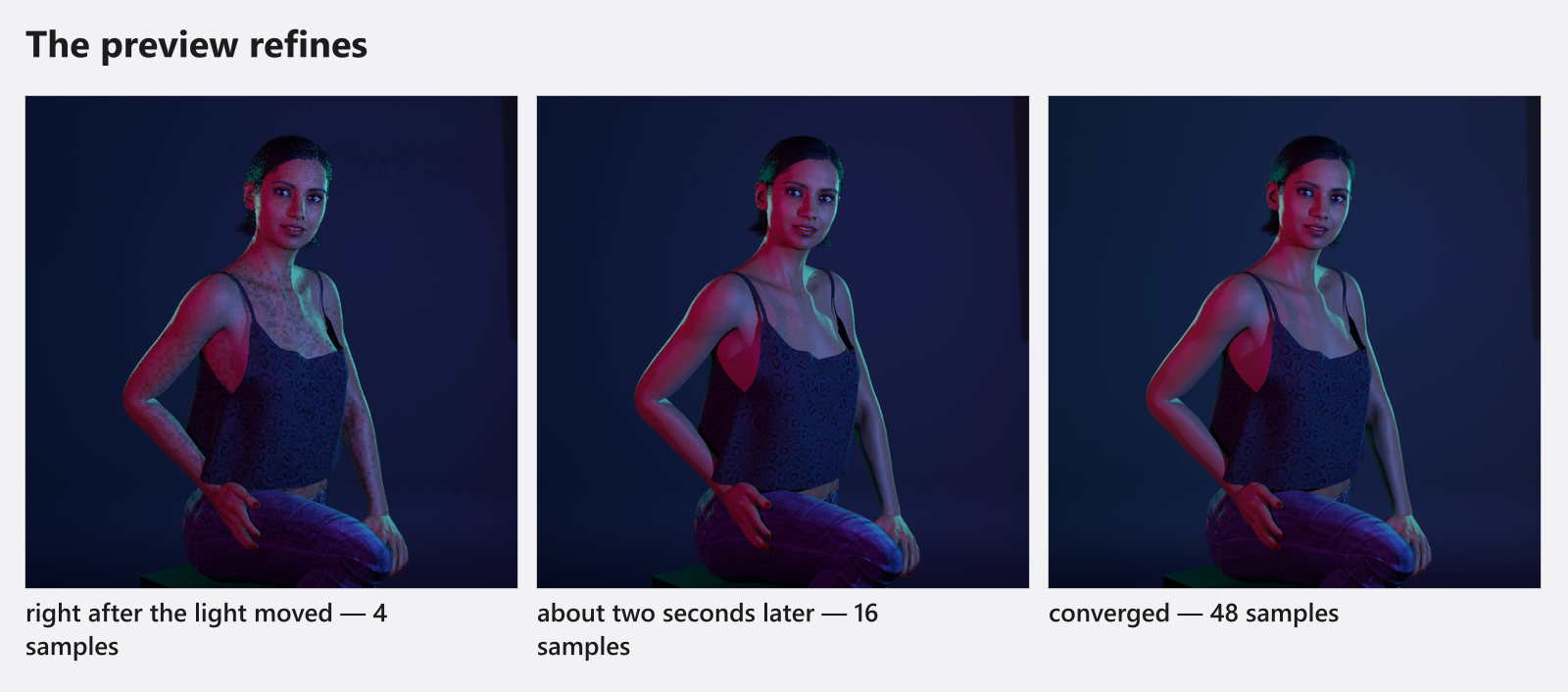
Drei Zustände folgen aufeinander, und du kannst jeden davon beobachten:
Solange du etwas bewegst, zeichnet die Vorschau weiter, in jedem Frame, mit einem günstigeren Durchgang: Hochauflösende Schatten werden unterdrückt, und das globale Streulicht und der Nebel werden nur alle paar Frames neu berechnet. Das Bild ist gröber, aber es friert nie ein und wird nie leer.
Lässt du los, beginnt der Raytracer auf demselben Bildausschnitt von vorn und sammelt Samples. Die Verfeinerung läuft bis zum Ziel der Vorschauqualität: 40 Samples bei Low, 60 bei Medium, 80 bei High und 200 bei Ultra. Ultra macht die Vorschau also nicht besser in der Art, sondern lässt sie viel länger verfeinern. High ist die praktische Arbeitsstufe.
Ist das Ziel erreicht, ändert sich das Bild nicht mehr, bis du das Set wieder anfasst.
Warum sie länger grob bleiben kann, als du erwartest
- Der Denoiser startet spät. Das Live-Denoising beginnt bei Sample 30 und läuft dann alle zehn Samples im Hintergrund. Selbst bei Denoiser
Highrauschen die ersten Sekunden einer Verfeinerung sichtbar; das ist der Raytracer bei der Arbeit, kein Fehler. - Personen müssen erst geladen sein. Solange Models noch laden, wartet die Verfeinerung, und nur das günstige Bild wird gezeichnet. Eine Szene mit vielen Personen kann nach einer Änderung mehrere Sekunden grob bleiben.
- Die Geometrie muss sich beruhigen. Ändert sich das Set noch – ein Detailgrad wechselt, Geometrie wird neu aufgebaut –, wartet die Verfeinerung darauf, bis zu fünf Sekunden lang. Danach beginnt sie trotzdem.
Qualität und Denoiser der Vorschau
Tab SETUP → das Zahnrad am rechten Ende der Kameraleiste. Das Popup heißt Einstellungen und enthält genau zwei Zeilen: Qualität, ein Regler mit vier Stufen von Low bis Ultra, links mit Schnell (Vorschau) und rechts mit Beste Qualität beschriftet, und Denoiser mit Off, Medium und High. Standardmäßig sind es Medium und High. Die vier Stufennamen bleiben in jeder Sprache der Oberfläche englisch.
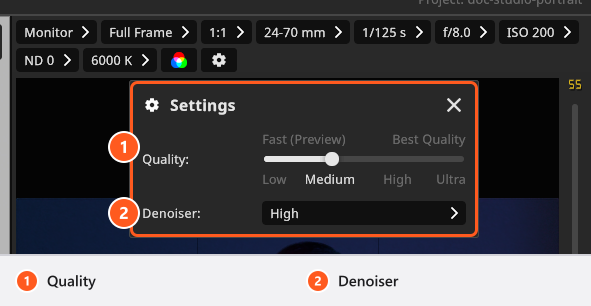
Keine der beiden Einstellungen ändert dein Rendering – der Tab RENDER hat sein eigenes Paar, und die Studioansicht eine dritte, unabhängige Qualitätseinstellung. Was die Stufen tun und welche du wann anfassen solltest, steht in Qualität und Denoiser-Einstellungen. Ein Nebeneffekt ist wissenswert: Die Vorschauqualität legt auch den Texturdetailgrad des ganzen Programms fest, deshalb kann ihre Änderung die Meldung Qualitätseinstellungen werden angewendet. Das kann einen Moment dauern… auslösen, während Texturen neu geladen werden. Das ist kein Rendering.
Was die Kameravorschau nicht ist
- Sie wird nie gespeichert. Nichts aus der Vorschau landet auf der Festplatte. Um einen Zustand festzuhalten, erstelle einen Snapshot – standardmäßig mit
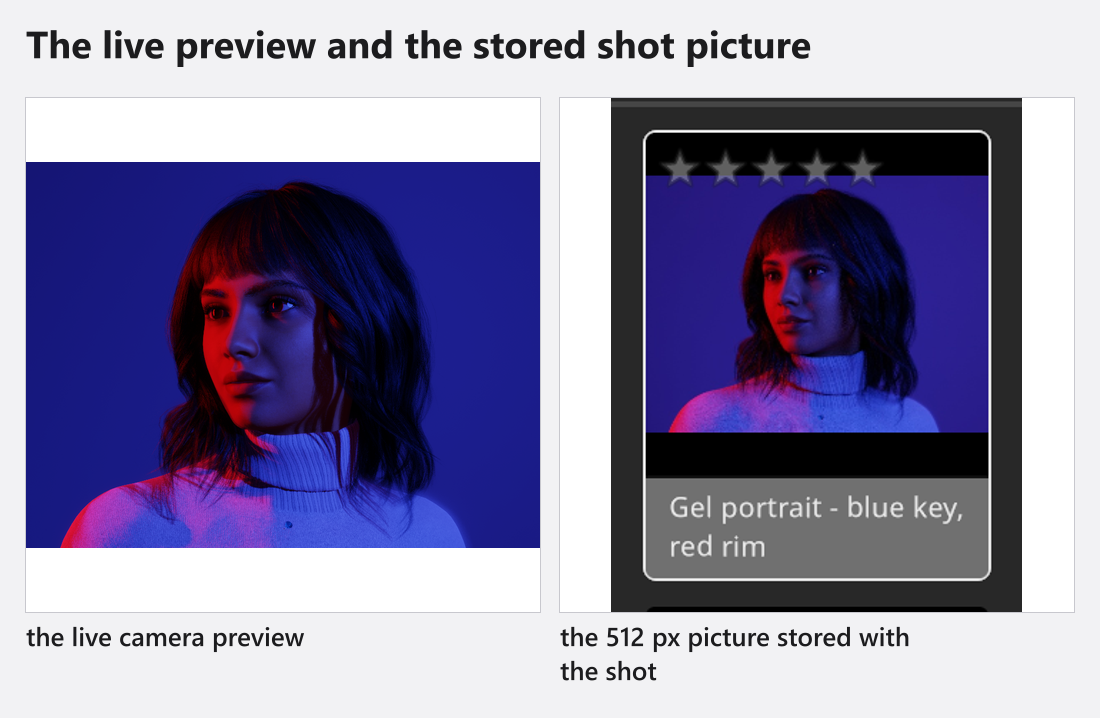
Eingabeoder mit der Schaltfläche Snap am Ende des Bereichs TIMELINE –, und der Zustand wird zur Aufnahme. Siehe Aufnahmen erstellen und verwalten. - Sie ist nicht das gespeicherte Bild einer Aufnahme. Eine Aufnahme behält ein 512-Pixel-Bild für die Timeline und die Galerie. Deshalb wirkt eine Aufnahme-Kachel neben der Live-Vorschau weich, und deshalb kennzeichnet die Galerie sie mit
Low-Res Preview, bis ein Rendering geladen ist. Dieses Abzeichen bleibt in jeder Sprache der Oberfläche englisch. - Ihre Größe ist nicht deine Renderauflösung. Die Vorschau bezieht ihre Pixelgröße aus ihrer Ansicht, dem Bildausschnitt der Kamera und der Anzeigeskalierung deines Bildschirms, bis zu einem Faktor von 1,5 – deshalb kostet dasselbe Fenster auf einem hochauflösenden Display mehr. Die Ausgabegröße des Renderings hat keinen Einfluss darauf. Ein größeres Fenster bedeutet also eine langsamere Vorschau.
- Sie trägt kein Wasserzeichen, auch in der Testversion nicht – nur fertige Renderings tragen eins.
- Sie ist nicht die Studioansicht. Die Arbeitsansicht zeigt bewusst weniger Nebel und lässt sich auf vereinfachte Schattierung umschalten, deshalb sieht ein benebeltes Set dort falsch aus. Beurteile Nebel hier oder in einem Rendering.
Fehlerbehebung
- Die Vorschau bleibt lange verrauscht oder grob. → set.a.light 3D schneller machen
- Die Vorschau, die Studioansicht und das Rendering stimmen nicht überein. → Grafikprobleme