
 Deutsch
 English
 日本語
日本語 简体中文
简体中文 Français
Ein Rendering berechnet das Bild einer Aufnahme in der gewählten Auflösung und mit dem gewählten Sample-Budget und schreibt es als JPG neben dein Projekt. Es ist das einzige Bild, das du einem Kunden geben oder in ein Retusche-Programm mitnehmen kannst – alles davor lebt im Programm.
Gilt für BASIC, STUDIO, CINEMA · Du brauchst: ein gespeichertes Projekt mit mindestens einer Aufnahme in der Timeline.
Wo du es findest
Gerendert wird im Tab RENDER. Deine Aufnahmen stehen links im Bereich Timeline, die Bildgalerie füllt die Mitte, die Render-Steuerung sitzt in der Werkzeugleiste unter der Galerie, und der Bereich rechts zeigt die Daten der ausgewählten Aufnahme. Aus dem Tab SETUP kommst du mit Bildvorschau öffnen bei einer ausgewählten Aufnahme dorthin.
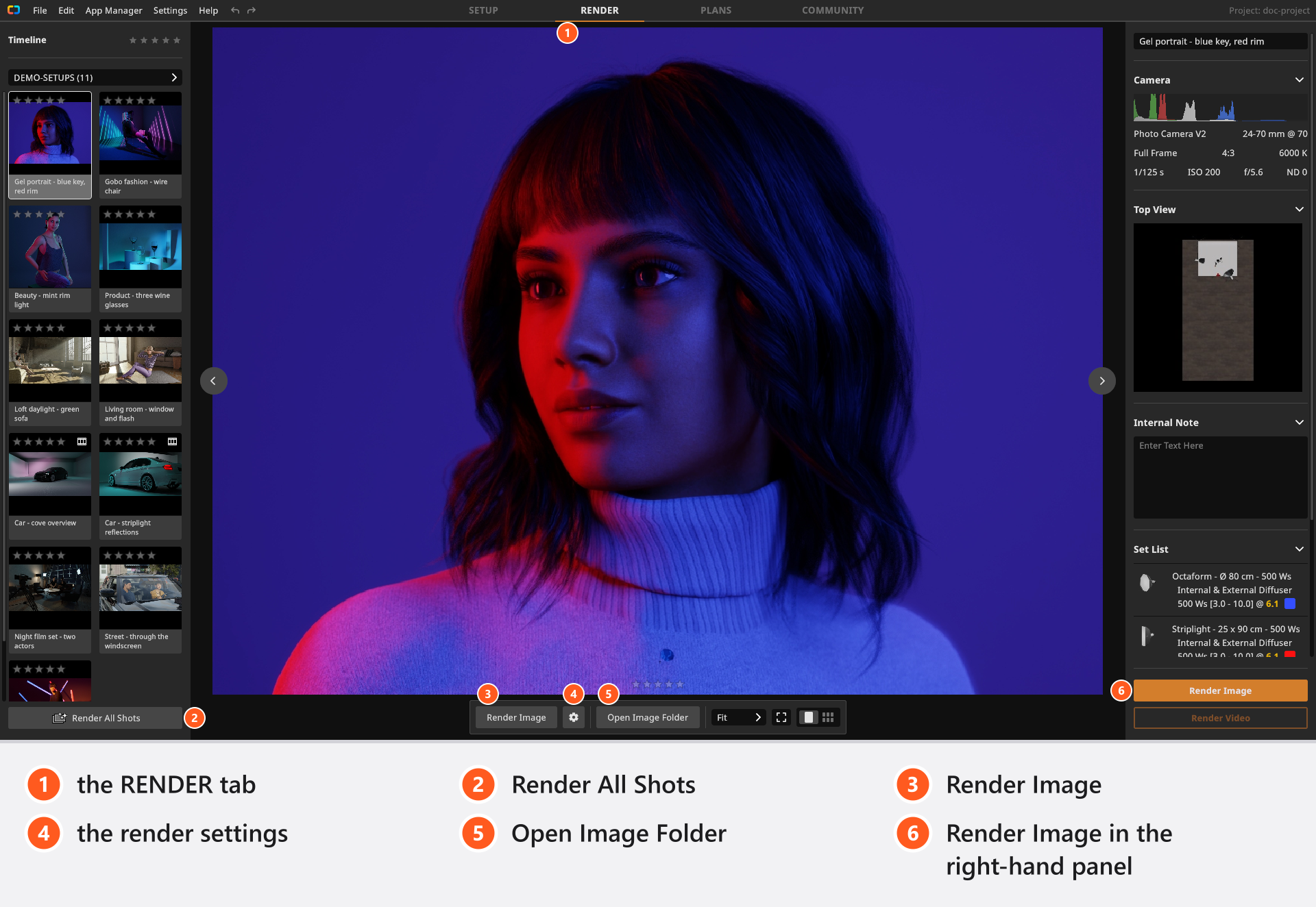
So renderst du eine Aufnahme
- Wähle in der Liste links eine oder mehrere Aufnahmen aus.
Strg + A(unter macOSCmd + A) wählt standardmäßig alle aus. - Klicke in der unteren Werkzeugleiste auf Bild rendern. Sind mehrere Aufnahmen ausgewählt, heißt die Schaltfläche Bilder rendern. → Die Galerie wechselt zur Aufnahme, die gerade gerendert wird, und die Render-Steuerung erscheint über dem Bild.
- Warte auf die Fortschrittsanzeige: fertige Samples vom Ziel, eine Schätzung der Restzeit, ein Fortschrittsbalken und Abbrechen. → Verschwindet sie, liegt das JPG auf der Festplatte.
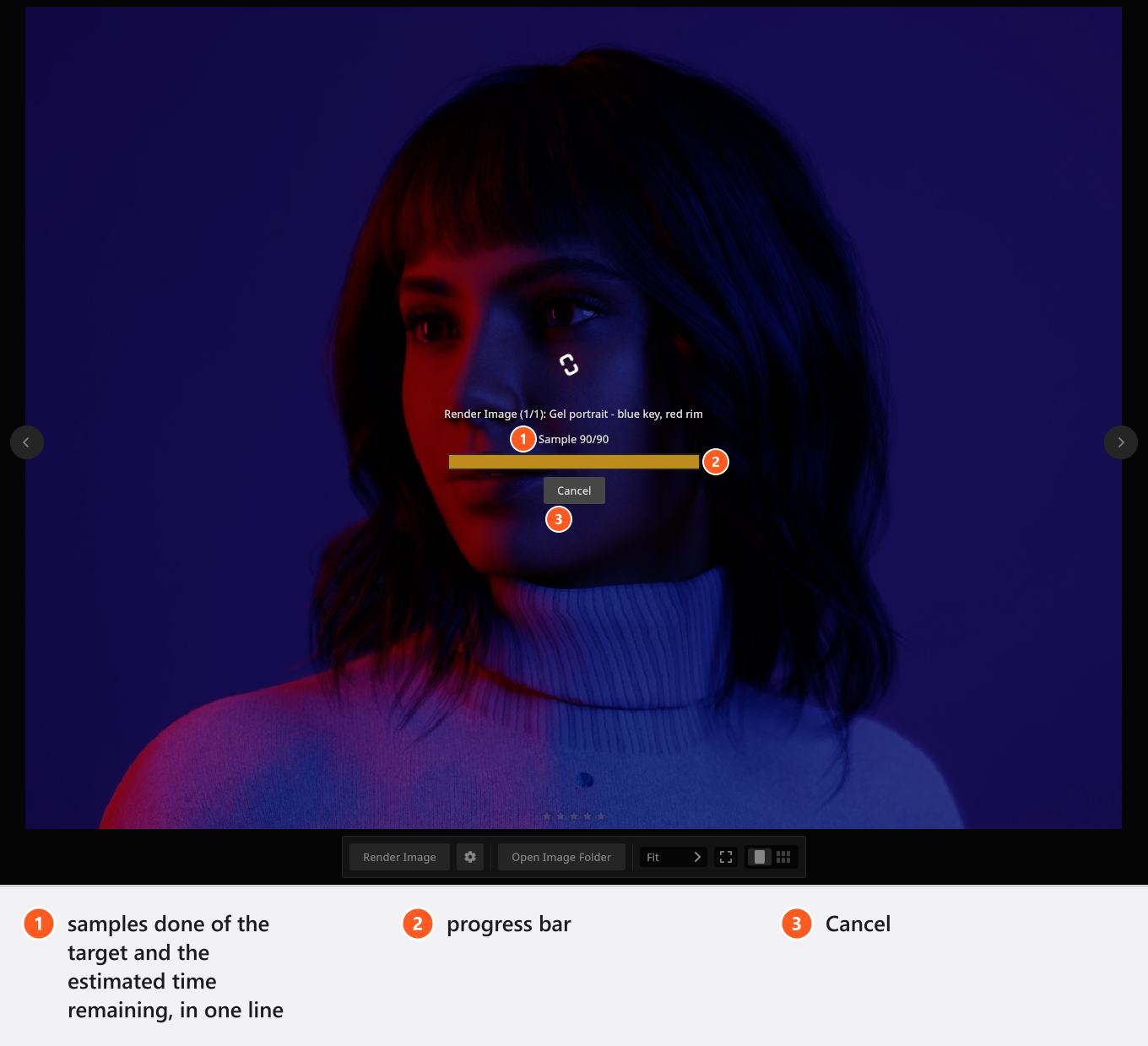
Die Zeitschätzung erscheint erst nach etwa drei Sekunden, weil die ersten Samples nötig sind, um eine Rate zu messen. Eine Aufnahme mit mehreren Personen kann auch vor dem ersten Sample stillstehen, während der Renderer auf deren Geometrie wartet.
Abbrechen unterbricht das Bild, das gerade berechnet wird, am nächsten Prüfpunkt. Dieses Bild wird nicht geschrieben – du behältst die vorherige Datei oder gar keine. Die übrigen Aufnahmen des Stapels werden übersprungen; bereits fertige Bilder bleiben. Ein Tabwechsel stoppt ein Rendering nicht, und es läuft immer nur ein Render-Auftrag gleichzeitig.
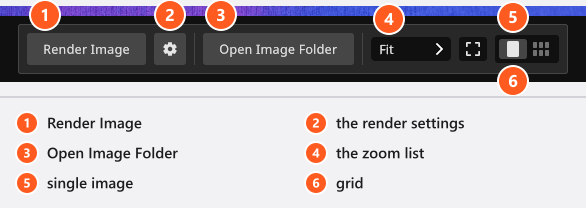
Vier Wege, ein Rendering zu starten
| Du willst … | Nimm | Was es tut |
|---|---|---|
| die eine Aufnahme rendern, die du gerade ansiehst | Bild rendern, eine Aufnahme ausgewählt | rendert sie erneut, ob sie schon ein Bild hat oder nicht |
| eine Auswahl rendern | Bild rendern, mehrere Aufnahmen ausgewählt | rendert nur die Aufnahmen, die noch kein Bild haben – es sei denn, jede ausgewählte hat schon eins, dann werden alle erneut gerendert |
| alles rendern, was noch fehlt | Alle Aufnahmen rendern, unter der Aufnahmenliste | geht jede Aufnahme des Projekts durch und überspringt jede, die schon ein JPG hat. Es ignoriert die aktive Gruppe und den Sternfilter, rendert also auch ausgeblendete Aufnahmen, und es erneuert nie ein vorhandenes Bild |
| erst die Einstellungen ändern oder eine ganze Auswahl erzwingen | Bild rendern im rechten Bereich | öffnet den Dialog Bild rendern mit dem Einstellungsblock und einem Vorschaubild pro Aufnahme; Rendering rendert jede ausgewählte Aufnahme, ob sie schon ein Bild hat oder nicht, und meldet den Fortschritt als abbrechbare Aufgabe mit einem Aufnahmenzähler statt mit der Anzeige über dem Bild |
Zwei weitere Schaltflächen führen zum selben Renderer: In der Galerie bietet eine Kachel, auf die du zeigst, Aufnahme rendern an – Aufnahme neu rendern, sobald die Aufnahme ein Bild hat –, und im Tab PLÄNE trägt die Render-Ansicht einer Aufnahmenseite Aufnahme rendern, damit die Seite das fertige Bild statt der gespeicherten Vorschau zeigt.
Wenn du unsicher bist, nimm die untere Werkzeugleiste: Sie ist der kürzeste Weg, und ihre Auswahlregel ist die, die die meisten erwarten.
Renderings in der Testversion tragen ein Wasserzeichen
In der Testversion bekommt jedes fertige Bild ein Wasserzeichen: Es deckt im unteren Teil des Bilds etwa zwei Drittel der Bildbreite ab. Es gibt keine Einstellung, um es auszuschalten, und es wird im Moment des Renderns in die Datei eingebrannt – eine Lizenz später zu aktivieren bereinigt keine Bilder, die du schon gerendert hast. Rendere sie neu.
Wo ist mein gerendertes Bild geblieben?
Speichere das Projekt, bevor du renderst. Solange ein Projekt nie gespeichert wurde, landen seine Bilder in einem temporären Cache-Ordner statt neben dem Projekt – und dort verlieren Leute eine Nacht Rendering.
Renderings werden automatisch gespeichert; es gibt keinen Export-Schritt und keinen Dateidialog. Ein gespeichertes Projekt bekommt neben sich einen Ordner mit demselben Namen und pro Aufnahmetitel ein JPG:
…/Beauty-Campaign/Beauty 01.jpg für das Projekt …/Beauty-Campaign.set
Bildordner öffnen in der unteren Werkzeugleiste öffnet diesen Ordner im Explorer oder im Finder. Die Schaltfläche ist verfügbar, sobald der Bilderordner des Projekts existiert, also ab dem ersten Rendering.
Jede Datei ist ein JPG mit Qualität 99, acht Bit, und trägt die Kameradaten als EXIF: Blende, Belichtungszeit, ISO und Brennweite. Es gibt keine Option für PNG, TIFF oder EXR und keinen Qualitätsregler. Mehr zu den Dateien und dazu, was du übergeben solltest: Wo deine Bilder gespeichert werden.
Die Render-Einstellungen
Das Zahnrad in der unteren Werkzeugleiste öffnet die Einstellungen, die das nächste Rendering verwendet. Derselbe Block steht links im Dialog Bild rendern.
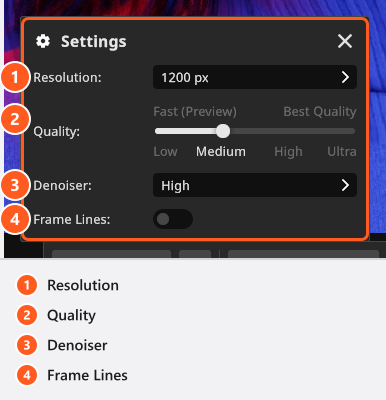
1200 px, Qualität Medium, Denoiser High, Formatlinien aus- Ausgabegröße – die lange Kante des Bilds,
800 pxbis3840 px, standardmäßig1200 px. Siehe Renderauflösung. - Qualität – das Sample-Budget und der Texturdetailgrad, standardmäßig
Medium. Siehe Qualität und Denoiser-Einstellungen. - Denoiser –
Off,MediumoderHigh, standardmäßigHigh. - Formatlinien – standardmäßig aus. Eingeschaltet, werden die aktivierten Zuschnittrechtecke der Kamera ins JPG eingebrannt. Siehe Eine Aufnahme für mehrere Ausgabeformate planen.
Das sind Programmeinstellungen: Sie gelten für das nächste Rendering, nicht für Bilder, die du schon gemacht hast.
Was die Galerie zeigt
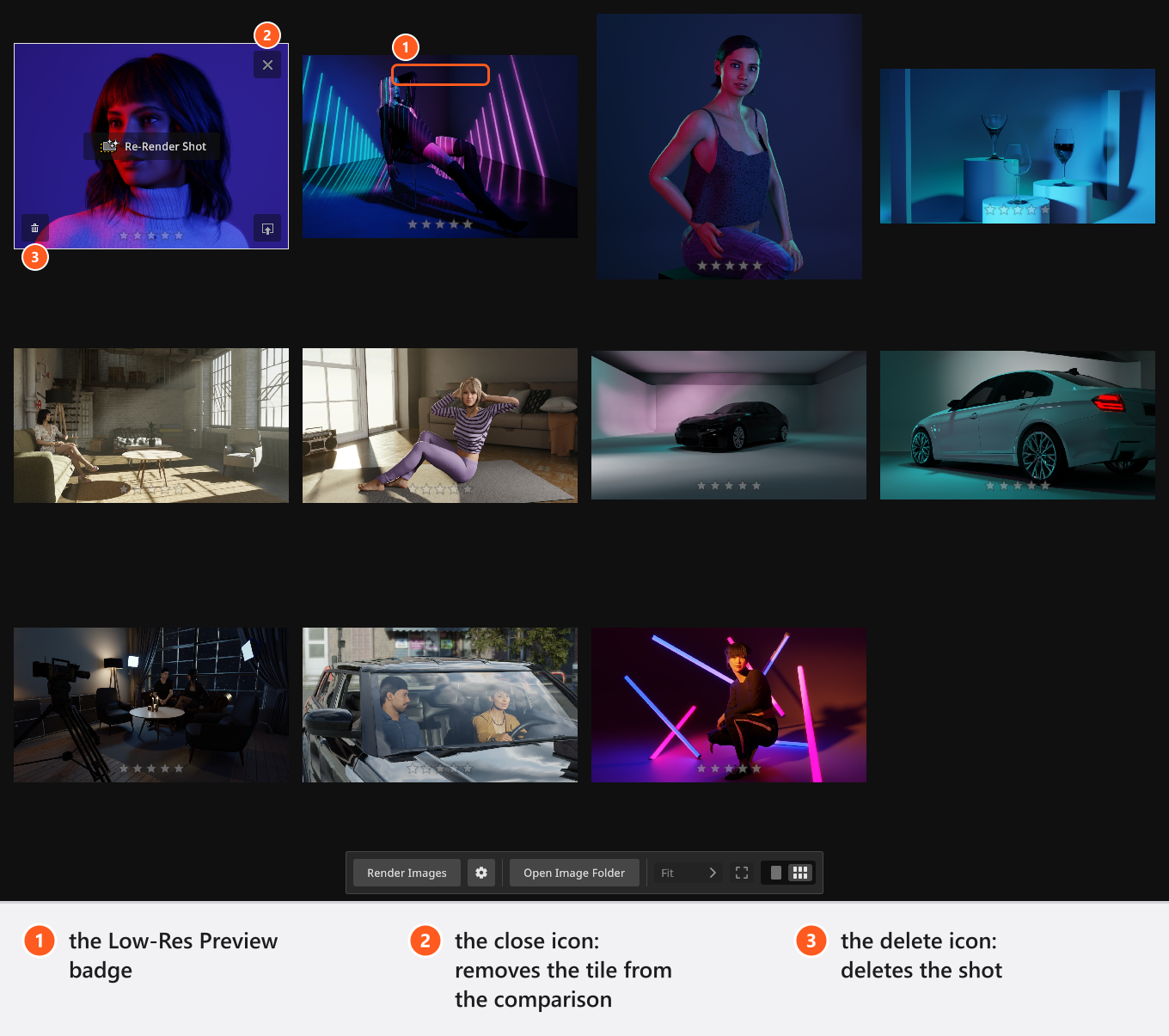
Ein Bild mit dem Abzeichen Low-Res Preview ist kein Rendering: Die Galerie zeigt die 512-Pixel-Vorschau, die mit der Aufnahme gespeichert ist – entweder weil diese Aufnahme nie gerendert wurde oder weil ihre Datei noch lädt. Das Abzeichen bleibt in jeder Sprache der Oberfläche englisch. Finalisten auswählen, zoomen und vergleichen ist in Renderings prüfen und vergleichen beschrieben.
Tipps und Grenzen
- Ein erneutes Rendering überschreibt das JPG dieser Aufnahme ohne Rückfrage. Kopiere die alte Datei vorher woandershin, wenn du beide brauchst – eine Aufnahme umzubenennen nimmt die vorhandene Datei mit, statt eine Kopie zurückzulassen.
- Wenn du das aktuelle Set mit Übernehmen auf eine vorhandene Aufnahme anwendest, wird das gerenderte Bild dieser Aufnahme gelöscht. Rendere sie danach erneut.
- Ein Aufnahmetitel mit mehr als 50 Zeichen wird gekürzt, und doppelte Titel werden eindeutig gemacht – der Dateiname folgt dem Titel.
- Eine Aufnahme zu rendern lädt sie ins Studio; nach einem Stapel zeigt der Tab SETUP also die zuletzt gerenderte Aufnahme, nicht das Set, an dem du gearbeitet hast.
- Ein Rendering hält die Grafikkarte beschäftigt, deshalb reagiert der Rest des Programms währenddessen langsam.
- (Add-on: Animation Tool) Video rendern steht unter Bild rendern im rechten Bereich; ein Standbild-Rendering einer animierten Aufnahme verwendet immer das Vorschau-Frame dieser Aufnahme. Siehe Ein Video rendern.
Fehlerbehebung
- Es wurde nichts geschrieben, mein Bild ist weg, oder das Rendering startet nicht. → Rendering-Probleme
- Ein Rendering dauert viel zu lange. → set.a.light 3D schneller machen