
 Deutsch
 English
 日本語
日本語 简体中文
简体中文 Français
Eine Aufnahmeseite ist das, was das Team liest: das Bild, auf das du hinarbeitest, eine 3D-Ansicht des Sets und ein Diagramm von oben mit Abständen, Höhen und Leistungseinstellungen. Jede Aufnahme in einem Plan beginnt mit einer, und mit anderen Layouts und Inhalten kannst du weitere hinzufügen.
Gilt für BASIC, STUDIO, CINEMA · Du brauchst: einen Plan mit mindestens einer Aufnahme, geöffnet im Tab PLÄNE. Bewegungspfade werden in jeder Edition gezeichnet; die Animation aufzubauen braucht das Add-on Animation Tool.
Wo du es findest
Selektiere eine Aufnahme in der Seitenübersicht neben dem Seitenbereich. Ihre erste Seite enthält schon drei Ansichten – die Kameraansicht mit dem gerenderten Bild, die Studioansicht und die Setansicht, das Diagramm von oben. In einem PDF-Plan ist diese Seite ein A4-Hochformat unter dem Plantitel, dem Aufnahmetitel und den Kopfwerten, mit festen Aufteilungen und ohne Mülleimer-Symbol. In einem JPG-Plan ist sie wie jede andere Seite eine dreiteilige Querformatseite: keine Titel über den Ansichten, Trennlinien, die sich ziehen lassen, und ein Mülleimer-Symbol.
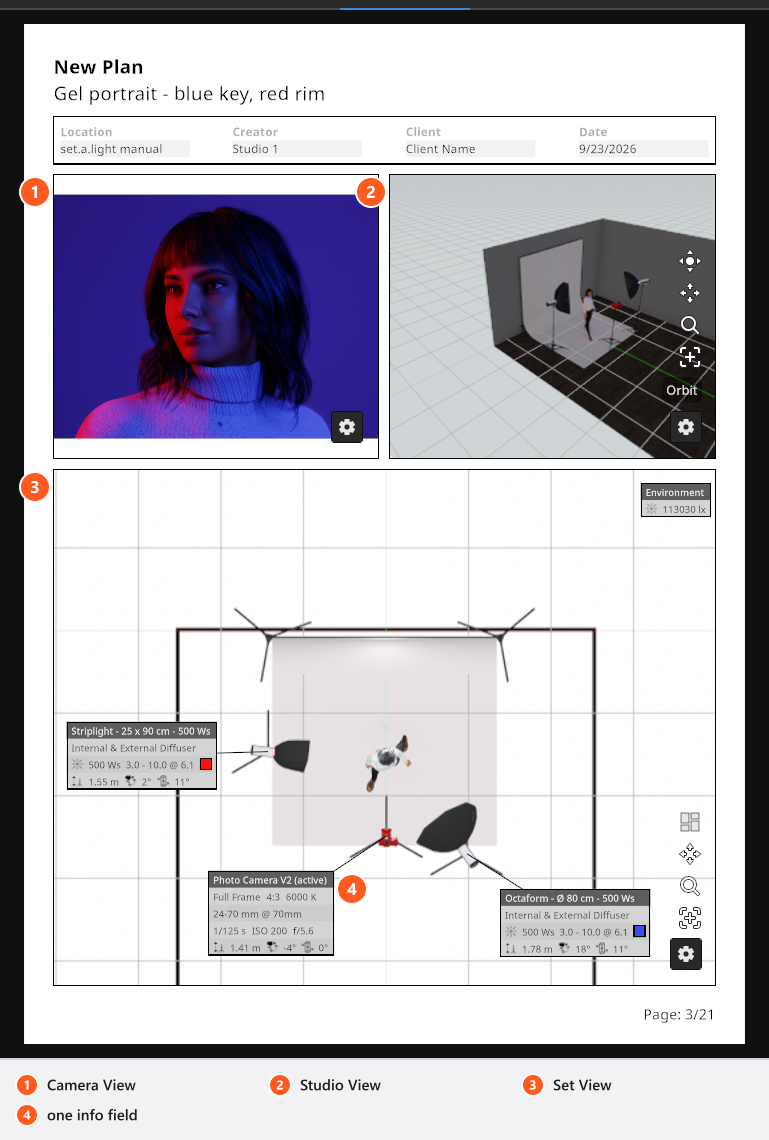
So fügst du eine Seite hinzu und füllst sie
- Klicke auf die Schaltfläche Seite hinter der letzten Seite der Aufnahme. → Seite hinzufügen bietet sechs Layouts an: Einzeln, Zweiteilig und Dreiteilig, jeweils im Hochformat und im Querformat.
- Klicke auf ein Layout. → Die Seite wird hinzugefügt und ist die aktuelle. Hinzugefügte Seiten tragen ein Mülleimer-Symbol; in einem PDF-Plan hat die erste Seite einer Aufnahme keins.
- Klicke in einem leeren Bereich auf Inhalt auswählen und wähle, was hineinkommt: Kameraansicht, Studioansicht, Setansicht, Eigenes Bild (eine Bilddatei von der Festplatte, etwa das Referenzfoto) oder Notiz für Text.
- Ziehe die Trennlinie zwischen zwei Bereichen, um ihre Proportionen zu ändern. → Ein Bereich wird nie kleiner als ein Zehntel der Fläche, die seine Trennlinie aufteilt.
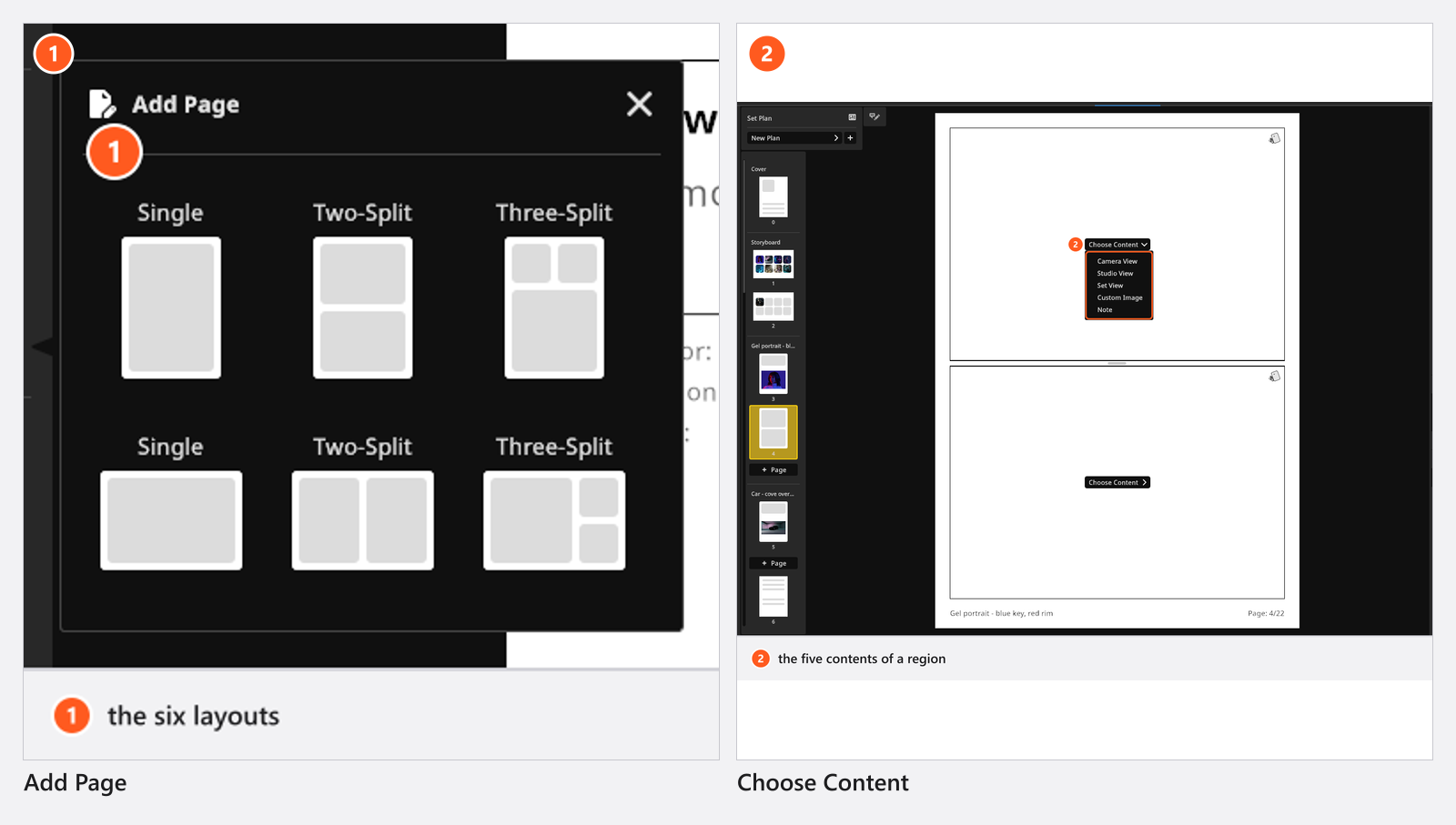
Fahre in einer Kameraansicht mit der Maus über das Bild und klicke auf Aufnahme rendern, um von hier aus zu rendern; das Zahnrad-Symbol enthält die Render-Einstellungen. Solange es kein Rendering gibt, zeigt der Bereich die Vorschau und das Etikett Low-Res Preview, in jeder Sprache englisch.
So wird das Diagramm auf Papier lesbar
Die Studioansicht navigierst du wie das Studio selbst. Ihr Zahnrad-Symbol öffnet Studioansicht mit Gitter anzeigen, Helligkeit (0 bis 1, standardmäßig 0.65) und Bildwinkel (20° bis 80°, standardmäßig 50°). Ab 01:31 öffnet der Clip beide Zahnrad-Popups – er stammt aus einem früheren Build und zeigt noch zwei Schalter für Wände und Boden, die es in 3.1.14 nicht mehr gibt.
Betrachte die drei als eine Aufgabe: Erhöhe die Helligkeit, bis das Diagramm auf Papier lesbar ist, ziehe den Bildwinkel Richtung 20° herunter – dieser schmale, fast isometrische Blick zeigt Positionen am besten – und schalte das Gitter aus, wenn es mit den Objekten kollidiert. Für Wände und Boden gibt es keinen Schalter; drehe stattdessen die Ansicht.
So ordnest du die Infofelder an
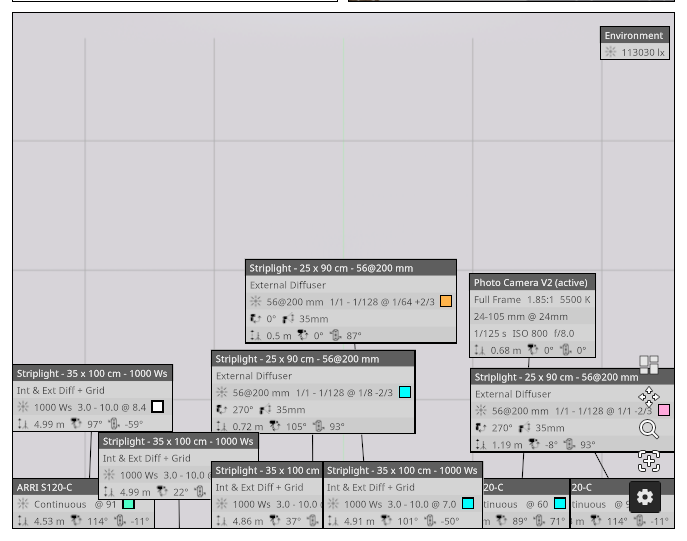
Die Setansicht ist der Plan von oben. Verschiebe und zoome sie, um das Set einzufangen; ihr Zahnrad-Symbol öffnet Draufsicht mit Bemaßung anzeigen, Gitter anzeigen, Animationspfade anzeigen, Informationsfelder anzeigen und Linien.
Jedes Objekt bekommt ein Infofeld mit den Zahlen, die ein Assistent braucht – ein Licht seinen Lichtformer, seine Leistung und seine Farbfolie, eine Kamera ihr Objektiv, ihre Belichtung und ISO, das Set seine Sonnenbeleuchtungsstärke. Was ein Set-Plan enthält listet jedes Feld auf.
Die Felder werden beim ersten Aufbau der Seite für dich platziert, ein Ziehen ist also eine Korrektur. Ziehe ein Feld dorthin, wo du es haben willst, oder klicke auf die Layout-Schaltfläche (Infofeld Layout berechnen), um sie neu anordnen zu lassen.
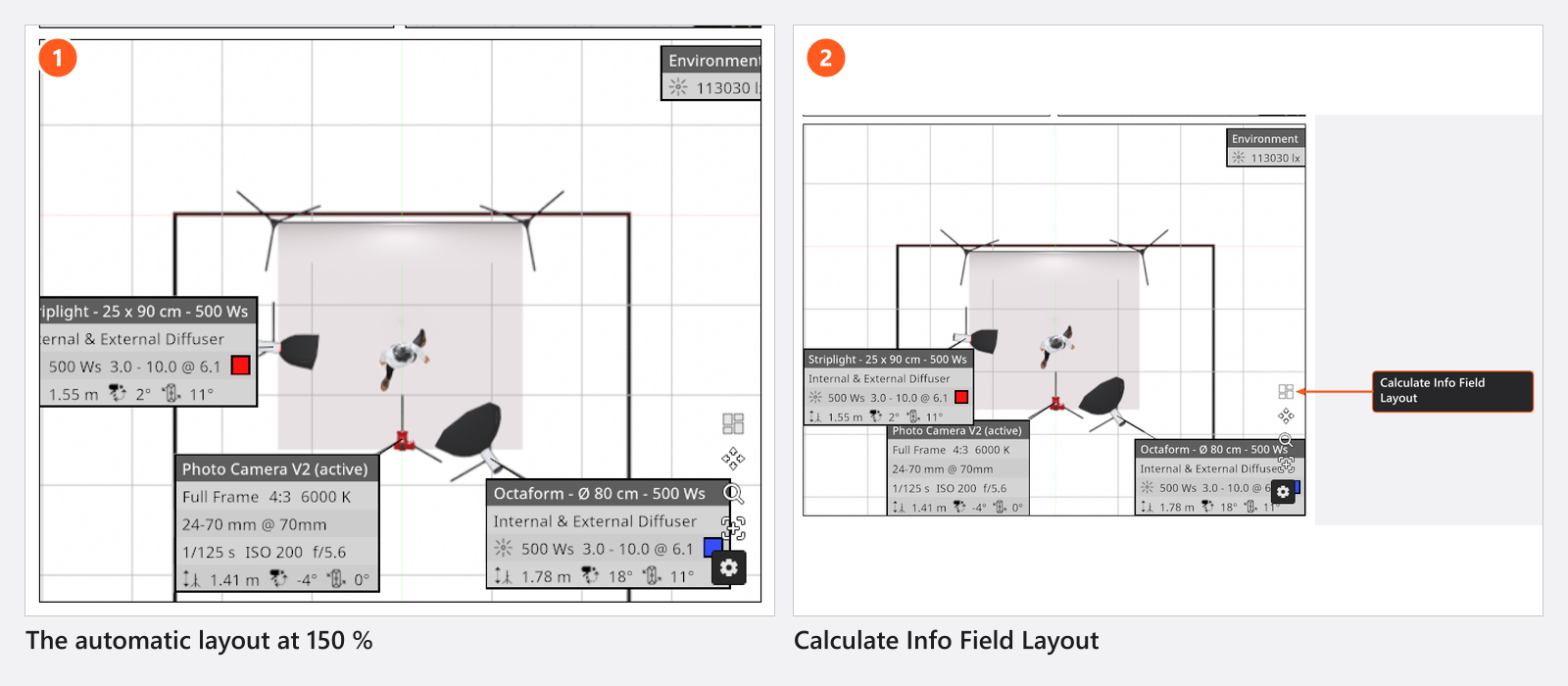
Welche Objekte ein Feld bekommen, entscheidest du in der Objektliste im rechten Bereich, mit ihrem Kategoriefilter, dem Feld Suchen, dem Symbol zum Einbeziehen und dem Drahtgitter-Symbol. Beide Symbole wirken auf jede selektierte Zeile und gehören zum Plan – das Drahtgitter hier ändert nichts an deinem Set.
So zeichnest du eine Bemaßungslinie
Bemaßungslinien funktionieren nur, solange im Popup Draufsicht die Option Bemaßung anzeigen eingeschaltet ist.
- Drücke in der Setansicht die linke Maustaste auf einem Objekt und ziehe zu einem zweiten Objekt. → Die Linie rastet an beiden ein; eine Zusatztaste brauchst du nicht.
- Oder ziehe auf eine leere Stelle, um die Linie an einem freien Punkt enden zu lassen.
- Klicke auf eine Linie und drücke
Entf(standardmäßig), um sie zu entfernen; die Tasten für macOS listet Shortcuts im Überblick.
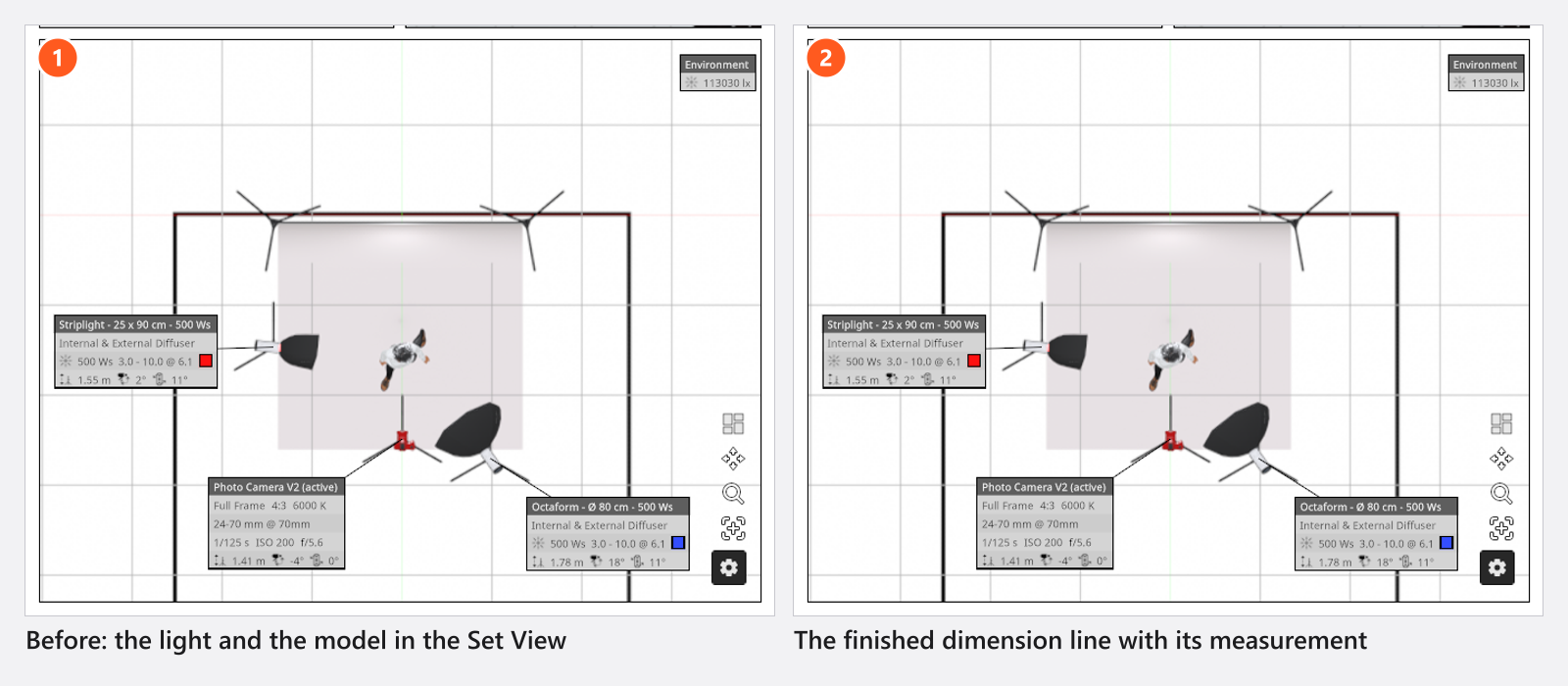
Bemaßungslinien, die du in der Studioansicht gezeichnet hast, erscheinen hier ebenfalls.
Die Bewegungspfade einer animierten Aufnahme zeigen
Enthält die Aufnahme eine Animation, zeichnet die Setansicht den Pfad jedes bewegten Objekts: die Kamera in Blau, Models in Orange, andere Objekte in ihrer eigenen Farbe, jeweils mit einem Ring am Start und einem Pfeil am Ende. Zwei Kameras unterscheiden sich durch ihre Helligkeit, und Animationspfade anzeigen schaltet die Pfade aus.
Ein Pfad wird an bis zu 240 Punkten abgetastet, eine lange Bewegung wirkt also als glatte Linie. Ein Objekt muss sich mindestens zwei Zentimeter über den Boden bewegen, um einen zu bekommen, und ein Objekt, das nur mit seinem übergeordneten mitfährt, bekommt keinen. Höhenänderungen sind in einer Draufsicht nicht zu sehen, und Pfade gehören zur Planseite – nie zu einem gerenderten Bild.
Seiteneinstellungen und Extras je Aufnahme
Der Abschnitt Seite im rechten Bereich gehört zur selektierten Seite:
| Einstellung | Wo | Bereich |
|---|---|---|
| Breite / Höhe | JPG-Aufnahmeseite | 100 bis 4096 px je Kante, standardmäßig Hochformat 1000 × 1600, Querformat 1600 × 1000 |
| Textgröße | JPG-Aufnahmeseite | 100 bis 800 %, standardmäßig 200 % |
| Informationsfelder Größe | PDF-Aufnahmeseite | 50 bis 200 %, standardmäßig 100 % |
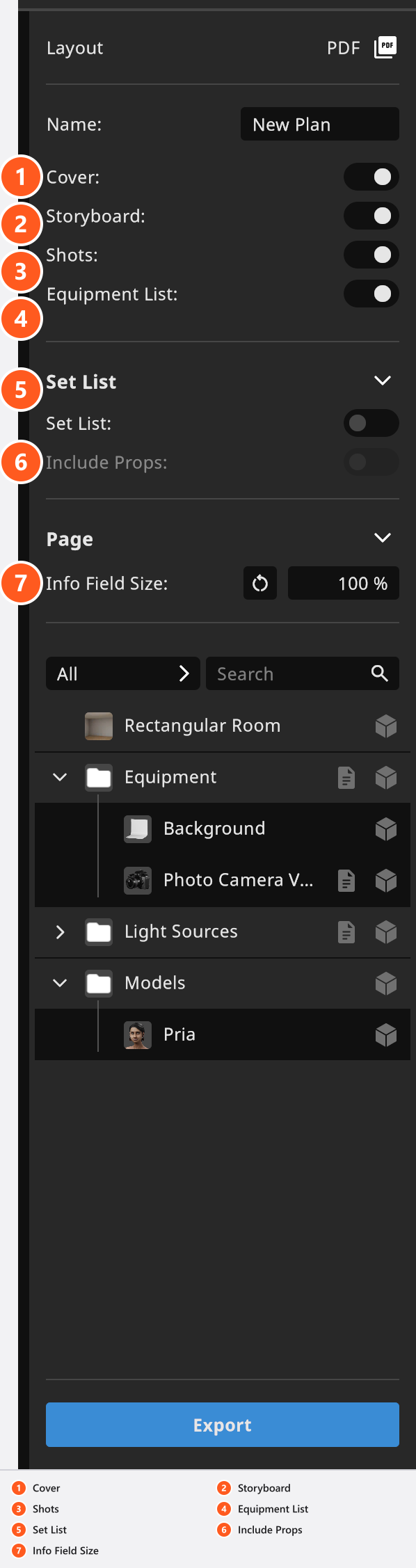
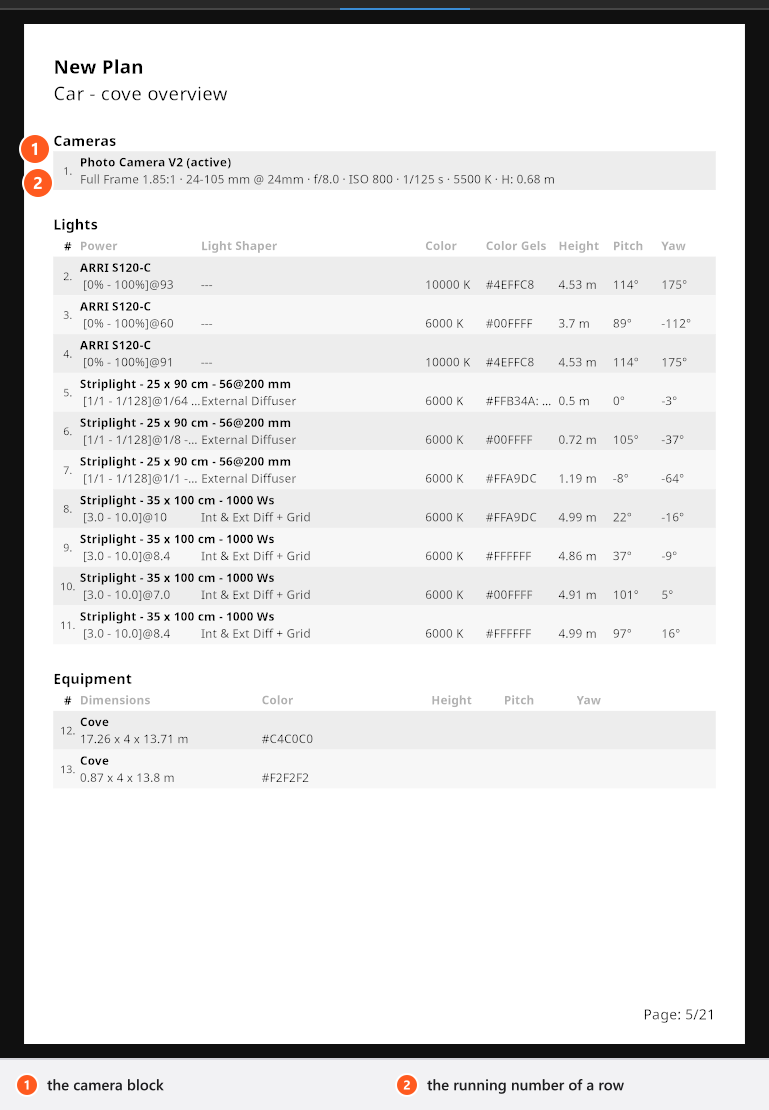
Informationsfelder Größe hilft, wenn die Zahlen auf einem gedruckten Plan zu klein sind. Auf der ersten Seite eines PDF-Plans lassen sich die Kopfwerte – der Aufnahmetitel, Ersteller, Ort, Kunde und Datum – für jede Aufnahme überschreiben, ohne die Titelseite zu berühren; ein JPG-Plan hat keinen Kopfblock. Setliste und Requisiten einbeziehen bestimmen, ob diese Aufnahme auch ihre Listenseite bekommt.
Drei Dinge heißen Notiz
- Eine Haftnotiz: Die Notiz-Schaltfläche über der Seite (Tooltip Neue Notiz hinzufügen) setzt ein freies Textfeld auf die Seite. Ziehe es zum Verschieben, ziehe an einer Ecke, um die Größe zwischen
40und800px zu ändern, und nutze das Mülleimer-Symbol zum Löschen. - Ein Bereich Notiz: ein ganzer Bereich einer Seite, der statt einer Ansicht mit Text gefüllt ist.
- Die Interne Notiz einer Aufnahme: deine eigene Notiz im Tab RENDER, die nie gedruckt wird.
Tipps und Grenzen
- Eine Seite enthält höchstens drei Bereiche; für weitere Ansichten derselben Aufnahme füge eine weitere Seite hinzu.
- Nimmst du eine Aufnahme aus dem Plan, verschwinden ihre Seiten mit ihr.
- Die Draufsicht ignoriert den atmosphärischen Nebel der Umgebung, sodass auch ein dunstiges Set ein lesbares Diagramm liefert.
Fehlerbehebung
- Ich kann keine Bemaßungslinie zeichnen. Bemaßung anzeigen ist für diese Ansicht aus – schalte es im Popup Draufsicht ein.
- Meine Infofelder überlappen sich. Klicke auf Infofeld Layout berechnen oder ziehe sie auseinander.
- Ein Bereich druckt ein weiches Bild. Diese Aufnahme hat kein Rendering – siehe Wo deine Bilder gespeichert werden und Etwas sieht falsch aus: hier anfangen.