
 Deutsch
 English
 日本語
日本語 简体中文
简体中文 Français
Sich im Studio zu bewegen ist Maus-Arbeit mit ein oder zwei Tasten. Die Studioansicht kennt zwei Modi: Orbit dreht die Ansicht um den Bereich, den du anschaust; Fly lässt dich wie eine Ego-Perspektiv-Kamera durch den Raum laufen. Die Draufsicht und die Kameravorschau haben eigene, einfachere Steuerungen. Alle Tasten unten sind Standardbelegungen – unter Einstellungen → Shortcuts… änderst du sie.
Gilt für BASIC, STUDIO, CINEMA · Vorausgesetzt ist eine Maus mit rechter und mittlerer Taste und einem Mausrad · Du brauchst: ein geöffnetes Projekt im Tab SETUP.
Wo du es findest
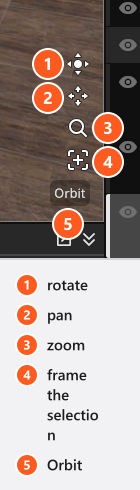
Die Kamerasteuerung sitzt als kleines Widget in der unteren rechten Ecke der Studioansicht: vier Schaltflächen für Drehen, Verschieben, Zoomen und Einpassen sowie eine Anzeige mit Orbit oder Fly. Alles, was das Widget kann, geht auch mit der Maus direkt in der Ansicht.
Um das Set kreisen
Orbit ist der Modus, mit dem ein neues Projekt beginnt. Ab 00:53 zeigt der Clip die drei folgenden Handgriffe in der Studioansicht, in 25 Sekunden.
| Eingabe | Ergebnis |
|---|---|
| Rechte Maustaste + Ziehen | Die Ansicht um den Bereich drehen, den du anschaust |
| Mittlere Maustaste + Ziehen | Die Ansicht seitlich sowie nach oben oder unten verschieben |
Leertaste gehalten + Ziehen mit einer beliebigen Maustaste |
Dieselbe Verschiebung, ohne mittlere Maustaste |
| Mausrad | Den Betrachtungsabstand ändern |
| Schaltfläche ① … ③ des Widgets + Ziehen | Drehen, Verschieben und Zoomen ohne die zusätzlichen Maustasten |
F oder Schaltfläche ④ |
Die selektierten Objekte einpassen; ohne Selektion das ganze Set |
Die Ansicht neigt sich zwischen 80° über und 80° unter dem Horizont, und der Betrachtungsabstand reicht von 0.01 m bis 1000 m. Beide Grenzen werden stillschweigend durchgesetzt: Die Ansicht hält an, statt sich zu überschlagen.
Durch den Raum fliegen
Der Fly-Modus ist der schnellste Weg zu einer Kameraposition auf Augenhöhe oder um zu prüfen, wie eine Wand aus einem Meter Entfernung aussieht.
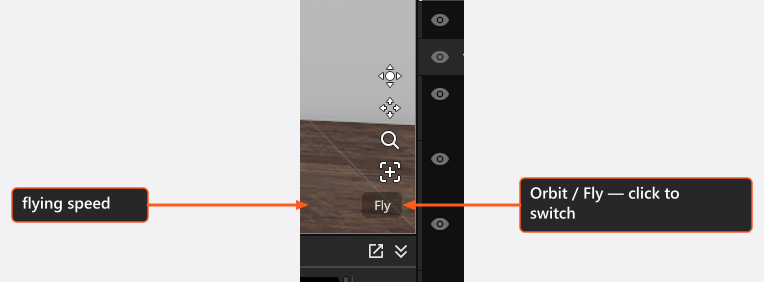
- Klicke auf die Anzeige Orbit / Fly oder drücke
V. → Die Anzeige wechselt, und der Modus wird in deinen Einstellungen gespeichert und bleibt auch nach einem Neustart erhalten. - Halte die rechte Maustaste gedrückt – oder die Dreh-Schaltfläche ① des Widgets – und steuere.
| Eingabe | Ergebnis |
|---|---|
| Mausbewegung | Umsehen |
W / S |
Vorwärts / rückwärts fliegen |
A / D |
Nach links / rechts fliegen |
Q / E |
Nach unten / oben fliegen |
Umschalt gehalten |
Doppelt so schnell fliegen |
| Mausrad | Die Fluggeschwindigkeit ändern; der Faktor erscheint neben dem Widget als 1.00 x |
Die Steuertasten funktionieren nur, solange du das Dreh-Bedienelement gedrückt hältst. Lässt du los, haben sie im Tab SETUP wieder ihre anderen Aufgaben: Q schaltet das selektierte Licht ein und aus, W zeigt und verbirgt sein Stativ, S setzt es als Solo-Licht, E löst die Bibliothek in ein schwebendes Fenster. Der Geschwindigkeitsfaktor reicht von 0.01 x bis 100 x.
Die Draufsicht verschieben
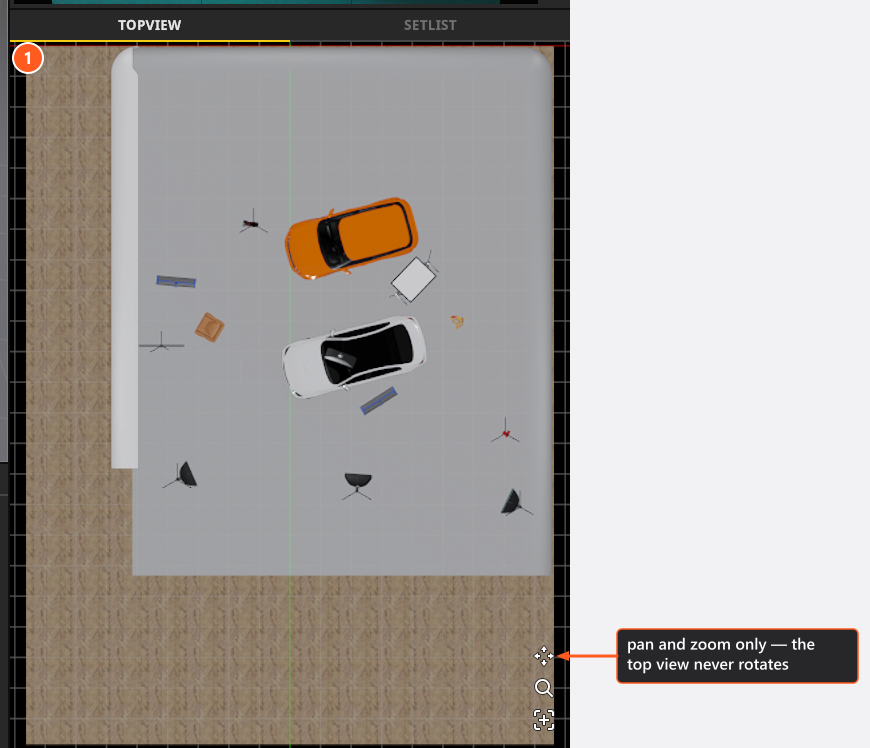
Die Draufsicht im Bereich unten rechts blickt ohne Perspektive senkrecht auf das Set, es gibt also nichts zu drehen.
| Eingabe | Ergebnis |
|---|---|
| Rechte Maustaste + Ziehen | Die Ansicht verschieben |
| Mittlere Maustaste + Ziehen | Die Ansicht verschieben |
Leertaste gehalten + Ziehen |
Die Ansicht verschieben |
| Mausrad | Zoomen |
Die Kameravorschau ausrichten
Die Kameravorschau ist keine Ansicht, durch die du fliegst: Alles, was du darin tust, bewegt die Fotokamera selbst und verändert damit deine Aufnahme.
| Eingabe | Ergebnis |
|---|---|
| Rechte Maustaste + Ziehen | Die Fotokamera schwenken und neigen |
| Dreh-Schaltfläche des Widgets + Ziehen | Dieselbe Drehung |
| Mausrad | Die Brennweite ändern, innerhalb des Zoombereichs des Objektivs |
Position, Höhe und Neigung gibst du im Inspektor ein; siehe Die Fotokamera und Die Brennweite wählen.
Beim Navigieren selektieren
- Ein Linksklick wählt das Objekt unter dem Zeiger aus.
Umschalt+ Ziehen mit links zieht einen Selektionsrahmen auf – auch wenn du auf einem Objekt beginnst, dennUmschaltunterdrückt das Verschieben. Halte zusätzlichStrg(unter macOSCmd) gedrückt, um zur bestehenden Selektion hinzuzufügen. Gesperrte Objekte bleiben aus dem Ergebnis heraus.- Ein Rechtsklick, unter macOS auch
Strg+ Klick, öffnet das Kontextmenü für das, was unter dem Zeiger liegt.
Weil die rechte Taste auch die Dreh-Taste ist, dreht ein Rechtsklick mit Bewegung die Ansicht, und ein Rechtsklick ohne Bewegung öffnet das Menü.
Zwei Tasten, die verändern, was du siehst
Ttauscht die Kameravorschau mit der Studioansicht, damit du in voller Größe aufbauen kannst. Drücke die Taste noch einmal, um zurückzutauschen. Ältere Screenshots im Internet zeigen oft das getauschte Layout.Ostartet den Auswahlmodus für den Nullpunkt: Der nächste Klick legt den Punkt fest, von dem aus jede eingegebene Position gemessen wird.Escbricht ihn ab. Siehe Den Nullpunkt für gemessene Positionen setzen.
Fehlerbehebung
- Die rechte Maustaste dreht, statt das Menü zu öffnen. Beides liegt auf dieser Taste. Klicke ohne Mausbewegung, um das Menü zu öffnen.
- Ich habe
Wgedrückt, und das Stativ meines Lichts ist verschwunden.Wzeigt und verbirgt das Stativ des selektierten Objekts. Drücke die Taste noch einmal. - Meine Klicks setzen einen Nullpunkt, statt zu selektieren. Der Auswahlmodus ist an – drücke
Esc. → Den Nullpunkt für gemessene Positionen setzen - Eine Navigationstaste tut nichts. Shortcuts folgen dem Zeiger: Bewege ihn über die Ansicht, die du meinst, und aus jedem Textfeld heraus, das du gerade bearbeitet hast. → Shortcuts im Überblick
Siehe auch
- Die Benutzeroberfläche – welcher Bereich welcher ist.
- Objekte selektieren, verschieben und messen – das Selektierte bewegen.
- Shortcuts im Überblick – die vollständige Tabelle und wie du eine Taste änderst.
- Schnellstart: vom leeren Studio zum fertigen Bild – der ganze erste Durchgang.