
 Deutsch
 English
 日本語
日本語 简体中文
简体中文 Français
Ein Projekt in set.a.light 3D ist eine einzelne Datei mit der Endung .set. Sie enthält das ganze Shooting: jede Aufnahme der Timeline, jedes Objekt darin und die Ressourcen, die das Projekt braucht. Gerenderte Bilder landen in einem Ordner neben dieser Datei. Diese Seite behandelt das Speichern, die Wiederherstellungskopien, die das Programm während der Arbeit schreibt, und die Wege aus dem Programm hinaus.
Gilt für BASIC, STUDIO, CINEMA · Du brauchst: ein geöffnetes Projekt. Alle hier genannten Tasten sind Standardbelegungen, die du unter Einstellungen → Shortcuts… ändern kannst.
Wo du es findest
Speichern und Öffnen liegen im Menü Datei.
| Befehl | Standardtaste |
|---|---|
| Neues Projekt… | Strg + N (unter macOS Cmd + N) |
| Projekt öffnen… | Strg + O (Cmd + O) |
| Projekt speichern | Strg + S (Cmd + S) |
| Projekt speichern unter… | Strg + Umschalt + S (Cmd + Umschalt + S) |
| Zuletzt geöffnete Dateien | — |
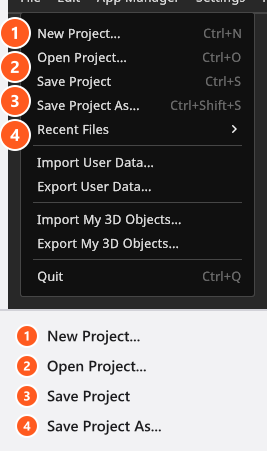
Auch der Tab Arbeitsbereich im Startfenster listet deine zuletzt geöffneten Dateien auf, sodass du dort weitermachen kannst, wo du aufgehört hast, bevor du überhaupt etwas öffnest.
So speicherst du ein Projekt
- Wähle beim ersten Mal Datei → Projekt speichern unter… und wähle einen Ordner und einen Namen. → Auf der Festplatte entstehen zwei Dinge:
<name>.set, das Projekt, und daneben ein Ordner<name>/für die gerenderten Bilder dieses Projekts. - Ab dann schreibt
Strg + Sin dieselbe Datei. Projekt speichern bleibt ausgegraut, bis das Projekt eine eigene Datei hat.
Halte die beiden zusammen, wenn du ein Shooting verschiebst oder sicherst. Die .set-Datei allein ist ein vollständiges Projekt, aber deine gerenderten Bilder liegen im Ordner.
Was eine .set-Datei enthält – und was nicht
Die Datei ist ein komprimierter Container, kein Ordner, den du durchsuchen kannst. Alles, was das Projekt an deinem eigenen Material braucht, reist darin mit, und alles aus dem mitgelieferten Katalog wird referenziert statt kopiert – der Empfänger hat es ohnehin. Die vollständige Liste steht in Ein Projekt erstellen, öffnen und speichern, dem Artikel, der die Projektdatei verantwortet.
Zwei Arten von Material bleiben absichtlich draußen: importierte 3D-Objekte (Add-on: 3D Import) und deine eigenen Umgebungskarten – ein HDRI ist eine große Bilddatei und würde bei jedem Speichern erneut ins Projekt geschrieben. Schicke diese separat mit, wenn die Gegenseite sie braucht – siehe Deine 3D-Objekte teilen, aktualisieren und sichern.
Die zwei Fragen, die das Programm stellt
Sie sehen ähnlich aus und bedeuten Verschiedenes.
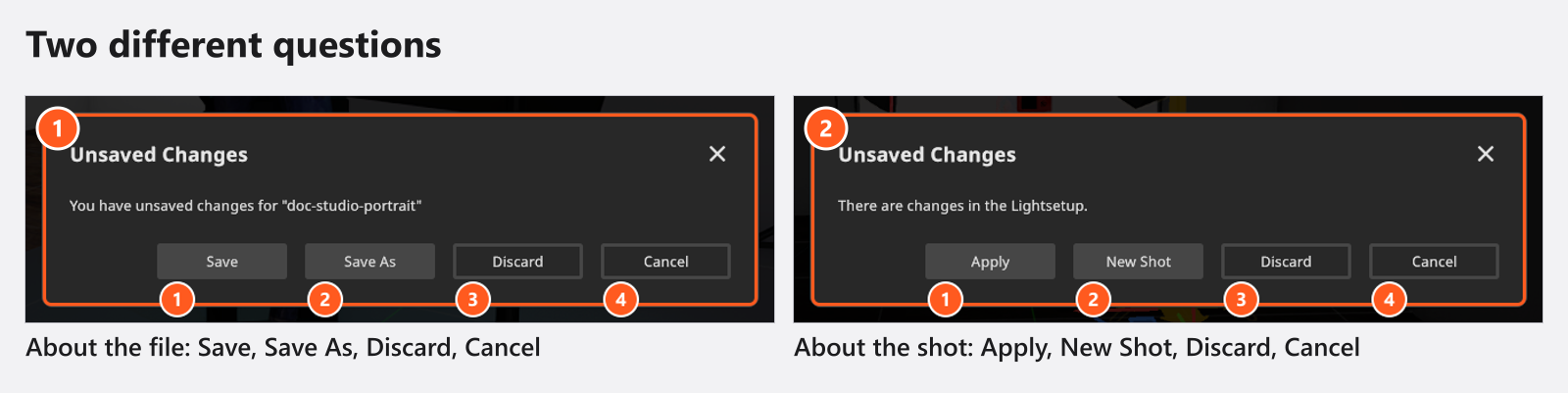
- Nicht gespeicherte Änderungen mit Speichern, Speichern unter, Verwerfen und Abbrechen betrifft die Datei: Du schließt oder ersetzt ein Projekt, dessen Änderungen noch nicht auf der Festplatte sind. Speichern erscheint, sobald das Projekt eine eigene Datei hat.
- Nicht gespeicherte Änderungen mit Übernehmen, Neue Aufnahme, Verwerfen und Abbrechen betrifft die Aufnahme: Du hast das Studio nach dem Aufnehmen verändert und verlässt es jetzt. Übernehmen schreibt die Änderung in diese Aufnahme, Neue Aufnahme behält sie und speichert deine Variante als zweite Aufnahme. Siehe Aufnahmen erstellen und verwalten.
Wiederherstellungskopien während der Arbeit
set.a.light 3D schreibt während der Arbeit eine Wiederherstellungskopie des geöffneten Projekts – das Autosave. Es ist ab Werk eingeschaltet.
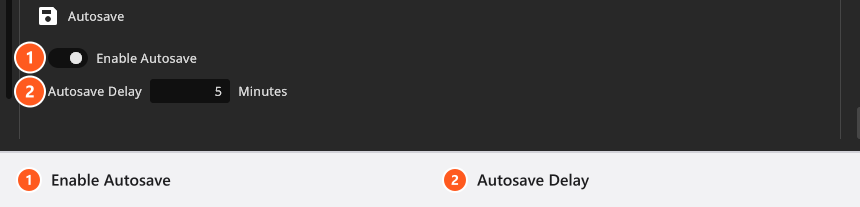
Der Clip unten erreicht die beiden Felder bei 0:43, am Ende derselben Einstellungsseite.
- Autosave aktivieren – an oder aus.
- Autosave Verzögerung –
1bis60Minuten, standardmäßig fünf. Die Uhr startet mit deiner ersten nicht gespeicherten Änderung.
Beide erreichst du unter Einstellungen → Einstellungen… → Programmeinstellungen; das ist dasselbe Fenster, das die Schaltfläche App Manager öffnet, nur auf einer anderen Seite.
Zwei Dinge solltest du am ersten Tag wissen. Die Kopien liegen nicht neben deinem Projekt, sondern in einem zentralen Ordner, den Hilfe → Autosave Ordner anzeigen öffnet; der Dateiname trägt den Projektnamen plus eine Markierung für den Speicherort, zwei gleichnamige Projekte überschreiben sich also nicht. Und der Ordner behält zehn davon: Ein späterer Start löscht die ältesten bis auf diese Zahl, verschiebe also heraus, was du noch brauchst. Datei → Autosave löschen entfernt die Kopie des geöffneten Projekts und sonst nichts.
Ein Projekt erstellen, öffnen und speichern verantwortet die übrigen Regeln: wann eine Kopie geschrieben wird und wann sie wartet, warum ein gewöhnliches Projekt speichern sie bestehen lässt und was der Dialog Autosave vorhanden mit ihr macht, wenn du das Projekt wieder öffnest.
Stößt das Programm auf einen Fehler, schreibt es außerdem ein Rettungsprojekt und ein Protokoll in den Ordner elixxier in deinen Dokumenten, benannt CRASH_<date>_<time>_<project>.set. Den ganzen Weg zurück beschreibt Ein Projekt nach einem Absturz wiederherstellen.
Welcher Weg aus dem Programm hinausführt
Speichere das Projekt, bevor du Ergebnisse erzeugst, damit die Dateien ein stabiles Zuhause haben. Das ist eine gute Gewohnheit und keine technische Pflicht: Rendern und der Set-Plan funktionieren auch mit einem ungespeicherten Projekt, legen ihre Ausgabe dann nur dort ab, wo du nicht nachschaust.
| Du willst | Weg | Mehr |
|---|---|---|
| Ein fertiges Bild | Tab RENDER → Bild rendern | Wo deine Bilder gespeichert werden |
| Einen Plan für das echte Shooting | Tab PLÄNE → als PDF oder Bildseiten exportieren | Einen Set-Plan erstellen |
| Eine Kamerafahrt als Film | Animations-Editor → Video rendern (Add-on: Animation Tool) | Die Videodatei, die du bekommst |
| Anderen ein Setup zeigen | Tab COMMUNITY → Teilen-Assistent | Eine Aufnahme mit der Community teilen |
| Deine Einstellungen und Voreinstellungen auf einem anderen Computer | Datei → Benutzereinstellungen exportieren… | Einstellungen |
| Deine importierten 3D-Objekte | Datei → Meine 3D-Objekte exportieren… (Add-on: 3D Import) | Deine 3D-Objekte teilen, aktualisieren und sichern |
Was das Programm schreibt
| Was | Dateitypen | Hinweise |
|---|---|---|
| Animation oder Kamerafahrt | MP4 | H.264-Video; die Framerate kommt aus der Timeline (2 bis 120 Frames pro Sekunde) |
| Fertiges Rendering und die Frames einer Animation | JPG | Höchste JPG-Qualität, mit den Belichtungsdaten in der Datei |
| Projekt und Set | .set | |
| Set-Plan als PDF | ||
| Set-Plan als Bilder, eine Datei pro Seite | JPG | Eine Datei pro Seite, in einen Ordner deiner Wahl |
| Das mit einem Snapshot gespeicherte Rendering | JPG | Höchste JPG-Qualität, mit den Belichtungsdaten in der Datei |
| Deine Einstellungen, Ressourcen und Voreinstellungen | .xdat | Ein einzelnes Archiv, das du auf einen anderen Computer mitnehmen kannst |
Tipps und Grenzen
- Bearbeiten → .set-Datei hinzufügen führt ein anderes Projekt mit dem geöffneten zusammen – der praktische Weg, zwei Shootings zu kombinieren. Siehe Aufnahmen zwischen Projekten verschieben.
- Außerhalb von BASIC kannst du ein Set als Startszene behalten: Bearbeiten → Aktuelles Set als Vorlage speichern legt es im Tab Eigene Vorlagen des Startfensters ab.
- Ein Projekt, das eine neuere Programmversion geschrieben hat, lässt sich mit einer älteren nicht öffnen. Ältere Dateien werden beim Laden nach vorn migriert.
Fehlerbehebung
- Projekt konnte nicht gespeichert werden. Der Zielordner ist nicht beschreibbar oder das Laufwerk ist weg. Der Dialog bietet Erneut versuchen an – bring den Ordner in Ordnung und klicke darauf. Abbrechen bringt dich zu deinem Projekt zurück, die Änderungen sind noch darin, und was du gerade vorhattest (ein neues Projekt, eine andere Datei öffnen, das Programm beenden), wird abgesagt, es geht also nichts verloren. Oder wähle mit Projekt speichern unter… einen anderen Ordner. → Etwas sieht falsch aus: hier anfangen
- Projekt konnte nicht geladen werden mit einem Hinweis auf eine neuere Version – die Datei stammt aus einem neueren Build als deinem. → set.a.light 3D aktualisieren
- Meine Sitzung wurde unterbrochen, und ich will meine Arbeit zurück. → Ein Projekt nach einem Absturz wiederherstellen
Siehe auch
- Ein Projekt erstellen, öffnen und speichern – Projekte im Detail.
- Aufnahmen erstellen und verwalten – die Aufnahme-Seite derselben Datei.
- Ein Projekt nach einem Absturz wiederherstellen – der Wiederherstellungsweg von Anfang bis Ende.
- Unterstützte Dateiformate – alles, was das Programm liest und schreibt.
- Dein erstes Rendering – wohin gerenderte Bilder gehen.