
 Deutsch
 English
 日本語
日本語 简体中文
简体中文 Français
„Position 1,8 m“ bedeutet erst etwas, wenn du weißt, wovon aus gemessen wird. Der Nullpunkt ist diese Referenz: Wähle eine Ecke deines Raums oder klicke auf einen Punkt im Set, und jede Zahl unter Transformieren ist plötzlich ein Abstand, den du mit dem Maßband nachprüfen könntest. Ihn zu ändern bewegt kein einziges Objekt – nur die Zahlen, die du liest und eintippst.
Gilt für BASIC, STUDIO, CINEMA · Du brauchst: ein geöffnetes Projekt im Tab SETUP; für die Eckenmodi einen Raum im Set.
Wo du es findest
Nullpunkt ist die Fixierungs-Schaltfläche in der Werkzeugleiste des Studios, mit dem Tooltip Nullpunkt für Koordinaten wählen. Ein Klick öffnet ein Menü, und der Eintrag mit Häkchen gilt gerade. Die Schaltfläche selbst leuchtet immer dann, wenn der Nullpunkt etwas anderes als der einfache Set-Ursprung ist.
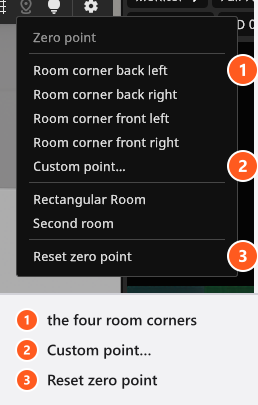
Ein neues Projekt, das einen Raum enthält, beginnt bei Raumecke hinten links. Ein Projekt, das du öffnest, behält, womit es gespeichert wurde, und eine Datei aus der Zeit vor dieser Funktion behält die älteren Koordinaten – deshalb kann dasselbe Objekt in zwei Projekten verschiedene Zahlen zeigen. Sieht dir eine Position unvertraut aus, öffne das Menü und sieh nach, welcher Eintrag ein Häkchen hat.
So misst du von einer Raumecke aus
- Öffne das Menü Nullpunkt und wähle Raumecke hinten links, Raumecke hinten rechts, Raumecke vorne links oder Raumecke vorne rechts. Ohne sichtbaren Raum sind alle vier ausgegraut: Der Nullpunkt bleibt beim einfachen Set-Ursprung, und die Anzeige über einem gezogenen Objekt lautet Kein Raum – Set-Ursprung.
- Selektiere ein beliebiges Objekt und sieh dir Transformieren an. → Die beiden Bodenfelder haben sich umbenannt: Von links oder Von rechts und Von hinten oder Von vorne, je nach der gewählten Ecke. Ihre Werte sind jetzt der Abstand von dieser Ecke.
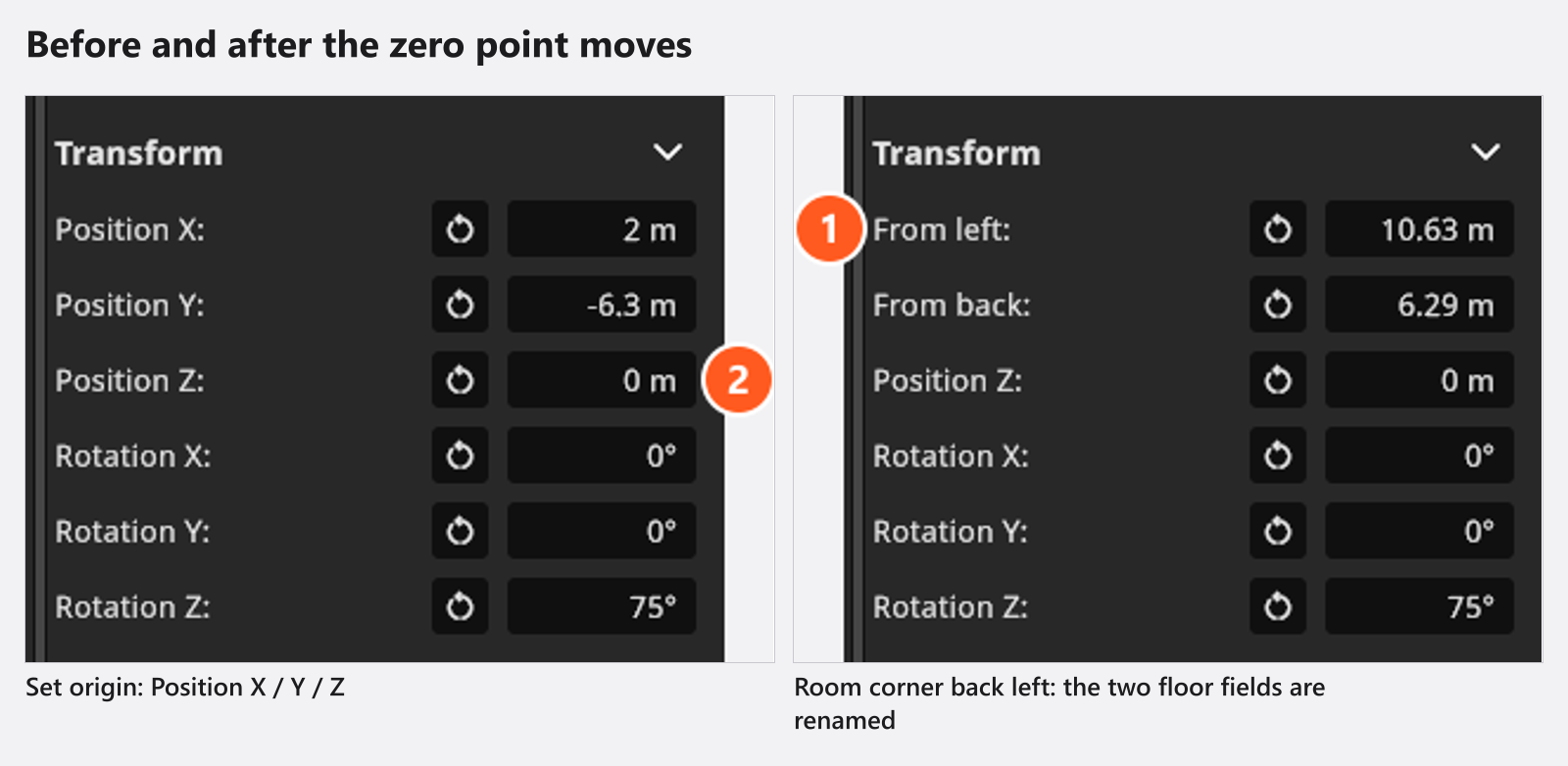
Das dritte Feld ist immer die Höhe, und die Höhe wird nie neu bezogen: Sie wird immer vom Boden aus gemessen, egal welcher Nullpunkt aktiv ist. Das ist das Einzige, was du dir merken solltest, bevor du einen Fehler meldest.
Zwei weitere Regeln folgen aus derselben Logik:
- Das Bezugssystem gilt nie für das Objekt, das es trägt – den Raum bei einem Raumecken-Nullpunkt und das Objekt, an das ein gewählter Punkt gebunden ist. Diese behalten ihre eigenen Rohkoordinaten, weil ein Objekt, das an sich selbst gemessen wird, eine Konstante zeigen würde.
- Welche Wand als „hinten“ gilt, folgt der Richtung, in die die Kamera in den Raum blickt, damit die Eckennamen von dort lesbar bleiben, wo du fotografierst.
So wählst du einen eigenen Punkt
Manche Sets haben keine brauchbare Ecke – eine Outdoor-Szene, ein Set, das um eine Markierung auf dem Boden gebaut ist, ein Raum, den du von einem Türrahmen aus gemessen hast.
- Wähle Eigener Punkt … im Menü oder drücke
O(standardmäßig). → Oben in der Studioansicht erscheint das Banner NULLPUNKT SETZEN. - Bewege den Mauszeiger. Eine Anzeige folgt ihm und nennt, woran er einrasten würde – ein Eckenname, Wandkante, der Name eines Objekts oder Freier Punkt, wenn nichts nah genug ist –, gefolgt von den Koordinaten, die dieser Punkt ergeben würde, und dem Hinweis Raumecke, Wandkante oder Objekt anklicken – Esc bricht ab.
- Klicke, um ihn zu setzen.
Escverlässt den Modus, ohne etwas zu ändern.
Der Magnet bietet drei Arten von Zielen: die Bodenecken jedes sichtbaren Raums, die Linien, an denen eine Wand auf den Boden trifft, und den Fußpunkt eines Objekts, das auf dem Boden steht – ein Lichtstativ, eine Kamera, ein Model, eine Requisite, ein Hintergrund. Objekte, die nicht auf dem Boden stehen, bleiben absichtlich außen vor, weil ihr Drehpunkt auf Wand- oder Deckenhöhe liegt: die Bodenfläche, der Belichtungsmesser, Wandelemente, Fenster und Türen, Architekturlichter und Spiegel.
Ein Punkt, der an einem Objekt eingerastet ist, folgt diesem Objekt, solange es im Set und sichtbar ist. Verschiebe das Stativ, und die Koordinaten wandern mit. Löschst oder verbirgst du es, wird stattdessen der zuletzt gespeicherte Punkt verwendet.
Räume, Zurücksetzen und was gespeichert wird
- Mehr als ein Raum: Das Menü bekommt unter Eigener Punkt … eine Liste der sichtbaren Räume, sodass du wählst, zu welchem die Ecken gehören.
- Nullpunkt zurücksetzen unten im Menü geht zurück zum einfachen Set-Ursprung. Ein Doppelklick auf die Markierung in der Studioansicht macht dasselbe in einem Schritt.
- Der Modus, die Ecke, der Raum und der gewählte Punkt werden alle im Projekt gespeichert, sodass die nächste Person, die die Datei öffnet, dieselben Zahlen liest wie du.
Ein Beispiel aus der Praxis: dein eigenes Studio nachbauen
Miss dein echtes Studio einmal aus: 6,20 m mal 4,10 m, Decke 2,80 m. Baue den Raum mit diesen Maßen und setze dann den Nullpunkt auf die Ecke, von der aus du gemessen hast – sagen wir hinten links. Jetzt rolle das Maßband auf dem echten Boden aus und tippe ein, was du findest. Das Hauptlicht steht 2,10 m von der linken Wand und 1,40 m von der hinteren Wand entfernt: Tippe 2,10 in Von links und 1,40 in Von hinten und die Höhe ins dritte Feld. Verfahre ebenso mit dem Model und der Kamera. Was aus dem Programm herauskommt, ist ein Plan, den dein Assistent ohne Raten nachbauen kann, und die Maßlinien, die du darüberlegst, werden direkt auf den Set-Plan gedruckt – siehe Objekte selektieren, verschieben und messen.
Tipps und Grenzen
- Setze den Nullpunkt, bevor du eine lange Liste von Positionen eintippst. Ein späterer Wechsel ist harmlos, schreibt aber jede Zahl auf dem Bildschirm um, was mitten im Aufbau verwirrt.
- Die Eckennamen beschreiben den Raum, nicht die Welt. Auch ein gedrehter Raum hat ein „hinten links“.
- Gibst du ein Projekt weiter, nenne in der Notiz der Aufnahme die Ecke, von der aus du gemessen hast – die Datei trägt sie, aber wer einen gedruckten Plan ansieht, erfährt sie nicht.
Fehlerbehebung
- Meine Klicks setzen einen Nullpunkt, statt zu selektieren. Der Auswahlmodus läuft noch. Drücke
Esc. - Die Einträge für die Raumecken sind ausgegraut. Es gibt keinen sichtbaren Raum. Füge einen hinzu oder blende ihn ein.
- Meine Positionszahlen haben sich geändert, als ich ein altes Projekt geöffnet habe. Diese Datei speichert einen anderen Nullpunkt – oder keinen, dann behält sie die älteren Koordinaten. Prüfe das Menü.
- Das Höhenfeld ignoriert meinen Nullpunkt. Das ist gewollt: Die Höhe wird immer vom Boden aus gemessen.
Weitere Symptome: Probleme mit Objekten, Räumen und Messungen