
 Deutsch
 English
 日本語
日本語 简体中文
简体中文 Français
Ein Update ersetzt deine Installation durch eine neuere Version und lässt deine Projekte, dein eigenes Equipment und deine Einstellungen dort, wo sie sind. Diese Seite zeigt, wo das Angebot erscheint, was du während der Installation siehst und wie du die zwei Zustände liest, die Leute überraschen: ein Update, das deine Lizenz nicht mehr enthält, und eine Prüfung, auf die der Server nicht geantwortet hat.
Gilt für BASIC, STUDIO, CINEMA · Windows und macOS · Du brauchst: eine Internetverbindung. Ob du eine bestimmte Version installieren darfst, hängt von deinem Zeitraum für kostenlose Updates ab, nicht von deiner Edition – und deine installierte Version läuft in beiden Fällen weiter.
Wo ein Update-Angebot erscheint
An zwei Stellen, und beide zeigen dieselben Zustände:
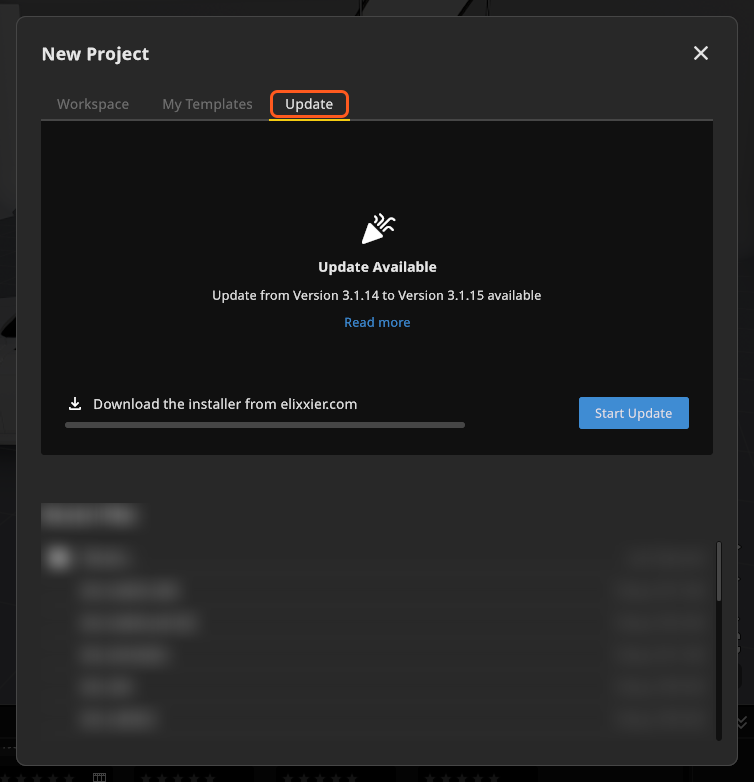
- Der Tab Update im Startfenster. Er erscheint, sobald das Programm von einer neueren Version weiß, und bleibt dann. Er öffnet sich von selbst, solange die Erinnerung fällig ist – bei einem anstehenden Update, sofern du es nicht in dieser Sitzung verworfen hast, bei einem beendeten Update-Zeitraum, sofern du sie nicht verschoben oder stummgeschaltet hast.
- Hilfe → Nach Updates suchen, jederzeit. Der Eintrag ist inaktiv, solange schon eine Prüfung läuft, und du siehst Suche nach Updates, während es nachfragt.
Nach einer manuellen Prüfung sind drei Antworten möglich: der Update-Dialog, Aktuell mit Du führst bereits die aktuellste Version von set.a.light 3D aus. oder ein Dialog mit dem Titel Nach Updates suchen, dessen ganze Meldung Update-Status unbekannt lautet. Der letzte bedeutet nicht „aktuell“ – der Server hat nicht innerhalb der zehn Sekunden geantwortet, die die Prüfung zulässt. Versuche es später noch einmal, nötigenfalls in einem anderen Netzwerk.
So installierst du ein Update
- Speichere dein Projekt. Das Programm tut es nicht für dich. Auf dem Patch-Weg fragt es nach ungespeicherten Änderungen; wenn es dir stattdessen einen Installer-Link gibt, fragt es gar nicht.
- Öffne das Angebot. Update verfügbar nennt beide Versionen – Update von Version 3.1.13 zu Version 3.1.14 verfügbar – und listet unter der Überschrift Was ist neu in {NewVersion} die Release Notes, die der Server mit diesem Update geliefert hat. Downloadgröße: … steht über der Schaltfläche.
- Klicke auf Update starten. Der Download beginnt, und die Schaltfläche bleibt inaktiv, bis er fertig ist. Abbrechen stoppt ihn und ändert nichts.
- Bestätige die Systemabfrage. Das Programm kopiert seinen Updater zur Seite und startet ihn mit erhöhten Rechten: unter Windows ist das die übliche Windows-Abfrage, unter macOS ein Administratorkennwort.
- Lass es fertig werden. Das Programm beendet sich von selbst, der Updater wendet den Patch an und startet die neue Version.
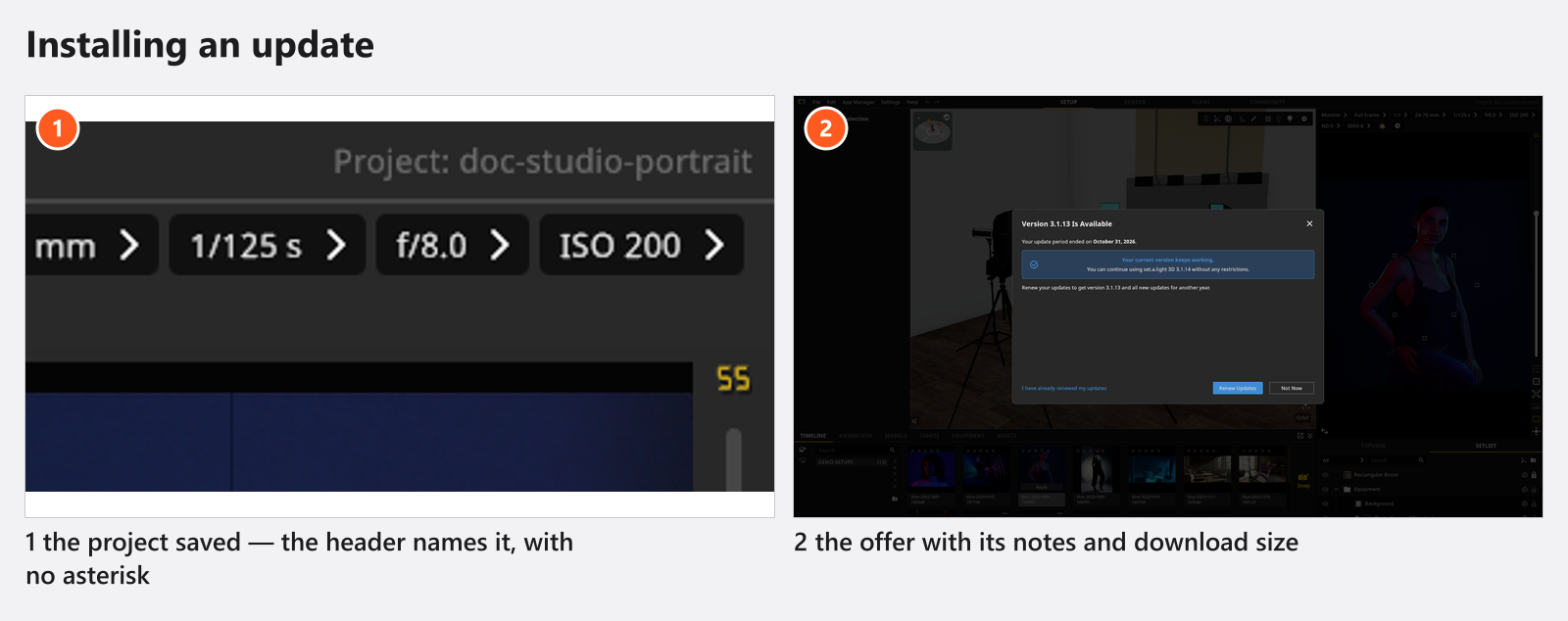
Es werden nur die Versionen zwischen deiner und der neuen heruntergeladen, ein Update ist daher normalerweise weit kleiner als eine vollständige Installation. Der Dialog zeigt die Notizen, die der Server mit dem angebotenen Update geschickt hat; das sind nicht unbedingt alle Notizen aller Versionen dazwischen.
Wenn es keinen Patch zum Herunterladen gibt
Erscheint Lade das Installationsprogramm von elixxier.com herunter dort, wo die Downloadgröße stehen sollte, führt keine Patchkette von deiner Version zur neuen. Update starten öffnet dann die Downloadseite, und du installierst mit dem vollständigen Installer über die bestehende Installation, genau wie beim ersten Mal. Speichere dein Projekt, bevor du klickst – dieser Weg fragt nicht.
Aktualisieren ohne aktivierte Lizenz
Lief die Prüfung ohne Seriennummer – du bist in einer Testversion oder hast eine Lizenz gekauft und noch nicht eingegeben –, fragt das Programm, bevor es etwas installiert:
Hast du schon eine Lizenz? · Aktiviere deine Lizenz, bevor du aktualisierst. set.a.light 3D bietet dir dann nur Updates an, die deine Lizenz abdeckt – eine neuere Version funktioniert mit deiner Lizenz vielleicht nicht.
- Lizenz aktivieren öffnet die Lizenzverwaltung. Tu das, wenn du eine Lizenz besitzt: Nach der Aktivierung fragt das Programm den Server erneut und bietet dir dann an, was deine Lizenz wirklich enthält.
- Trotzdem aktualisieren installiert ohne diese Prüfung. Es kann dich auf einer Version landen lassen, die deine Lizenz nicht aktivieren kann.
Wenn deine kostenlosen Updates beendet sind
Deine Edition läuft nie ab. Der Zeitraum der kostenlosen Updates kann es, und dann gibt es eine neuere Version, die deine Lizenz nicht enthält. Der Dialog hat den Titel Version 3.2.0 ist verfügbar und lautet:
Dein Update-Zeitraum endete am 18. August 2026. – oder, wenn der Server kein Datum schickt, Dein Zeitraum für kostenlose Updates ist beendet.
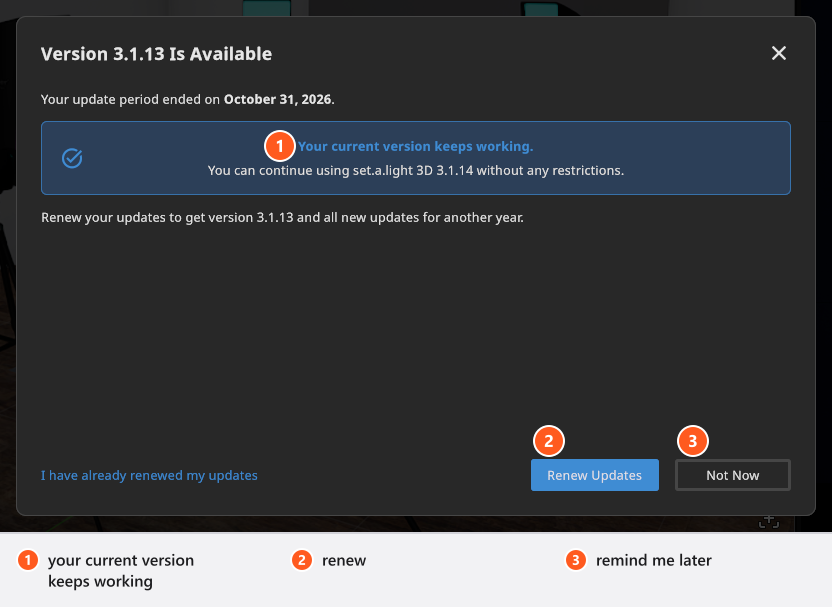
Das Feld darunter nennt Deine aktuelle Version läuft weiter. und Du kannst set.a.light 3D 3.1.14 ohne Einschränkungen weiter verwenden. Das ist die wichtige Zeile: Dir wird nichts weggenommen. Das Angebot Verlängere deine Updates, um Version 3.2.0 und alle neuen Updates für ein weiteres Jahr zu erhalten. folgt, und mit ihm:
| Bedienelement | Was es tut |
|---|---|
| Updates verlängern | Öffnet deine Lizenzübersicht im Shop |
| Ich habe bereits verlängert | Fragt den Server erneut. Bei Erfolg wird der Dialog zum normalen Update-Angebot; sonst bekommst du Noch keine Verlängerung gefunden. Bitte prüfe deinen Kauf oder versuche es später erneut. oder Update-Status unbekannt, wenn der Server nicht geantwortet hat |
| Jetzt nicht | Schließt ihn. Beim Programmstart schaltet es die Erinnerung außerdem für 14 Tage stumm |
| Für diese Version nicht mehr anzeigen | Im Startfenster: schaltet die Erinnerung für genau diese Version stumm. Es ist ein Kontrollkästchen, du kannst es also zurücknehmen |
Ein Update, das vor dem Ende deines Zeitraums erschienen ist, gehört dir weiterhin. In dem Fall bekommst du den normalen Dialog Update verfügbar mit dem Enddatum und einer zusätzlichen Zeile: Version 3.1.14 ist noch in deinen kostenlosen Updates enthalten.
Tipps und Grenzen
- Die Update-Prüfung sendet deine Plattform, deine Version, deine Sprache der Oberfläche und, wenn eine aktiviert ist, deine Lizenz-Seriennummer – so weiß der Server, welche Versionen du installieren darfst.
- Deine Edition und dein Update-Zeitraum sind zwei verschiedene Dinge. Siehe BASIC, STUDIO und CINEMA im Vergleich.
- Nach einem Update kann der erste Start dich auffordern, erneut zu aktivieren. Deine Lizenzdaten bleiben erhalten; gib deinen Schlüssel noch einmal ein, wenn du danach gefragt wirst.
- Öffnest du ein Projekt, das mit einer neueren Version gespeichert wurde, bekommst du den passenden nächsten Schritt direkt im Fehlerdialog – Jetzt aktualisieren, Updates verlängern oder Nach Updates suchen. Siehe Etwas sieht falsch aus: hier anfangen.
Fehlerbehebung
- Download fehlgeschlagen erscheint in der Fortschrittszeile. Prüfe die Verbindung und klicke noch einmal auf Update starten; ein Proxy oder eine Firmen-Firewall, die den Distributions-Host blockiert, ist die übliche Ursache. Siehe Installationsprobleme.
- Der Updater konnte nicht gestartet werden. Der Updater ließ sich nicht kopieren oder starten. Prüfe den gemeldeten Fehler, deine Berechtigungen und ob ein Sicherheitsprogramm ihn gestoppt hat; starte das Programm dann neu und versuche es noch einmal.
- Das Angebot ist weg und du willst es zurück: Hilfe → Nach Updates suchen bringt es zurück, egal was du verworfen hast.
- Nach dem Update fragt das Programm nach deinem Lizenzschlüssel → Lizenz- und Aktivierungsprobleme.