
 Deutsch
 English
 日本語
日本語 简体中文
简体中文 Français
Ein voreingestelltes Model ist ein Ausgangspunkt, keine feste Person. Haut, Haare, Brauen, Augenfarbe, die Form des Gesichts und die Proportionen des Körpers lassen sich alle ändern, und die Kameravorschau zeigt es sofort – Hautglanz und Haare sind das, was ein hartes Hauptlicht verrät. Was du ändern kannst, hängt vom Basis-Model ab, mit dem du begonnen hast.
Gilt für BASIC, STUDIO, CINEMA · Du brauchst: ein Projekt, das im Tab SETUP geöffnet ist, und ein selektiertes Model.
Ab 00:46 geht das Video den Modus Gesicht durch und die Reihe der Shortcuts zu Haare, Augen, Haut und Make-up.
Wo du es findest
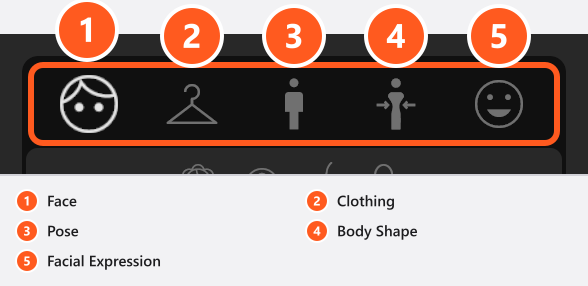
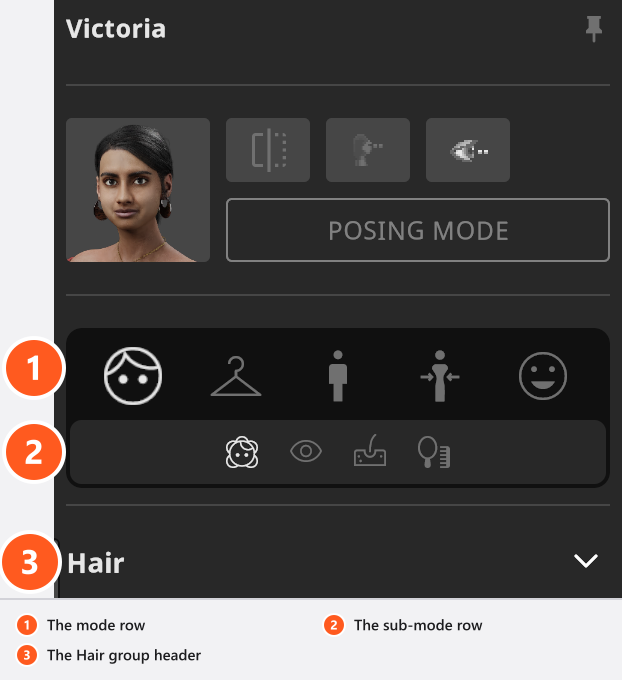
Selektiere ein Model und schaue auf den Inspektor links (B blendet ihn standardmäßig ein und aus). Die Symbole oben schalten zwischen fünf Modi um; die kleinere Reihe darunter springt zu einer Gruppe innerhalb des aktuellen Modus.
| Symbolposition | Modus | Was er enthält | Beschrieben in |
|---|---|---|---|
| 1 | Gesicht | Haare, Brauen, Bart, Augenfarbe, Haut, Make-up | diesem Artikel |
| 2 | Kleidung | Brillen, Outfit-Voreinstellungen, die Kleidungsgruppen | Ein Model einkleiden |
| 3 | Pose | Transformieren, voreingestellte Posen, Hände und Füße | Ein Model in Pose bringen |
| 4 | Körperform | Mischregler für Gesicht und Körper, Proportionen, Größe | diesem Artikel |
| 5 | Gesichtsausdruck | Der Ausdruckseditor, Slider und Voreinstellungen (nicht bei Tieren) | diesem Artikel |
Erst die Haut, dann der Glanz
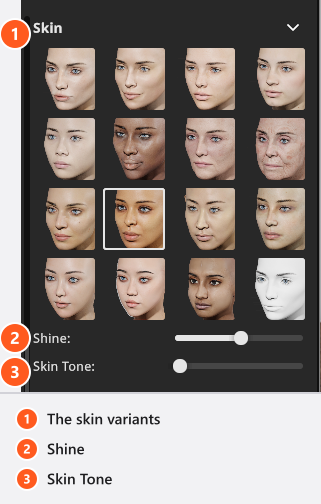
Wähle zuerst die Hautvariante. Glanz und Hautton wirken beide auf dem Eintrag, den du gewählt hast; die Grundhaut entscheidet also, welchen Teint du erreichst: Dunkler wird es mit einer dunkleren Haut, nicht mit einem höheren Hautton.
Glanz ist der Hautregler, den du im Licht spürst: Niedrige Werte ergeben matte, gepuderte Haut, hohe den öligen Schimmer, den eine Beautydish oder ein hartes Hauptlicht übertreibt. Sein Bereich kommt vom Basis-Model – bei Victoria reicht er von 0.17 bis 1, bei Mike nur bis 0.93 –, ein Slider, der 0 oder 1 nicht erreicht, ist also nicht defekt. Er beginnt bei jeder Familie außer der Katze bei 0.6; die Katze beginnt bei 0.14.
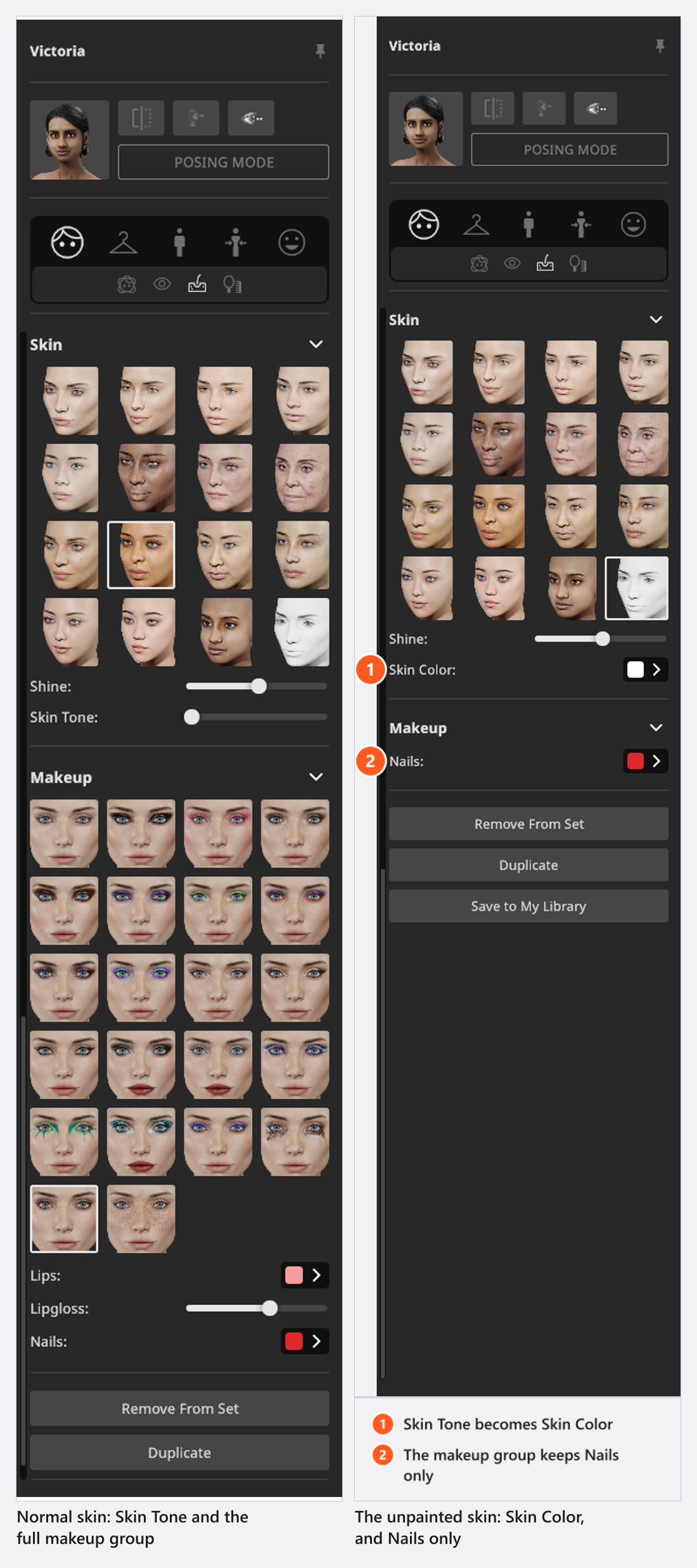
Ein Hauteintrag bleibt unbemalt. Ist er gewählt, ersetzt ein Feld Hautfarbe den Hautton, das Model kann also jede Farbe annehmen, und die Make-up-Gruppe schrumpft auf Finger- und Fußnägel.
Ab 01:12 läuft das Video durch die Hautvarianten, den Hautton, die unbemalte Haut und die Make-up-Gruppe.
Haare, Brauen, Bart und Augen
Die Gruppe Haare listet jede Frisur des Basis-Models als Vorschaubild – 48 Einträge bei Victoria und 30 bei Mike, der erste davon kahl. Klicke auf eine, und stelle dann ihre Farbe in der Farbfeld-Reihe dieser Frisur ein: Grau, Blond, Braun und Rot jeweils in einer hellen, mittleren und dunklen Variante, dazu Schwarz, Pechschwarz und ein Farbfeld Custom, soweit die Frisur sie anbietet.
Hut Farbe erscheint, wenn die Frisur eine Kappe enthält, und manche Frisuren bringen einen eigenen Slider mit – der Motorradhelm hat Visier öffnen.
Die Augenbrauen liegen in der Gruppe Augen zusammen mit den Farbfeldern für die Augenfarbe: 14 Einträge bei den Erwachsenen und bei Sarah und Lucas, der erste davon Custom. Die Augenfarbe entscheidet, wie viel Leben die Augen unter einem harten Hauptlicht behalten – eine helle Iris zeigt ein Catchlight deutlicher als eine dunkle. Mike hat außerdem eine Gruppe Bart mit eigener Liste und Farbreihe, die wie die Haarfarbfelder benannt ist, sodass sich beide aufeinander abstimmen lassen.
Make-up bei Victoria
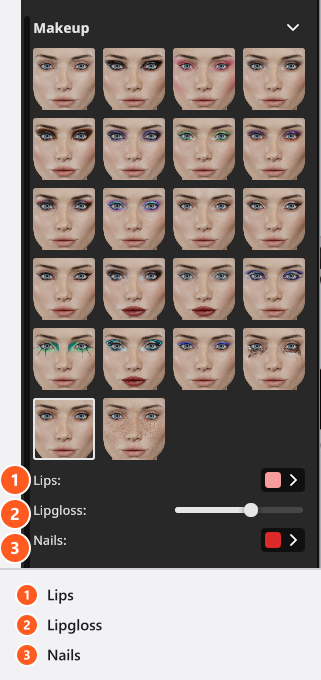
Die Gruppe Make-up reicht von keinem Make-up bis zu kräftigen Looks und ergänzt Lippen (Farbe), Lippenglanz (0–1) und Finger- und Fußnägel (Farbe). Sie gibt es nur bei Victoria.
Gesicht und Körper mischen
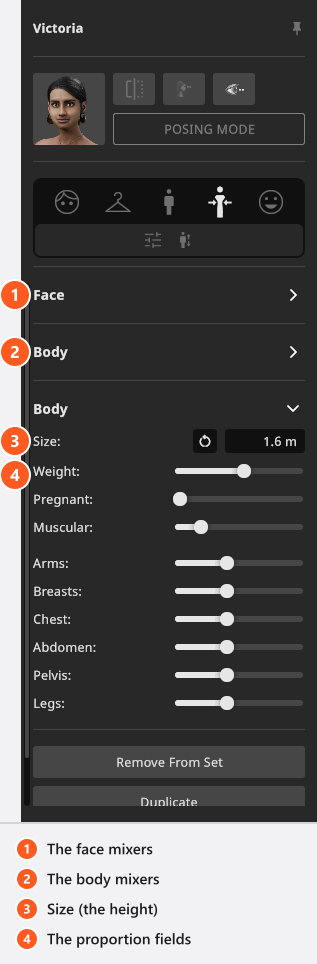
Der Modus Körperform hat zwei Gruppen von Mischreglern und eine mit Proportionen. Die Gruppe Gesicht mischt die Gesichtsform-Optionen des Basis-Models: 15 bei Victoria, 8 bei Mike, 2 bei Sarah und bei Lucas, keine beim Kleinkind oder bei den Tieren. Schiebst du einen hoch, wandert das Gesicht zu dieser Form; mischst du mehrere, bekommst du ein Gesicht, das in keiner Voreinstellung vorkommt. Das Mischen verlässt nie das Basis-Model: Eine Victoria lässt sich mit jeder anderen Victoria mischen, nie mit Mike.
Zwei Gruppen in diesem Modus tragen denselben Namen, Körper: Die obere mischt die Körperformen, die untere enthält die Proportionen. Größe ist die Körperhöhe, Gewicht reicht von schlank bis füllig, Schwanger und Muskulös erscheinen nur bei Models, die sie haben, und Arme, Brüste, Brustkorb, Bauch, Hüfte und Beine bestimmen die Größe der einzelnen Regionen. Ein Feld für die Taille gibt es nicht – nimm die Taille mit Bauch und Hüfte zurück.
Ab 05:50 mischt das Video Gesichter und Körper und stellt dann die Proportionen und die Größe ein.
Einen Gesichtsausdruck geben
Ab 06:51 geht das Video den ganzen Ausdruckseditor durch:
Der Modus Gesichtsausdruck hat drei Teile, und Tiere haben ihn nicht.
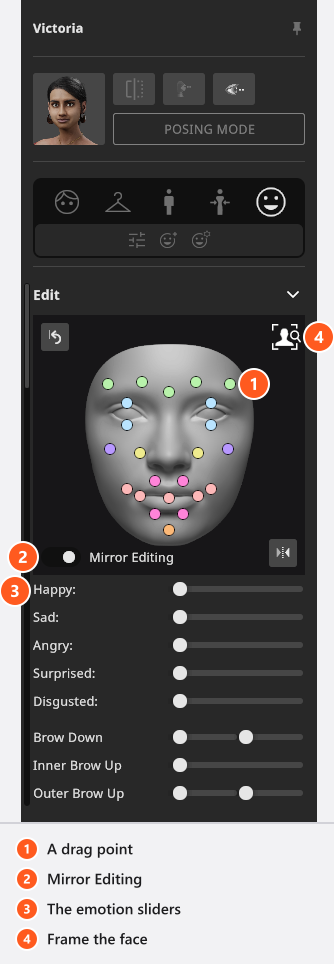
Der Teil Bearbeiten zeigt das Gesicht von vorn, mit Ziehpunkten an Brauen, Lidern, Nase, Wangen, Mund, Lippen und Kiefer. Ziehe einen Punkt, um diese Region zu formen, und klicke mit der rechten Maustaste auf einen Punkt, um die Kanäle zurückzusetzen, die er steuert. Die Schaltfläche in der Ecke bringt die Studiokamera zum Gesicht, eine Zurücksetzen-Schaltfläche löscht den Ausdruck, und eine Spiegeln-Schaltfläche kehrt ihn von links nach rechts um. Beidseitig bearbeiten ist standardmäßig eingeschaltet und wendet jedes Ziehen auf beide Seiten an – schalte es aus, um eine Braue anzuheben oder ein Auge zu schließen.
Unter dem Gesicht liegen die fünf Emotions-Slider Glücklich, Traurig, Wütend, Überrascht und Angewiedert, jeweils 0–4 und mischbar, danach 30 benannte Zeilen für die einzelnen Gesichtsmuskeln. Vierzehn davon sind in einen linken und einen rechten Slider geteilt, weshalb der Bereich 44 enthält. Klicke mit der rechten Maustaste auf einen beliebigen Slider, um ihn zurückzusetzen.
Die mitgelieferten Voreinstellungsgruppen liegen unten: Glücklich, Traurig, Wütend, Angewiedert, Verängstigt, Überrascht und Verschiedene für die Erwachsenen, fünf davon für die Kinder. Klicke auf eine Kachel, um sie anzuwenden, und speichere eigene mit Posen, Gesichtsausdrücke und Models wiederverwenden.
Unter deinem Hauptlicht beurteilen
Haare und Haut sind das, was die Studioansicht falsch darstellt: Sie ist eine Arbeitsansicht mit eigener Qualitätseinstellung. Beurteile sie in der Kameravorschau, mit deinem Hauptlicht an seinem Platz.
Tipps und Grenzen
- Das Styling hängt nicht von deiner Edition ab: Jede Edition bietet dieselben Models und Optionen.
- Eine fehlende Gruppe ist zu erwarten: Die Styling-Gruppen folgen dem Basis-Model.
- Bei einem Model tragen nur die Höhe, die Pose und ein Animationsclip Keyframes. Styling, Make-up und Kleidung nie – aber ein Pose-Keyframe speichert den Gesichtsausdruck, sodass Lidschläge und Mundbewegungen möglich sind (Add-on: Animation Tool).
- Das Styling gehört zu diesem Model in diesem Projekt. Ausdrucksgruppen, die du selbst speicherst, liegen in deinen Benutzerdaten und stehen in jedem Projekt zur Verfügung – die eigenen Schalter des Editors wie Beidseitig bearbeiten gehören zu keinem von beiden und gelten nur für die Sitzung.
Fehlerbehebung
- Eine Gruppe, von der ich gelesen habe, fehlt. Dieses Basis-Model hat dafür keine Optionen → Model-Probleme.
- Hautton ist verschwunden. Bei der unbemalten Haut ersetzt ihn ein Feld Hautfarbe. Bei jeder anderen Haut mit weniger als zwei Teint-Varianten fehlt er einfach, und nichts tritt an seine Stelle – der Zustand jeder bemalten Tierhaut.