
 Deutsch
 English
 日本語
日本語 简体中文
简体中文 Français
Wo das Model steht, entscheidet, was das Licht tut. Der Abstand zum Hintergrund bestimmt, wie viel Streulicht ihn erreicht, der Winkel zum Hauptlicht entscheidet über Short oder Broad Lighting, und eine Vierteldrehung der Schultern verändert die ganze Silhouette. Positionieren ist deshalb etwas, das du ständig tust – durch Ziehen, mit den Pfeiltasten oder durch Eintippen exakter Abstände.
Gilt für BASIC, STUDIO, CINEMA · Du brauchst: ein Projekt, das im Tab SETUP geöffnet ist, mit einem selektierten Model.
Die ersten dreißig Sekunden des Tutorials zeigen, wie ein Model auf dem Set abgesetzt und die Studiokamera bewegt wird, damit du es im Zusammenhang beurteilen kannst.
Wo du es findest
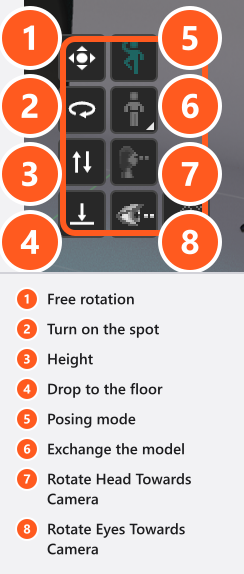
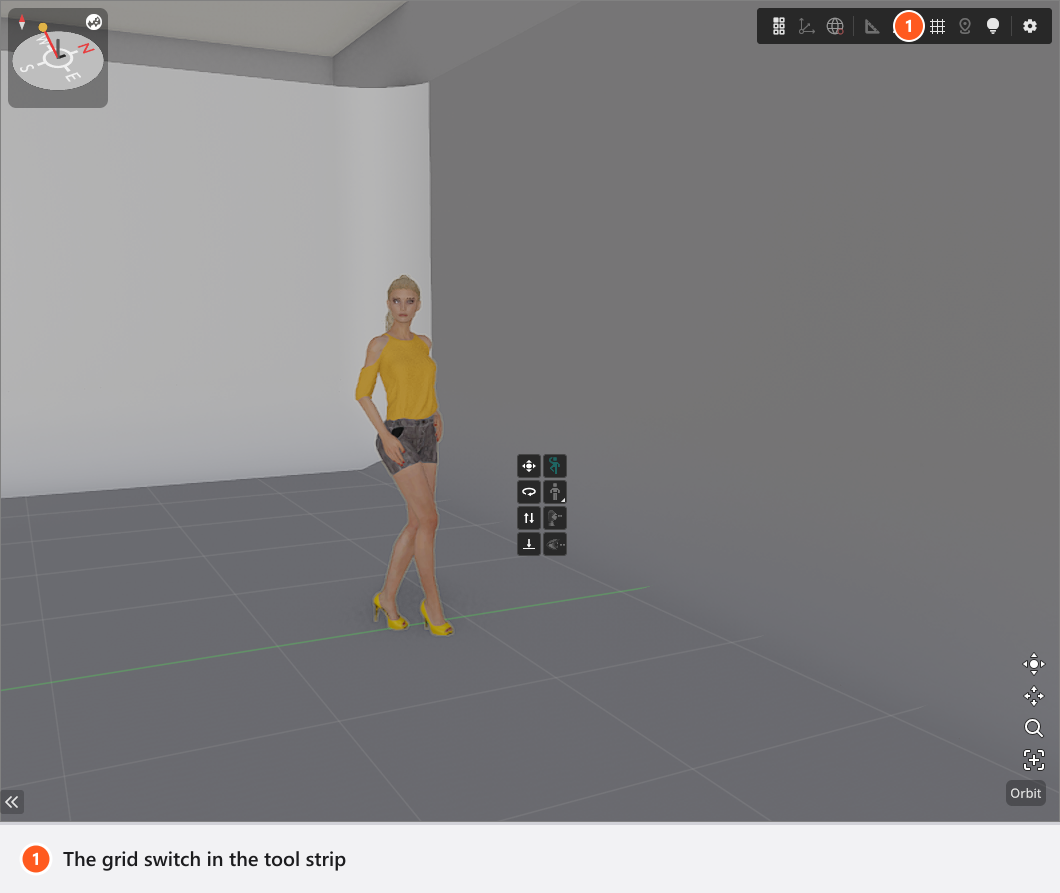
Klicke in der Studioansicht auf das Model, um es zu selektieren. Zwei Dinge erscheinen: die Objektsteuerung – der kleine Schaltflächenblock neben der Selektion, den du mit der Schaltfläche Objektsteuerung ein-/ausschalten ein- und ausblendest – und links der Inspektor des Models. Die Werkzeugleiste oben rechts in der Studioansicht enthält die Schalter für die Objektsteuerung, den Transform-Gizmo, den Messmodus, das Gitter und den Nullpunkt.
Per Ziehen platzieren
Ziehe das Model mit der linken Maustaste, dann gleitet es über den Studioboden. Halte beim Ziehen eine Taste gedrückt, um stattdessen etwas anderes zu tun:
| Halten | Beim Ziehen |
|---|---|
| — | Über den Boden bewegen |
H |
Nach oben und unten bewegen |
Strg |
Um die Blickachse drehen |
Umschalt |
Frei drehen, wie bei einem Trackball |
C vor dem Start |
Das Model bewegen, ohne angehängte Objekte mitzunehmen |
Hältst du versehentlich zwei davon, ist die Reihenfolge festgelegt: Umschalt hat Vorrang vor Strg, und Strg hat Vorrang vor H. Diese Zusatztasten sind auch auf macOS Strg und Umschalt – nur die Zwischenablage-Tasten werden zu Cmd.
Beim Ziehen folgt dem Objekt eine Anzeige mit den beiden Bodenkoordinaten. Misst du von etwas anderem als dem einfachen Set-Ursprung, nennt eine Zeile darüber den Nullpunkt, zu dem die Zahlen gehören – du siehst also auf einen Blick, von welcher Ecke sie zählen.
Die Objektsteuerung tut dasselbe in kontrollierter Form. Ihre vier Schaltflächen sind von oben nach unten: freie Drehung, Drehung auf der Stelle, Höhe und auf den Boden setzen. Klicke auf eine und halte die Maustaste gedrückt, dann ändert sich der Wert, solange du sie gedrückt hältst. Auf den Boden setzen ist ein einzelner Klick: Das Programm blickt von der Unterseite des Models senkrecht nach unten und setzt es auf die erste Fläche, die es findet – ein Podest, einen Tisch oder eine Requisite statt des Studiobodens. Prüfe das Ergebnis deshalb in der Nähe von Möbeln oder bei ungewöhnlichen Posen.
Mit der Tastatur verschieben
Bei selektiertem Model und mit der Standardbelegung:
- Die Pfeiltasten verschieben es pro Tastendruck um 5 mm;
Bild aufundBild abändern die Höhe. - Halte
Umschaltfür 1-mm-Schritte undStrgfür Schritte von 10 cm. Hältst du beide, hatStrgVorrang. - Die Pfeile folgen den Achsen des Raums, nicht deiner Blickrichtung. Nachdem du die Studiokamera umkreist hast, ist „links“ immer noch die linke Seite des Raums – deshalb kann es so aussehen, als wäre das Model seitwärts gelaufen.
Fzentriert die Studiokamera auf die Selektion, was feine Arbeit sehr erleichtert.
Einen exakten Abstand eintippen
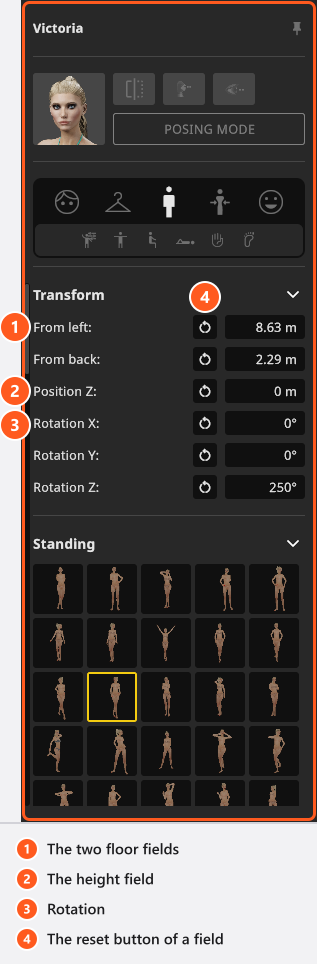
Öffne den Modus Pose des Inspektors und darin die Gruppe Transformieren. Wie die beiden Bodenfelder heißen, hängt vom Nullpunkt ab, von dem du misst. Beim Set-Ursprung sind es Position X und Y; wählst du eine Raumecke, benennen sie sich in Von links, Von rechts, Von hinten oder Von vorne um und zeigen den Abstand von dieser Ecke – siehe Den Nullpunkt für gemessene Positionen setzen. Das dritte Feld ist immer die Höhe über dem Boden und wird nie neu bezogen: Lass es bei 0, wenn das Model auf dem Boden steht.
Tippe einen Wert ein oder ziehe an der Beschriftung eines Felds, um ihn flüssig zu ändern; alle Felder folgen deiner Einstellung Maßeinheit und zeigen Meter oder Fuß und Zoll. Auch Rotation hat drei Felder – das letzte dreht das Model auf der Stelle, die anderen beiden kippen es – und hältst du beim Ziehen eines Rotationsfelds Strg, rastet es in 15°-Schritten ein. Die Zurücksetzen-Schaltfläche neben einem Feld setzt auf den angezeigten Nullwert zurück: Ist eine Raumecke gewählt, kommt das Model also in diese Ecke und nicht in die Mitte des Sets.
Den Abstand am Gitter ablesen
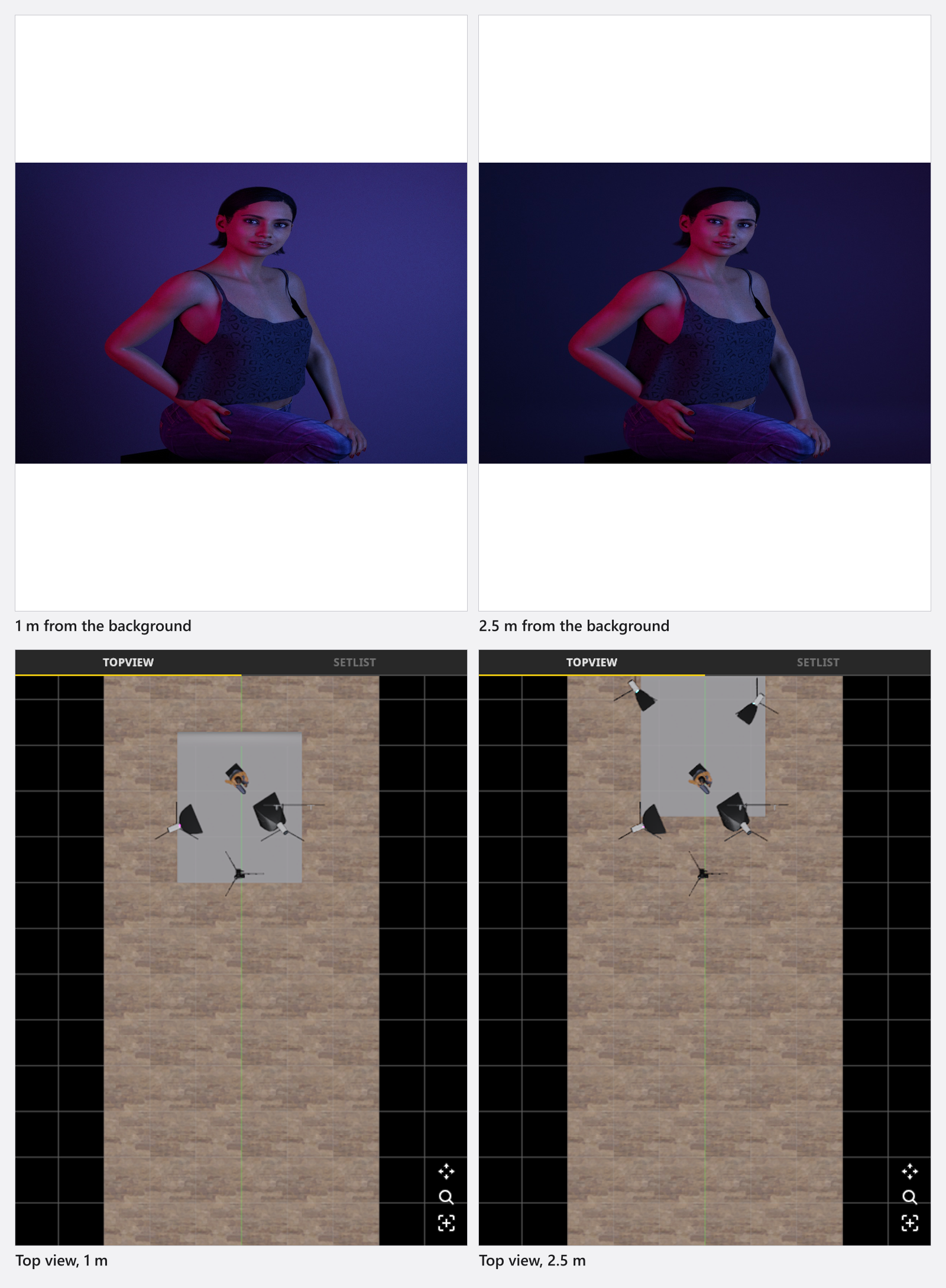
G blendet das Studiogitter standardmäßig ein und aus. Ein Quadrat entspricht im metrischen System 1 m und im imperialen 1 ft, oder 1 yd, wenn du Gitter in Yard im App Manager unter Programmeinstellungen in der Gruppe Maßeinheit einschaltest (der Schalter lässt sich nur benutzen, solange das imperiale System gewählt ist). Das Gitter ist der schnellste Weg, ein Setup reproduzierbar zu machen, denn der Abstand vom Model zum Hintergrund ist ein Lichtparameter: Rückt das Model näher, streut dein Hauptlicht auf das Papier; rückt es weg, wird der Hintergrund von allein dunkel.
Der Transform-Gizmo, der Messmodus und der Gitter-Schalter gelten für alle Objekte und sind einmal beschrieben in Objekte selektieren, verschieben und messen.
Das Model drehen, nicht das Licht
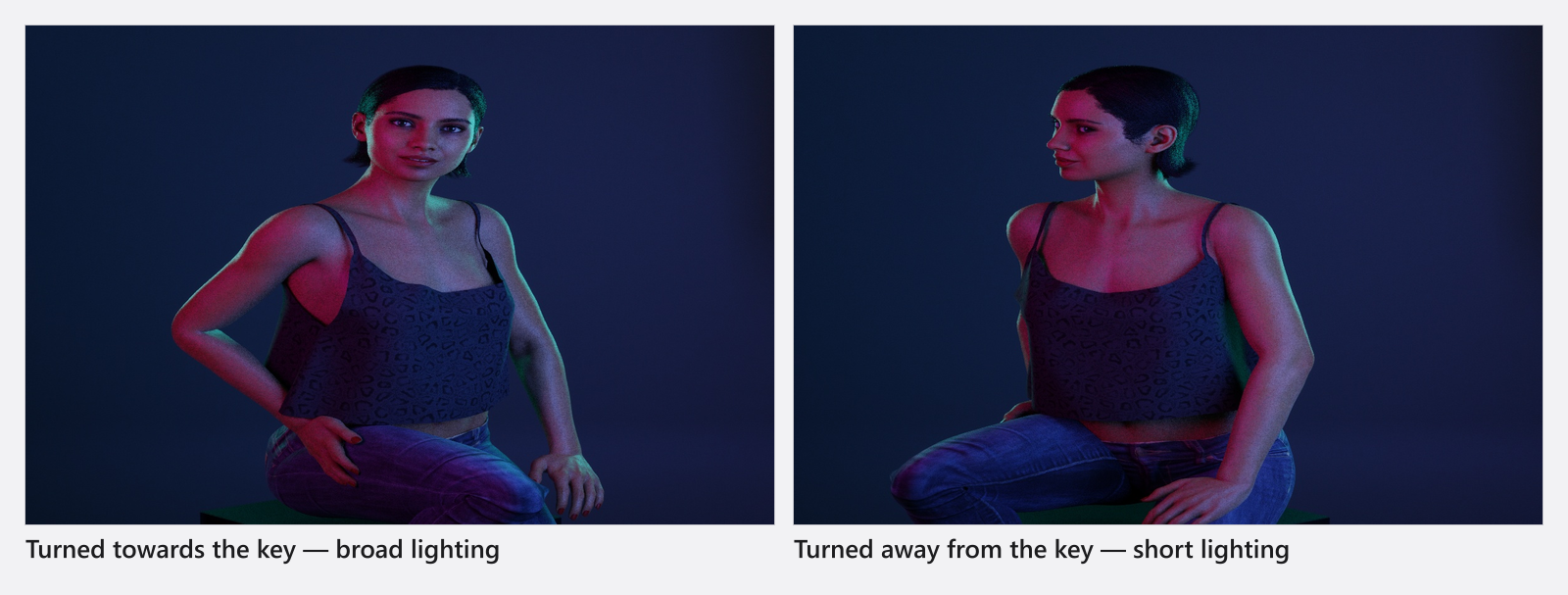
Die Kopfdrehung bestimmt das Lichtmuster. Fällt das Licht auf die Wange, die zur Kamera zeigt, wirkt das Gesicht breiter (Broad Lighting); fällt es auf die Wange, die von der Kamera abgewandt ist, wirkt es schmaler (Short Lighting). Die Schultern um eine Vierteldrehung und den Kopf um ein paar Grad zu drehen, bringt bei einem Porträt meist mehr, als das Hauptlicht zu verschieben – und kostet nichts.
Spiegeln, sperren, ausblenden
- Objekt spiegeln in der Kopfzeile des Inspektors dreht das ganze Model von links nach rechts um, samt Pose – nützlich, wenn eine voreingestellte Pose für dein Hauptlicht in die falsche Richtung lehnt. Das ist nicht dasselbe wie die Spiegeln-Schaltfläche im Posing Mode, die die Pose selbst umschreibt und das Model in seiner Blickrichtung belässt.
Lsperrt die selektierten Objekte (Standard). Ein gesperrtes Model lässt sich weder ziehen noch mit den Pfeiltasten verschieben, und beide Löschwege –Entfund Aus Studio entfernen – verweigern es und melden Objekte sind gesperrt. Die Setliste hat pro Zeile eine Sperr-Schaltfläche.- Das Augen-Symbol in der Setliste nimmt das Model aus der Ansicht, ohne es zu löschen. Ausgeblendete Objekte werden nicht gerendert.
Tipps und Grenzen
- Position und Rotation lassen sich animieren, ein Model kann also durch eine Aufnahme laufen (Add-on: Animation Tool).
- Die Höhe des Models stellst du nicht hier ein: Sie gehört zu Größe in der Gruppe Körper des Modus Körperform (siehe Ein Model deinem Motiv angleichen). Für Models gibt es kein Skalierungsfeld.
- Eine Requisite wird an der Requisite angehängt, nicht am Model – siehe Ein Model eine Requisite halten lassen.
Fehlerbehebung
- Das Model lässt sich nicht bewegen. Es ist gesperrt, ausgeblendet oder an ein anderes Objekt angehängt → Model-Probleme.
- Auf den Boden setzen hat das Model auf einen Tisch gesetzt. Das ist die erste Fläche unter ihm. Rücke es von den Möbeln weg und setze es erneut auf den Boden.