
 Deutsch
 English
 日本語
日本語 简体中文
简体中文 Français
Dieses Tutorial baut das Setup, mit dem die meisten Porträts beginnen: ein weiches Hauptlicht seitlich vom Model, ein Reflektor gegenüber, der die Schatten öffnet, und eine Kamera, die auf das Hauptlicht belichtet. Platzieren, ausrichten, die Leistung einstellen, beurteilen – jeder Handgriff darin kehrt in jedem Setup wieder.
Gilt für BASIC, STUDIO, CINEMA · Du brauchst: etwa 10 Minuten und ein neues Projekt im Tab SETUP. BASIC enthält höchstens fünf Lichter; dieses Setup nutzt eines.
Der offizielle Einsteiger-Clip behandelt dasselbe mit einem anderen Set.
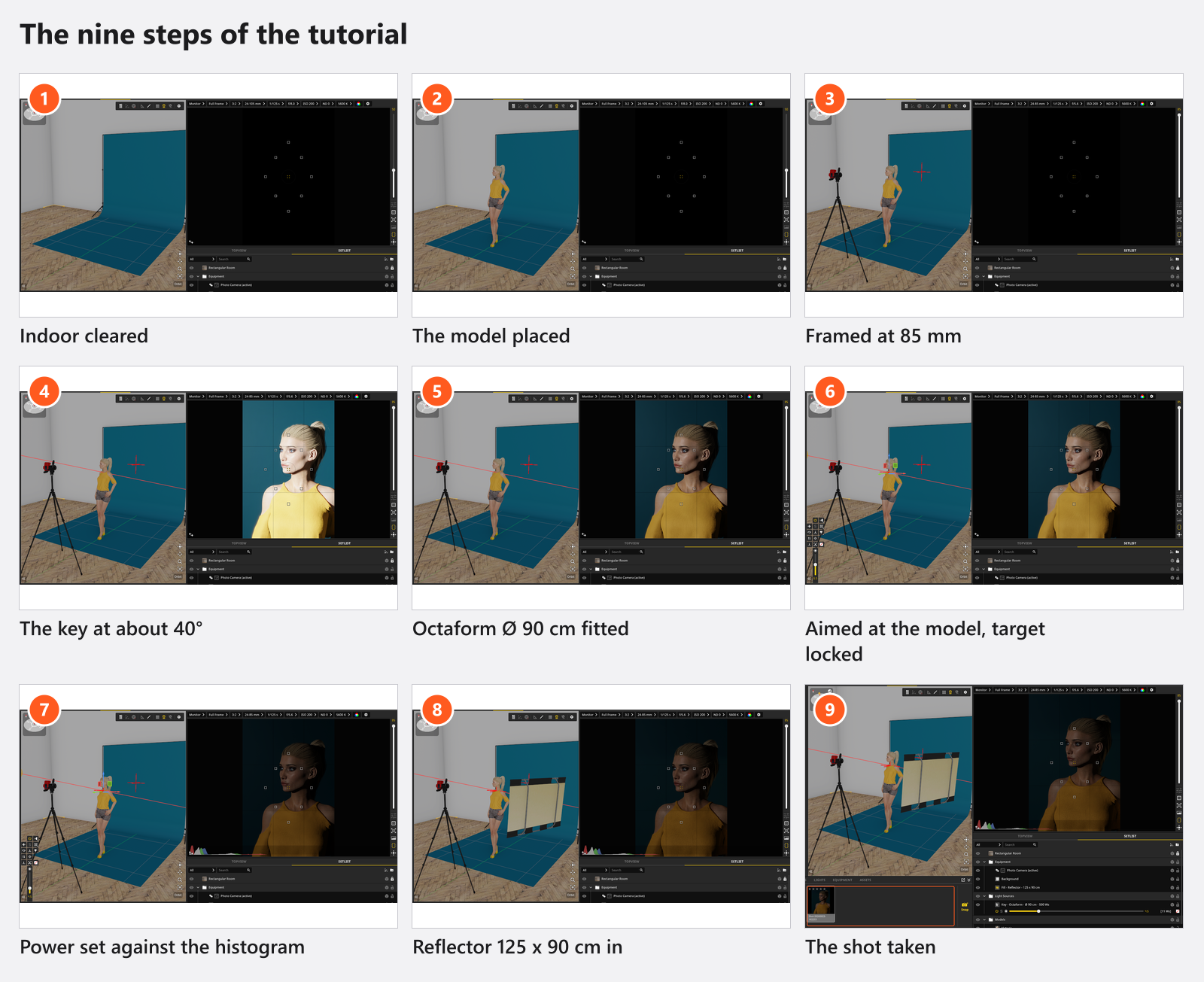
Schritt 1 – Mit der Szene Innenraum beginnen und sie leeren
Die Karte Innenraum öffnet keinen leeren Raum. Sie lädt ein fertiges Demo-Set, deine erste Aufgabe ist also, dieses Set auseinanderzunehmen.
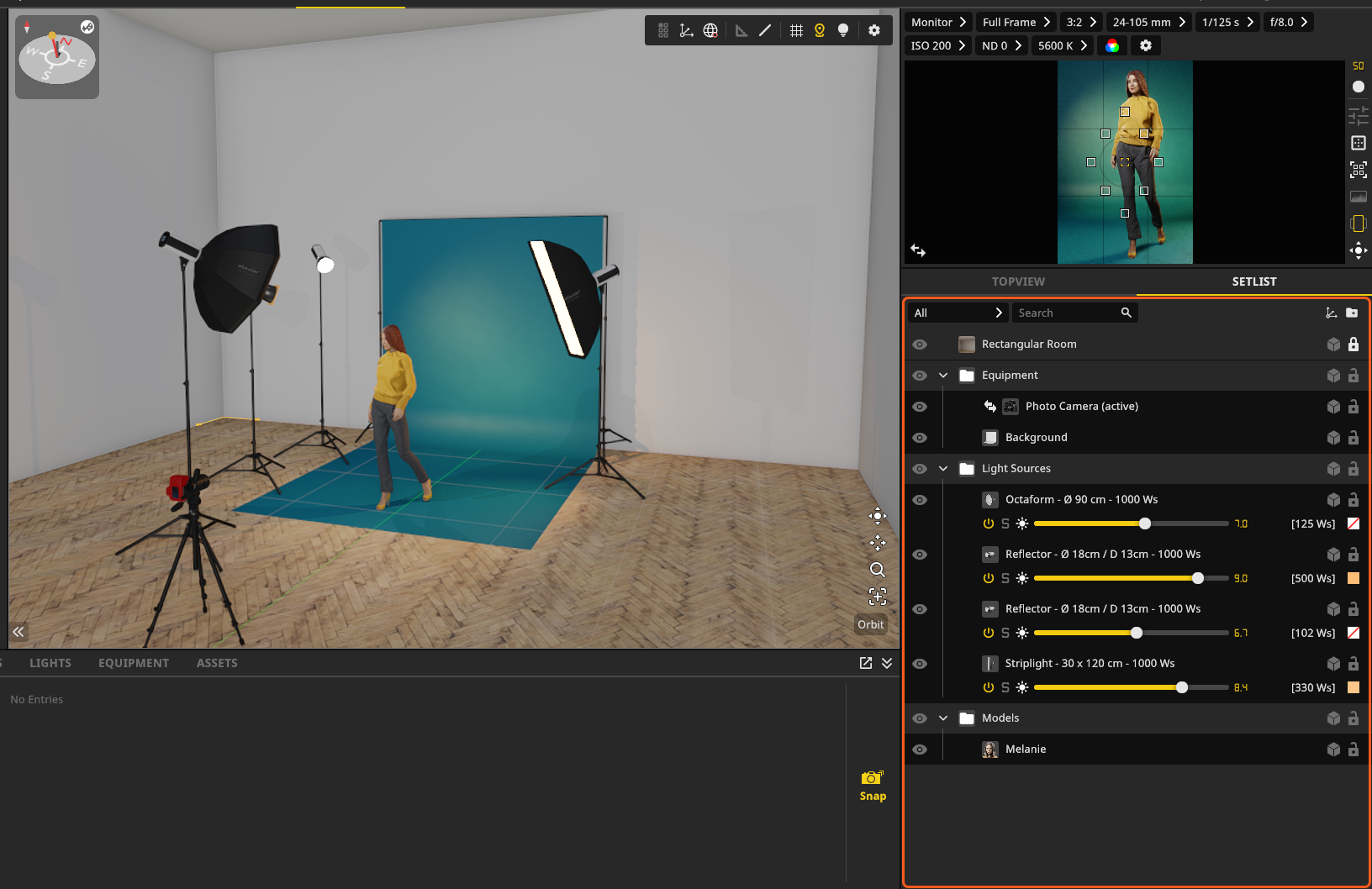
- Starte ein neues Projekt und klicke auf die Karte Innenraum. → Im Tab SETUP wird ein Raum mit Hintergrund, einem Model, einer Kamera und vier Blitzköpfen geladen.
- Öffne den Tab SETLIST im Bereich unten rechts und lies die Liste. → Sie zeigt alles, was gerade im Raum steht.
- Wähle Bearbeiten → Set leeren. → Alles außer dem Raum und der Kamera wird entfernt. Ein Rückgängig holt das Demo-Set zurück.
Schritt 2 – Das Model platzieren
- Öffne in der Bibliothek den Tab MODELS und ziehe ein Model in die Studioansicht, etwa zwei bis drei Meter vor die Rückwand. → Das Model steht dort und ist selektiert.
- Stelle im Inspektor links die Pose ein und wohin das Model schaut. Die Objektsteuerung neben der Selektion enthält Kopf in Richtung Kamera ausrichten und Augen in Richtung Kamera ausrichten.
Halte das Model von der Wand dahinter fern: Je weiter beide auseinander sind, desto weniger streut dein Hauptlicht darauf, und genau so kannst du beide getrennt ausleuchten.
Schritt 3 – Den Bildausschnitt festlegen
Lege den Ausschnitt fest, bevor du Licht setzt. Alles Weitere beurteilst du durch die Kameravorschau.
- Selektiere die Kamera in der SETLIST oder klicke sie in der Studioansicht an.
- Lies das Dropdown-Menü Objektiv in der Zeile über der Kameravorschau. → Die Brennweite kann den Bereich des angebrachten Objektivs nicht verlassen. Die Kamera der Szene Innenraum trägt das
24-105 mm; eine Kamera, die du selbst hineinziehst, startet mit dem Standardobjektiv, ab Werk24-70 mm, und das ist hier zu kurz. Wähle70-200 mm, wenn deins nicht reicht. - Stelle die Brennweite auf
85 mm. → Der Ausschnitt wird enger. 85 mm bis 135 mm ist an einem Vollformatsensor der klassische Porträtbereich. - Stelle die Höhe so ein, dass das Objektiv etwa auf Augenhöhe des Models sitzt. → Die Kameravorschau folgt jeder Änderung.
Schritt 4 – Das Hauptlicht hinzufügen
- Öffne in der Bibliothek den Tab LICHT und stelle die Filterspalte auf Blitz.
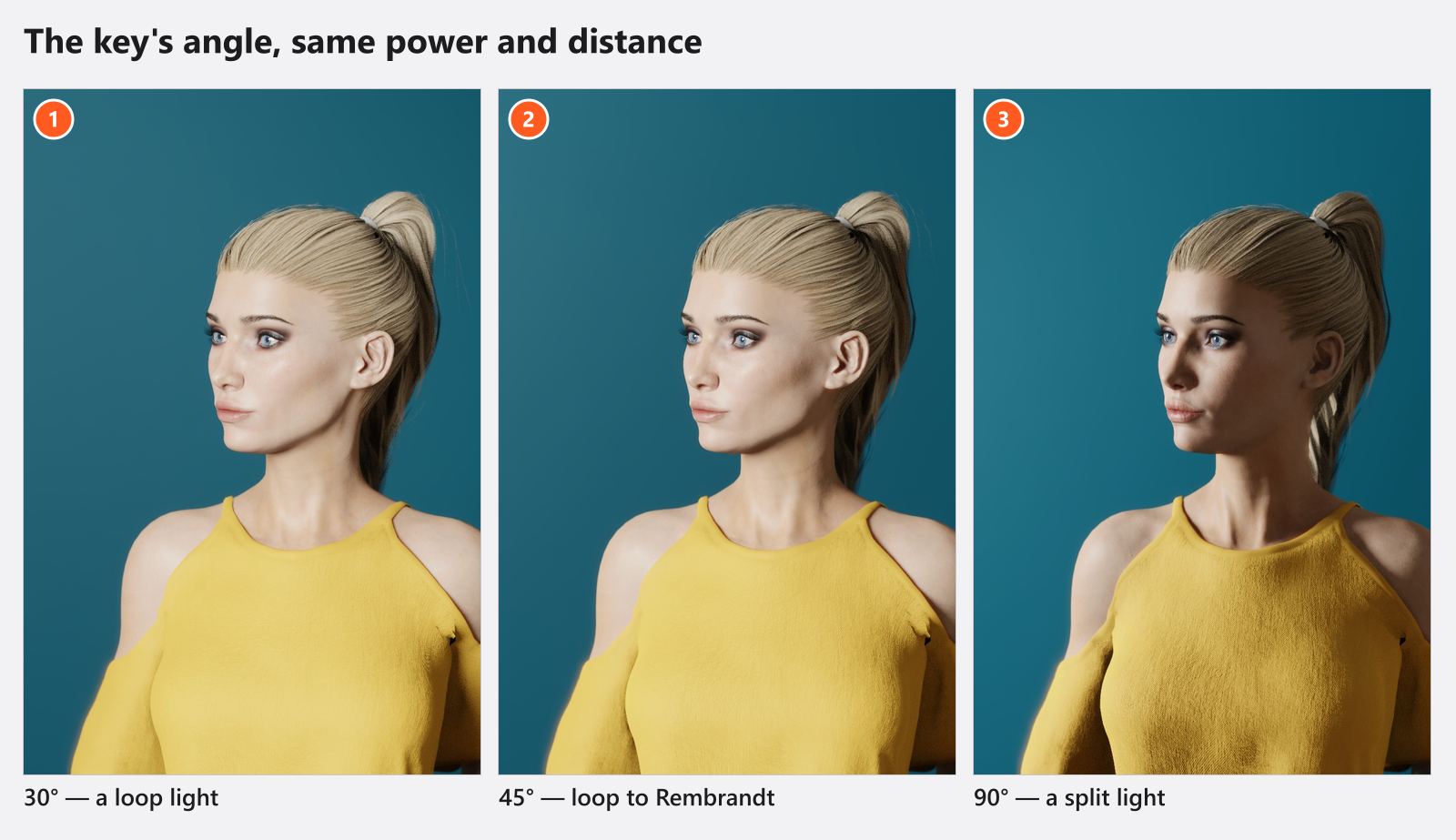
- Ziehe den Studioblitz 1000 Ws in die Studioansicht, links oder rechts vom Model, in etwa 30° bis 45° neben der Linie zwischen Kamera und Model.
- Hebe ihn so an, dass er etwa 30 cm über dem Scheitel sitzt und leicht nach unten geneigt ist. → Der Kopf kommt nicht nackt an: Ein Licht aus dem Katalog bringt den Standard-Lichtformer schon angebracht mit, ab Werk den normalen Reflektor, und die Kameravorschau zeigt sein hartes, kontrastreiches Licht.
Dieser Winkel erzeugt Loop-Licht: einen kleinen, abgesetzten Nasenschatten, der nach unten zum Mundwinkel zeigt, und das nachsichtigste Porträtmuster, das es gibt. Verschiebst du das Licht weiter zur Seite, verbindet sich dieser Schatten mit dem Wangenschatten – Rembrandt-Licht, dramatischer und schwerer sauber zu halten.
Schritt 5 – Einen Lichtformer anbringen
Ein so kleiner Reflektor liefert harte, kantige Schatten. Haut braucht eine große Lichtquelle.
- Öffne bei selektiertem Licht im Inspektor die Gruppe Equipment und nutze ihre Zeile Lichtformer.
- Wähle eine Oktaform,
Ø 90 cm. → Sie ersetzt den Reflektor. Die Schattenkanten im Gesicht werden weicher, und das ganze Bild wird dunkler: Jeder Diffusor kostet Leistung. - Lies die Zeile Varianten: Offen, Wabe, Innendiffusor, Innen & Außendiffusor, Innen & Außendiff + Wabe. Die Box kommt auf Innen & Außendiffusor. Stelle sie auf Offen. → Beide Diffusionsschichten entfallen, das Licht wird also härter und heller. Setze sie nacheinander wieder ein, um zu sehen, was jede Schicht kostet.
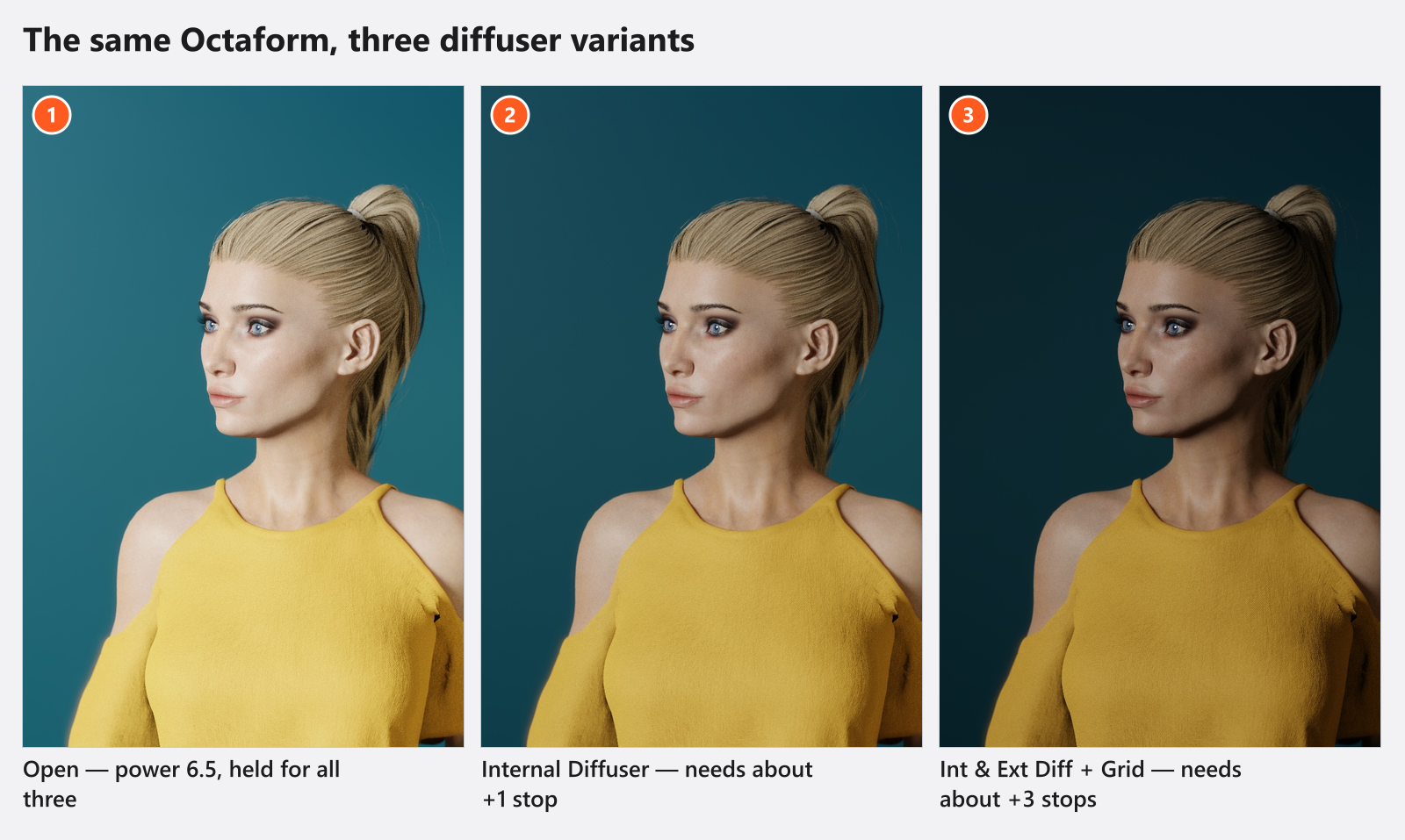
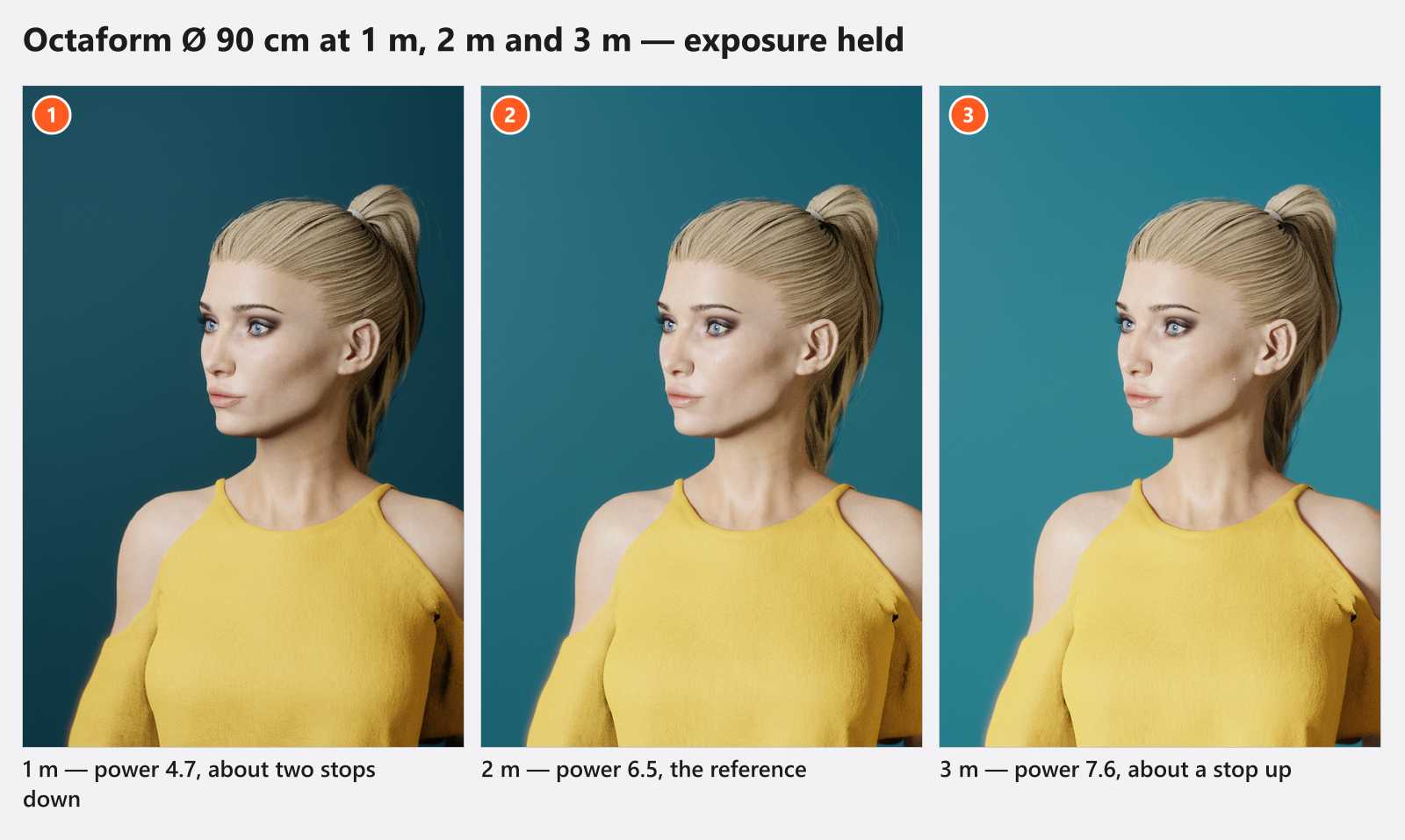
Weichheit kommt von der scheinbaren Größe der Lichtquelle am Model, nicht von der Aufschrift auf der Box: Eine Oktabox mit 90 cm ist einen Meter entfernt weich und drei Meter entfernt fast hart. Hole sie so nah heran, wie dein Bildausschnitt es erlaubt.
Schritt 6 – Das Licht ausrichten
Zwei Schaltflächen oben im Licht-Inspektor übernehmen das Ausrichten. Sie haben keine Beschriftung – fahre mit dem Zeiger darüber, um sie zu lesen.
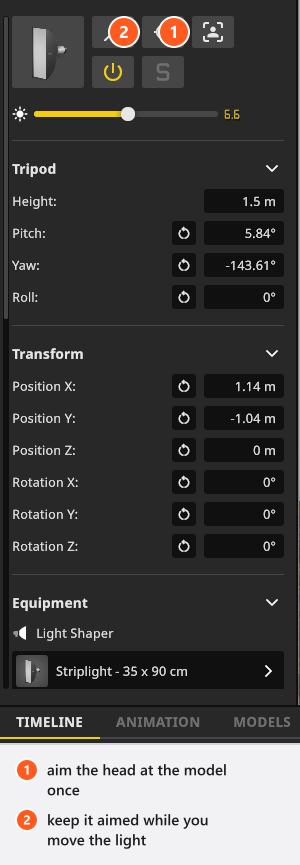
- Klicke auf Licht auf das Model ausrichten. → Der Kopf dreht sich einmal zum Model.
- Schalte Fixiere Licht auf das Ziel ein. → Der Kopf bleibt auf seinem Ziel, während du das Licht verschiebst, sodass du Entfernungen ausprobieren kannst, ohne neu auszurichten.
- Verschiebe das Licht näher heran und weiter weg. → Der helle Fleck im Gesicht bleibt, wo er ist; nur seine Härte und die Belichtung ändern sich.
Schritt 7 – Die Leistung einstellen und die Belichtung prüfen
Unter der Schaltflächenreihe sitzt der Leistungs-Slider. Er läuft in der Skala des Kopfes: Der Blitz 1000 Ws geht von 3.0 bis 10.0 in Schritten, das sind die Zahlen, die der echte Kopf zeigt, während ein Dauerlicht in Prozent läuft.
- Bewege den Zeiger über die Kameravorschau und drücke standardmäßig
H. → Das Histogramm erscheint über dem berechneten Bild. - Bringe die Lichter auf der beleuchteten Wange knapp unter den Beschnitt. → Das rechte Ende des Histogramms berührt fast den Rand, ohne sich aufzustauen.
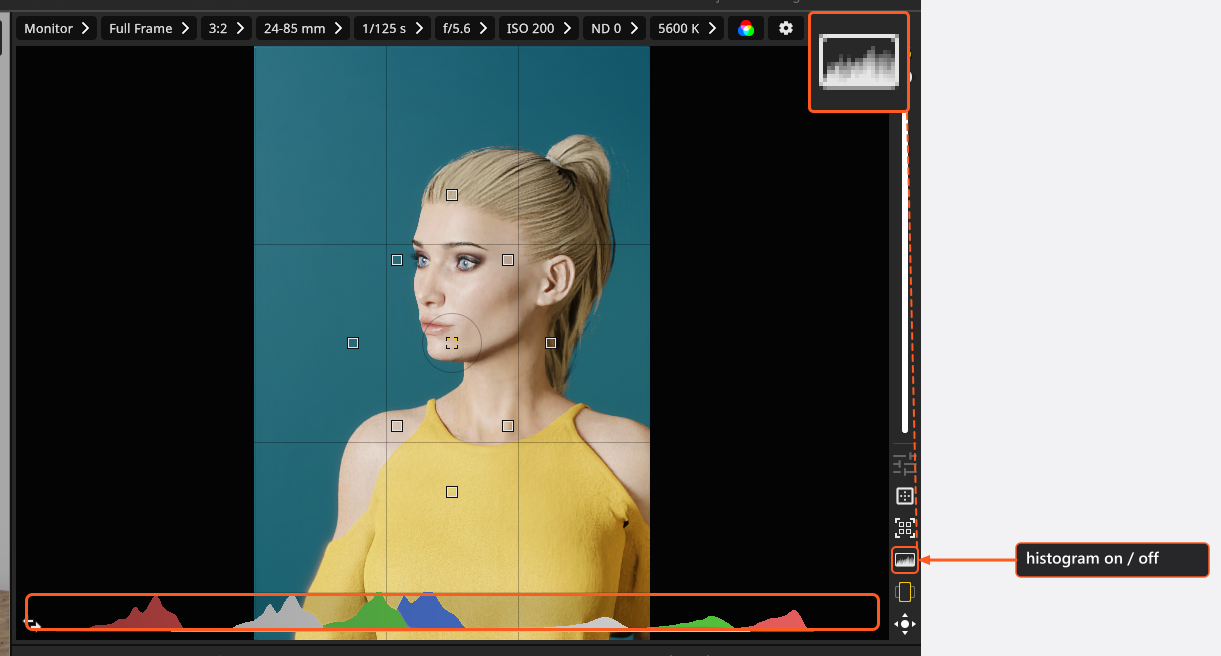
Korrigiere mit der Lichtleistung oder mit der Kamera, die in dieser Szene bei f/8, ISO 200 und 1/125 s beginnt. Die Blende ist der Regler, zu dem Fotografen greifen, denn sie verändert auch die Schärfentiefe.
+ und - verändern die Leistung eines selektierten Lichts oder die Brennweite einer selektierten Kamera. Q schaltet ein Licht aus und ein – der schnellste Weg zu sehen, was es beiträgt.
Schritt 8 – Die Schatten mit einem Reflektor öffnen
Die Schattenseite ist jetzt dunkel. Statt eines zweiten Lichts nimmst du einen Reflektor – auch in einem echten Studio kostet er nichts.
- Öffne in der Bibliothek den Tab EQUIPMENT und stelle die Filterspalte auf Reflektoren.
- Ziehe den Reflektor
125 x 90 cmgegenüber dem Hauptlicht ins Studio, nah am Model und knapp außerhalb des Bildausschnitts. - Schiebe ihn hinein und heraus, während du die Schattenseite in der Vorschau beobachtest. → Sie hellt auf, und in den Augen erscheint kein zweites Catchlight: Das ist der Unterschied zwischen einem Reflektor und einem zweiten Licht.
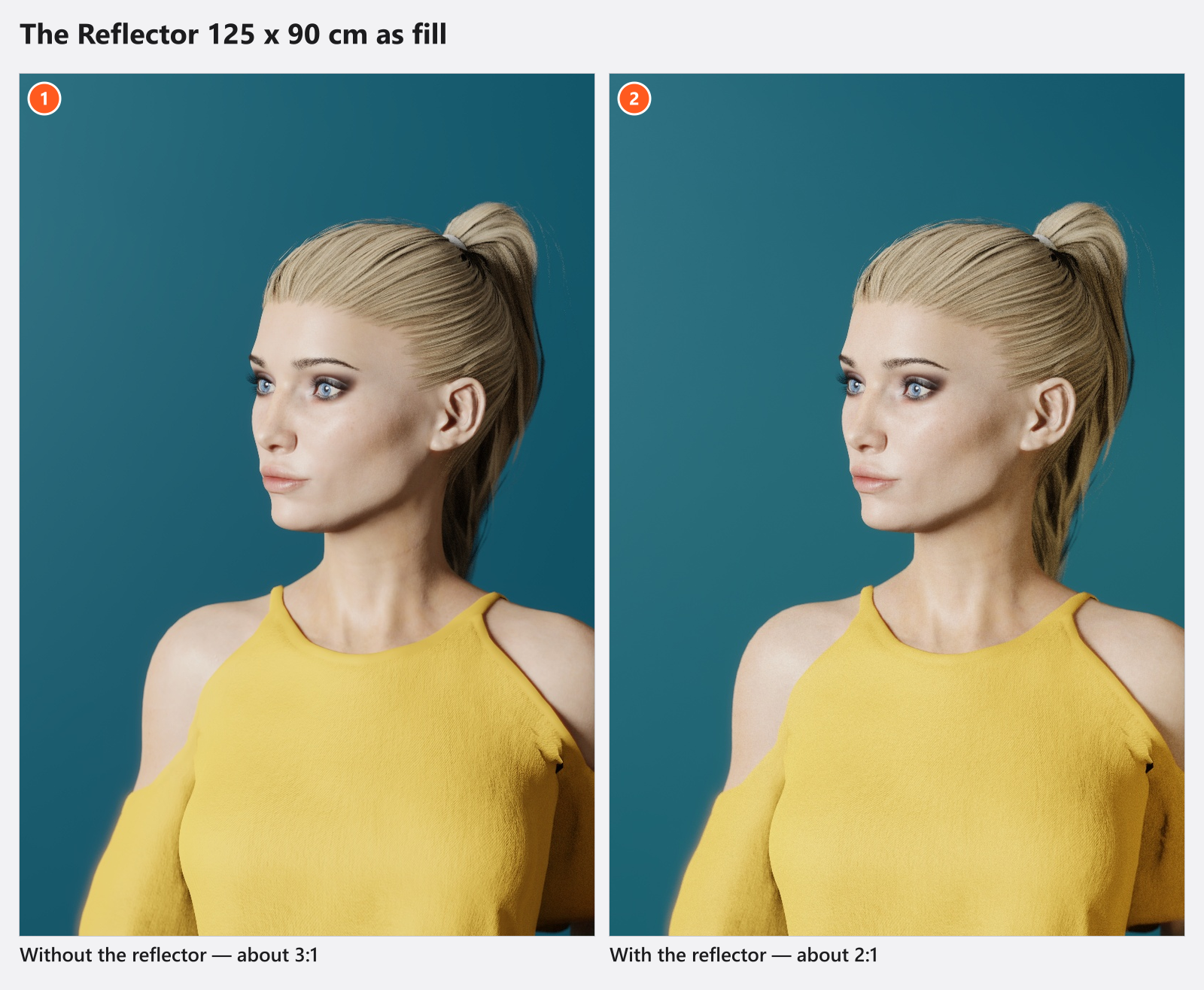
Ziele auf ein Hauptlicht, das ein bis eineinhalb Blendenstufen heller ist als die Aufhellung – ein Verhältnis von 2:1 bis 3:1. Gleiche Helligkeit wirkt flach, viel mehr wirkt dramatisch. Der Belichtungsmesser liest das Verhältnis für dich ab (ab STUDIO).
Schritt 9 – Das Ergebnis speichern und eine Variante probieren
- Klicke im Tab TIMELINE auf Snap oder drücke standardmäßig
Eingabe. → In der TIMELINE erscheint eine Kachel: deine erste Aufnahme. - Ändere eine Sache – verschiebe den Reflektor, drehe das Model, lege eine Farbfolie auf – und mache einen weiteren Snapshot. → Eine zweite Kachel erscheint; doppelklicke abwechselnd auf beide, um zu vergleichen.
- Speichere das Projekt mit
Strg + S(unter macOSCmd + S).
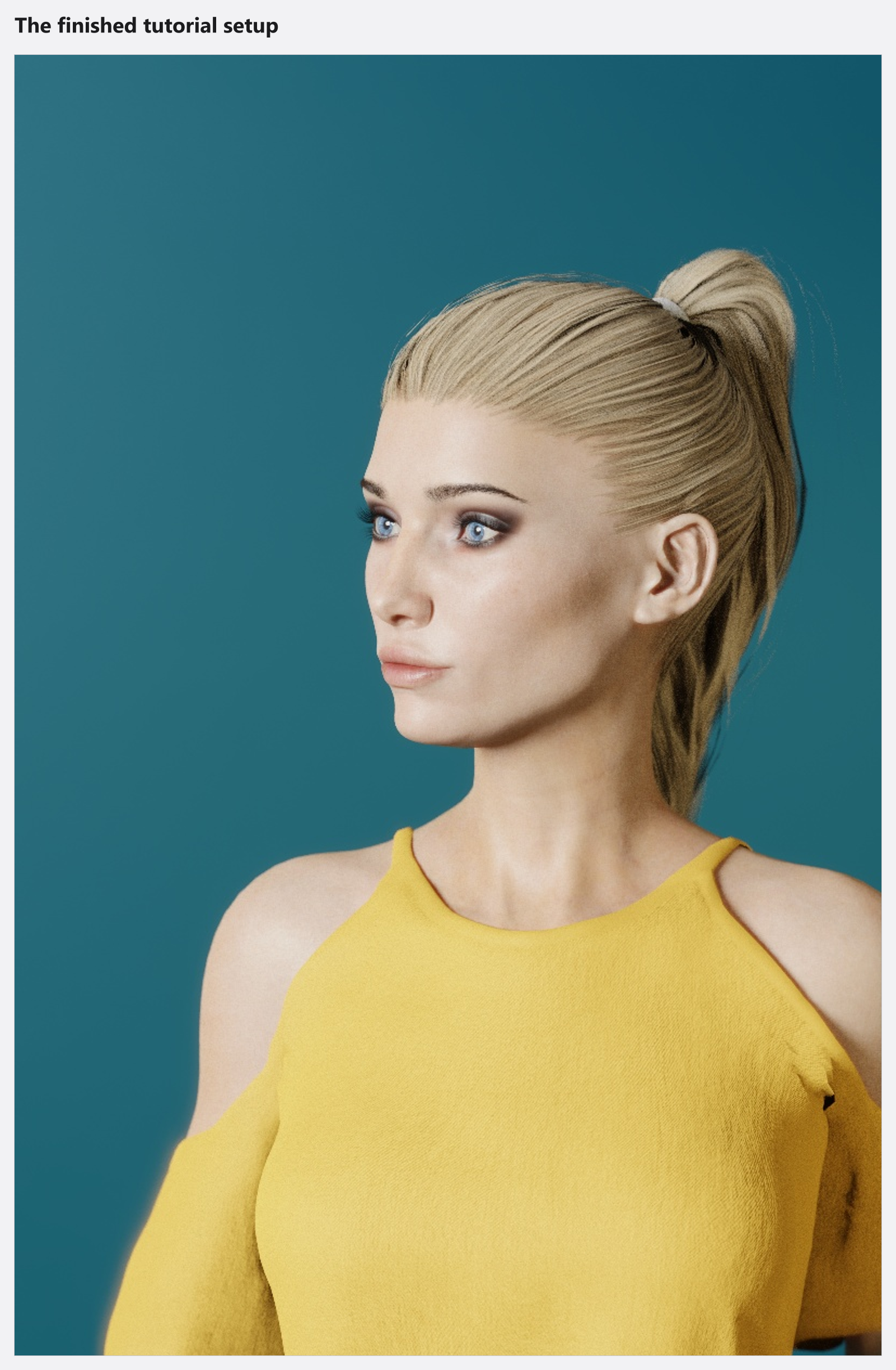
Beide Aufnahmen zu rendern ist die nächste Seite: Dein erstes Rendering.
Was meistens schiefgeht
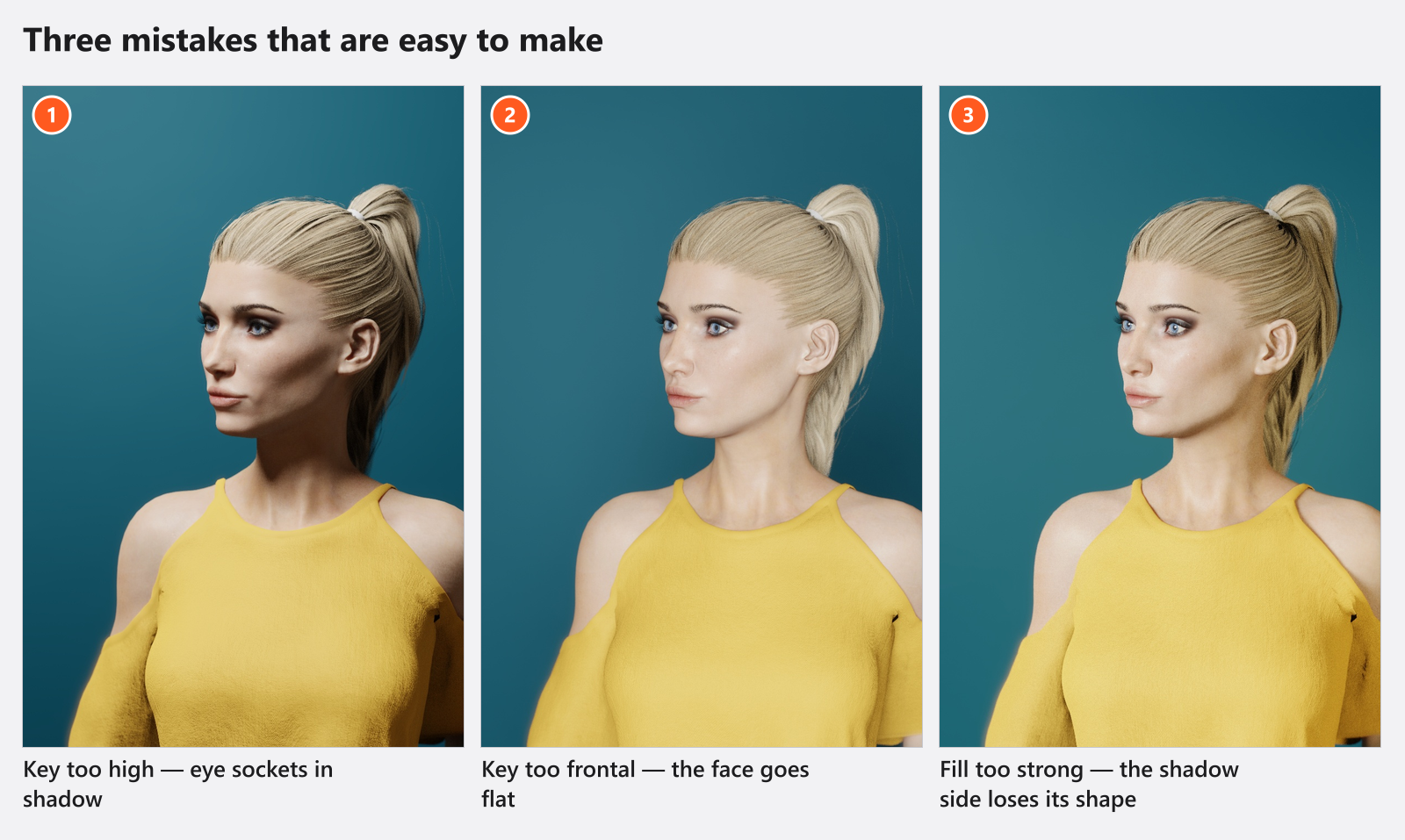
- Das Hauptlicht sitzt zu hoch. Der Nasenschatten fällt auf die Lippe, und die Augen werden dunkel. Senke es ab, bis der Schatten zum Mundwinkel zeigt.
- Das Hauptlicht sitzt zu frontal. Nichts wird modelliert: Das Gesicht wird flach, und die Wand bekommt dasselbe Licht. Verschiebe das Licht zur Seite.
- Die Aufhellung ist zu stark. Der Reflektor macht flach, was das Hauptlicht gerade aufgebaut hat. Ziehe ihn zurück, bis die Schattenseite wie eine Schattenseite aussieht.
Tipps und Grenzen
- Beurteile Licht in der Kameravorschau oder in einem Rendering. Die Studioansicht ist die günstige Arbeitsansicht.
- Wenn das Model beleuchtet ist und die Wand dahinter nicht, ist das richtig: Licht nimmt mit der Entfernung ab. Gib dem Hintergrund ein eigenes Licht, wenn du ihn heller willst.
- In BASIC verweigert die Bibliothek ein sechstes Licht mit einem Hinweis namens BASIC Editionsbeschränkung.
Fehlerbehebung
- Die Vorschau bleibt dunkel, nachdem ich das Licht hineingezogen habe. Prüfe, ob das Licht in seiner Zeile der SETLIST eingeschaltet ist und ob seine Leistung nicht am unteren Ende der Skala steht. → Lichtprobleme
- Mein altes Set sieht nach dem Update dunkler aus als vorher. Scrims und Diffusoren lassen Licht jetzt anders durch. → Lichtprobleme
- Die gespeicherte Aufnahme passt nicht zu dem, was ich sehe. Du hast das Studio nach der Aufnahme verändert; das Programm fragt, was es tun soll, wenn du die Aufnahme verlässt. → Aufnahmen erstellen und verwalten
Siehe auch
- Dein erstes Rendering – mach aus der Aufnahme ein Bild.
- Lichter hinzufügen und platzieren – der Rest des Katalogs.
- Einen Lichtformer wählen und anbringen
- Ein Licht ausrichten (Zielfixierung)
- Licht weicher machen, reflektieren und abschatten
- Die Belichtung einstellen – Blende, Belichtungszeit und ISO.