
 Deutsch
 English
 日本語
日本語 简体中文
简体中文 Français
Eine Requisite ist alles im Set, was kein Licht, keine Kamera und keine Person ist: Möbel zum Sitzen, ein Auto zum Anlehnen, eine Pflanze für die Ecke, ein Spiegel, um ein Licht zurückzuwerfen, eine Kiste, um eines abzuschatten. In einem Lichtplan zählen sie doppelt – als Inhalt im Bild und als Flächen, die dein Licht reflektieren, abschatten und einfärben.
Woher Requisiten kommen
Requisiten liegen in der Gruppe Requisiten des Tabs ASSETS unten links im Tab SETUP. Die Gruppe enthält 335 Kacheln: 298 Requisiten sowie die 14 Grundformen, die 6 Spiegel, die 12 Fenster und Türen, die 2 Räume, das Wandelement, der Boden und die Bildwand. Drei Requisitenfamilien sind erst kürzlich in den Katalog gekommen und leicht zu übersehen: der Notenständer unter Accessoires und die drei Bildschirme Flachbildschirm, Klassischer Fernseher und Röhrenbildschirm unter Möbel.
Zwei Wege bringen eine Requisite ins Set: Ziehe die Kachel in die Studioansicht, dann landet sie auf der Fläche unter dem Mauszeiger, oder doppelklicke auf die Kachel, dann landet sie in der Mitte des Sets. In beiden Fällen erscheint in der Setliste eine neue Zeile, in deren Gruppe Requisiten. Das vollständige Verhalten des Bereichs – Tags, Suche, Favoriten und Ordner – steht in Objekte aus der Bibliothek finden und platzieren.
Nicht hier, aber gleich nebenan
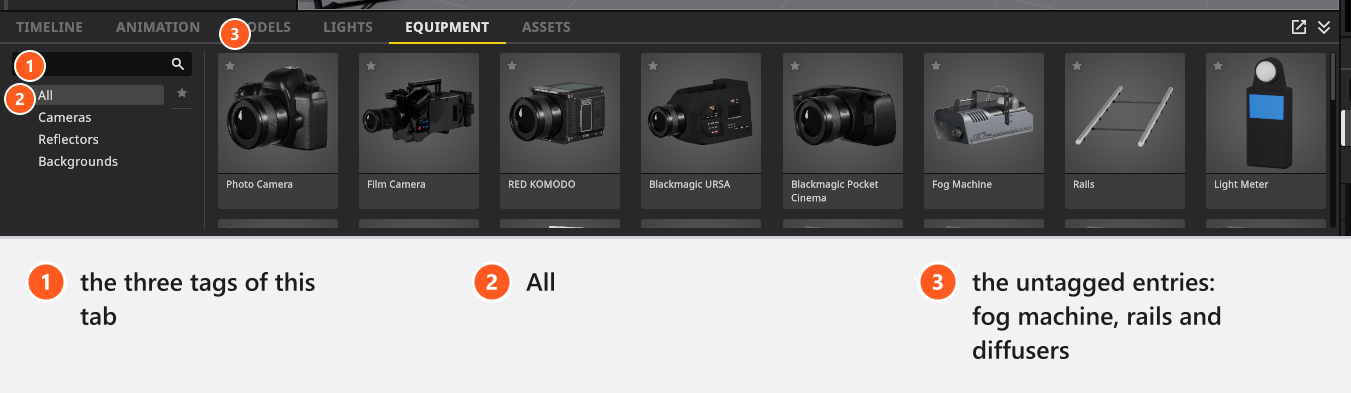
Einiges, was ein Fotograf Requisite nennt, liegt stattdessen im Tab EQUIPMENT und trägt gar keinen Tag, sodass kein Filter es zeigt – nutze Alle oder das Suchfeld: die Nebelmaschine (siehe Eine Nebelmaschine hinzufügen), die Schienen für eine Kamera-Dolly, die fünf Diffusoren und – außerhalb von BASIC – der Belichtungsmesser. Die Bildwand liegt in der Gruppe Requisiten, ist aber ebenfalls ohne Tag. Das gilt auch für fünf Requisiten, deren Tags das Programm nie registriert: Küche, Lichtstativ, Fotostativ, Kamerastativ und C-Stativ M.
Requisiten-Einstellungen
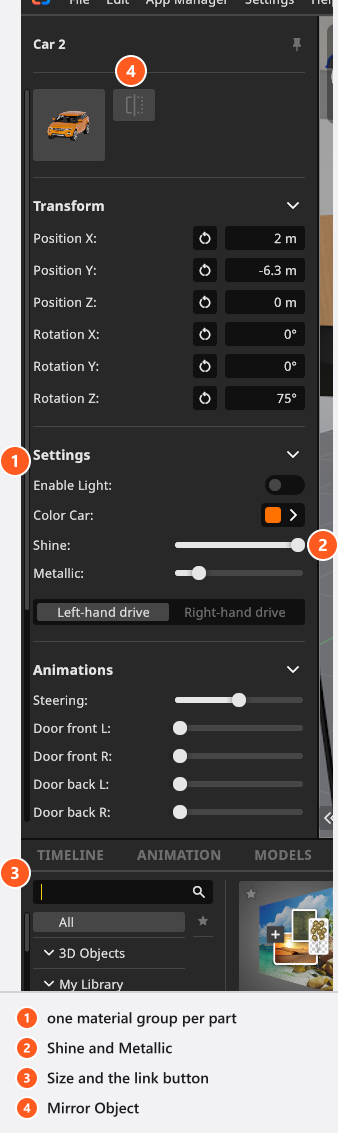
Wähle eine Requisite, und der Inspektor zeigt diese Gruppen in dieser Reihenfolge.
| Gruppe | Was sie enthält |
|---|---|
| Kopfzeile | Objekt spiegeln spiegelt das Modell von links nach rechts. |
| Transformieren | Position und Rotation sowie Attachment Point, sobald die Requisite an etwas hängt – siehe Ein Objekt an ein anderes anhängen. |
| Einstellungen | Licht einschalten bei Requisiten mit eingebauten Lampen, danach ein Block je Materialgruppe. |
| Animationen | Ein Slider je beweglichem Teil, bei den 18 Requisiten, die welche haben. |
| Größe | Breite, Länge und Höhe, mit einer Verknüpfungs-Schaltfläche, die die Proportionen beibehält. |
| Fußzeile | Aus Studio entfernen, Duplizieren, In meine Bibliothek speichern. |
Größe wird in Metern angegeben, und die drei Felder sind standardmäßig verknüpft; hebe die Verknüpfung auf, um eine Achse zu strecken. Eine Requisite verhält sich anders: Der Teppich hält Breite und Länge immer gleich und bestimmt seine Höhe unabhängig davon.
Materialgruppen und die zwei Arten, Teile zu steuern
Eine Requisite ist in Materialgruppen unterteilt – Rahmen und Polster eines Stuhls, Karosserie und Glas eines Autos. Jede Gruppe bietet eine Farbe und, wo das Modell es erlaubt, einen Slider Glanz (69 der 298 Requisiten), einen Slider Metallisch (19) und eine Liste alternativer Materialien (25). Die Farbe lässt sich mit Keyframes animieren; Glanz und Metallisch einer Requisite nicht. Siehe Die Oberfläche eines Objekts ändern.
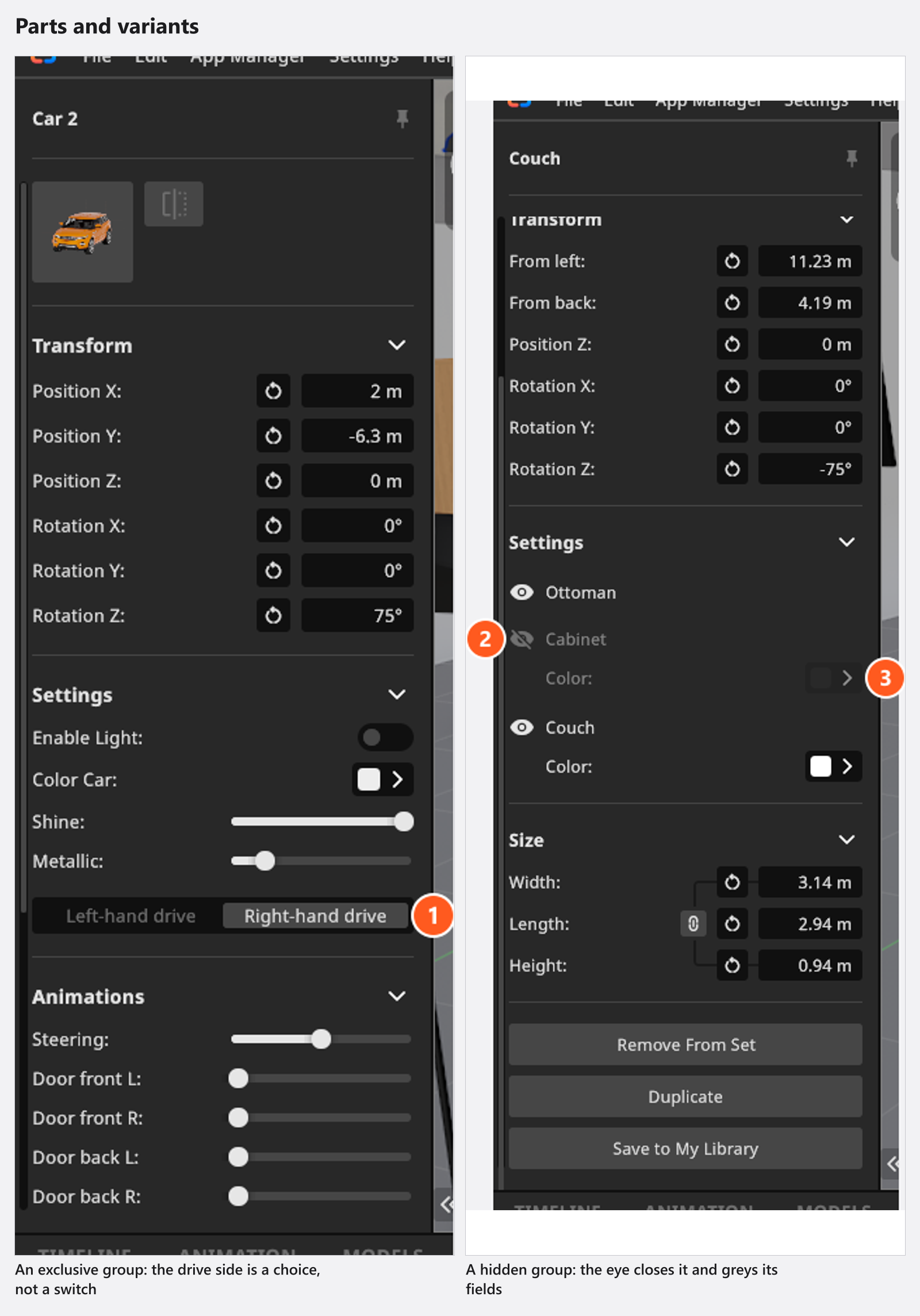
Die Schaltfläche vor einem Gruppennamen entscheidet, ob dieser Teil überhaupt da ist, und sie gibt es in zwei Formen:
- Eine Augen-Schaltfläche blendet genau diese eine Gruppe aus – die Polster eines Sofas, die Türen eines Vans. Die Farb- und Glanzfelder einer ausgeblendeten Gruppe werden ausgegraut; andere Gruppen bleiben unberührt.
- Varianten-Schaltflächen bilden eine Auswahl, in der genau eine Gruppe sichtbar ist; wählst du eine, werden die anderen ausgeblendet. Vier Requisiten nutzen sie: Auto 2 und Auto 3 wechseln zwischen Linkslenker und Rechtslenker, Polizei Auto und Taxi zwischen zwei Dachlicht-Versionen.
Bewegliche Teile
Achtzehn Requisiten haben eine Gruppe Animationen. Jeder Slider darin lässt sich mit Keyframes animieren (Add-on: Animation Tool), sodass sich eine Tür im Lauf der Zeit öffnen kann.
| Requisiten | Slider |
|---|---|
| Auto 1 | Lenkung |
| Auto 2 | Lenkung, Tür vorn L, Tür vorn R, Tür hinten L, Tür hinten R |
| Auto 3, Polizei Auto, Taxi, Feuerwehrwagen, Freightliner, Pickup | Lenkung, Tür L, Tür R, Fenster |
| Van, Krankenwagen, Security Auto | Lenkung, Tür L, Tür R, Tür Hinten, Fenster |
| LKW | die fünf oben plus Schwingen |
| Lichtstativ, Fotostativ, Kamerastativ, C-Stativ M | Höhe |
| Hocker Pose | Sitzhöhe (0,521–0,88 m, Standard 0,6 m), Fußstützenhöhe (0,116–0,43 m, Standard 0,2 m) |
| Notenständer | Höhe (1,05–1,6 m, Standard 1,45 m) |
In meine Bibliothek speichern
In meine Bibliothek speichern öffnet den Dialog In Bibliothek speichern: Gib dem Eintrag einen Name, wähle einen Ordner und klicke auf Speichern. Die Schaltfläche im Inspektor speichert die ausgewählte Requisite; derselbe Befehl im Kontextmenü der Setliste speichert alles, was du selektiert hast, jedes Objekt mit allem, was darunter angehängt ist. Keyframes gehören nicht dazu – ein Bibliothekseintrag speichert Objekte, keine Animation.
Grundformen
Vierzehn Grundformen liegen unter dem Tag Basic. Mit ihnen baust du am schnellsten eine Fahne, ein Podest, einen Wandstumpf oder ein Testobjekt, und anders als bei einer Requisite lassen sich ihre Farbe, ihr Glanz und ihr Metallisch alle mit Keyframes animieren.
Grundformen
| Name |
|---|
| Bogen |
| Box |
| Kegel |
| Zylinder |
| Hohlwürfel |
| Hohlzylinder |
| Hohlkugel |
| N-Eck |
| N-Eck Kegel |
| N-Eck Kugel |
| N-Eck Ring |
| Kugel |
| Treppe |
| Ring |
Ihre Maße stehen in einer Gruppe Form, nicht in Größe, und die Gruppe zeigt nur, was die Grundform hat:
| Grundform | Regler der Form |
|---|---|
| Box | Breite, Länge, Höhe |
| Hohlwürfel | die drei oben plus Dicke |
| Zylinder, Kegel | Breite, Länge, Höhe |
| Hohlzylinder | die drei oben plus Schnittwinkel und Dicke |
| Kugel | Breite, Länge, Höhe |
| Hohlkugel | die drei oben plus Schnittwinkel und Dicke |
| Ring | Breite, Länge, Dicke |
| Bogen | Breite, Höhe, Länge, Bogenbreite, Bogenhöhe |
| Treppe | Breite, Stufenhöhe, Stufentiefe, Stufen (1–100, Standard 10), Dicke |
Die Segmentanzahl gibt es nur bei den vier N-Eck-Varianten und bei nichts sonst. Der einfache Zylinder, die Kugel, der Kegel und der Ring sind glatt aufgebaut und bieten keinen solchen Regler:
| Variante | Regler für Segmente |
|---|---|
| N-Eck | Segmente 3–12 (Standard 3) |
| N-Eck Kegel | Segmente 3–12 (Standard 6) |
| N-Eck Kugel | Spaltensegmente 3–12 (Standard 4), Reihensegmente 2–8 (Standard 2) |
| N-Eck Ring | Kreissegmente 3–12 (Standard 5), Schlauchsegmente 3–12 (Standard 5) |
Spiegel
Sechs Spiegel liegen unter dem Tag Spiegel. Sie sind Requisiten, funktionieren aber wie Lichtformer: Richte ein Licht auf einen, und du bekommst eine zweite, zurückgeworfene Lichtquelle.
Spiegel
| Name |
|---|
| Spiegel 1 |
| Spiegel 2 |
| Spiegel 3 |
| Spiegel 4 |
| Spiegel 5 |
| Spiegel 6 |
- Lichter reflektieren schaltet diese zurückgeworfene Lichtquelle ein und aus, zusammen mit den Hilfslinien, die dir beim Ziehen zeigen, wohin sie geht. Es verhindert nicht, dass der Spiegel eine Spiegelung des Sets zeigt – das Glas spiegelt im Rendering in beiden Fällen.
- Diffusion (Standard 0,1) macht die Aufhellung weicher, von einem harten Spiegel hin zu einer weichen Aufhellkarte.
- Energieverlust (0–1) bildet eine unvollkommene Oberfläche nach und wird in Blendenstufen gemessen: 1 ist so viel, wie der Slider bietet, und kostet die Aufhellung eine Blendenstufe Licht.
- Rahmenfarbe, Breite und Höhe sind der sichtbare Teil.
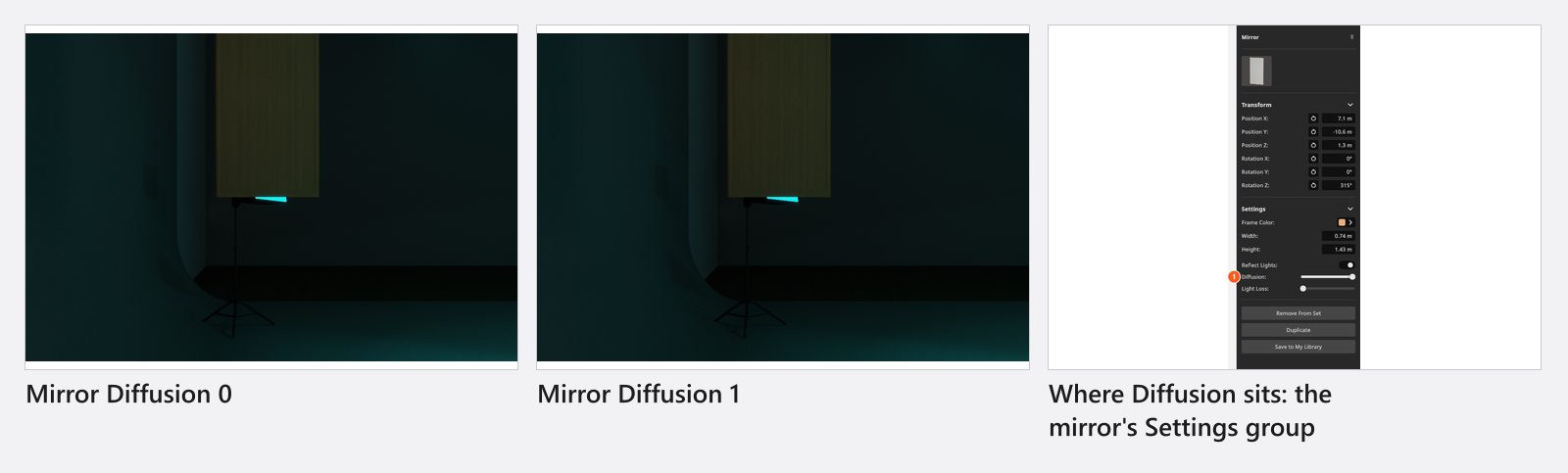
Spiegel
| Einstellung | Bereich | Standard | Einheit | Animierbar |
|---|---|---|---|---|
| Diffusion | 0 – 1 | 0.1 | Nein | |
| Rahmenfarbe | hängt von der Requisite ab | Ja | ||
| Energieverlust | 0 – 1 | 0 | Nein | |
| Lichter reflektieren | an | Nein | ||
| Größe | hängt von der Requisite ab | m | Ja |
Die Bildwand
Die Bildwand ist auch eine Requisite, aber vier Instrumente in einem – ein bedruckter Hintergrund, ein Ausschnitt mit Schatten, eine Platte, durch die du ein Muster blitzt, und die einzige Fläche im Programm, die du zum Leuchten bringen kannst. Sie hat eine eigene Seite: Eine Bildwand verwenden.
Grenzen
- Schwere Requisiten – Gebäude, Fahrzeuge, dichte Pflanzen – kosten Renderzeit. Nimm die, die du nicht siehst, aus dem Set, statt sie hinter der Kamera zu verstecken.
- (BASIC) Ein Set enthält höchstens 5 Lichter. Requisiten mit eingebauten Lampen zählen nicht zu diesem Limit.
- Eine Requisite ist Geometrie: Ein weißer Tisch unter einem Porträt ist eine Aufhellkarte, ob du es so gemeint hast oder nicht.
- Das Piano und das Klavier haben in 3.1.14 einen einstellbaren Gehäuseglanz und einen einfärbbaren Rahmen bekommen. Mehr Requisiten bieten jetzt Glanz an als vorher, und der Bereich beginnt oft bei 0,3 statt bei 0.
Fehlerbehebung
- Die Requisite lässt sich nicht bewegen. Sie ist gesperrt. Das Vorhängeschloss in der Setliste zeigt und löst die Sperre.
- Eine Requisite zeigt nur ein Farbfeld und keine Materialliste. Dieser Platz lässt sich nicht tauschen; nur 25 der 298 Requisiten haben einen, der es kann.
- Einige Materialfelder sind ausgegraut. Die Gruppe, zu der sie gehören, ist ausgeblendet. Zeige sie mit ihrer Augen-Schaltfläche wieder an.
- Die gesuchte Kachel steht unter keinem Tag. Stelle den Filter auf Alle oder nutze das Suchfeld.
Weitere Symptome: Probleme mit Objekten, Räumen und Messungen