
 Deutsch
 English
 日本語
日本語 简体中文
简体中文 Français
Ein Shader beschreibt, was eine Oberfläche ist: wie Licht von ihr abprallt, durch sie hindurchgeht oder von ihr aufgehalten wird. Jedes Material eines importierten Modells bekommt einen, und der Shader bestimmt, welche Einstellungen dieses Material danach anbietet. Mit dem richtigen Shader sieht ein importiertes Objekt echt aus statt wie Plastik.
Gilt für BASIC, STUDIO, CINEMA · Du brauchst: das Add-on 3D Import (in der CINEMA-Testversion enthalten) und den 3D-Importer, in dem ein Modell geöffnet ist.
Wo du es findest
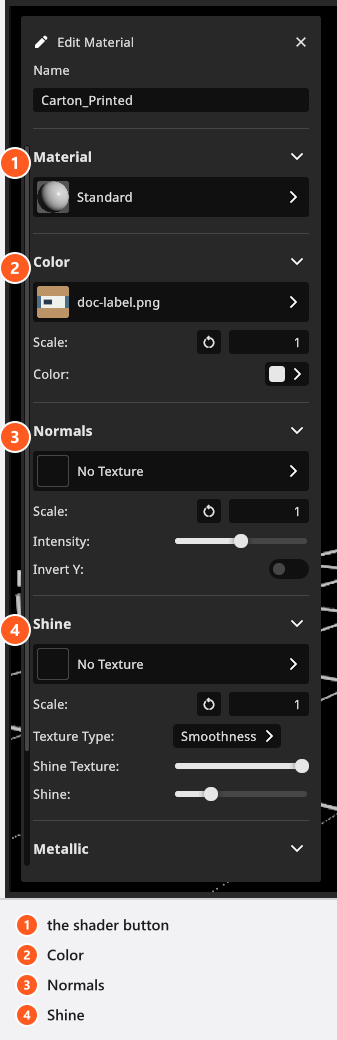
Selektiere ein Material in der Liste Materialien oder klicke in der Ansicht auf diesen Teil des Modells – der getroffene Teil leuchtet auf, so siehst du, was das Material abdeckt. Neben der Ansicht öffnet sich der Bereich Material bearbeiten, oben mit dem Name des Materials; die Gruppe Material darunter öffnet Shader selektieren. Ein Doppelklick in der Liste benennt das Material um.
Die fünf Shader
| Shader | Wofür | Was er mitbringt |
|---|---|---|
| Standard | fast alles: Holz, Stoff, Stein, lackierte Teile und Metallteile | Farbe, Normalen, Glanz, Metallisch |
| Transparent | eine Fensterscheibe, ein Flaschenetikett, ein Lampenschirm – alles, durch das du hindurchsiehst | eine Opacity-Map und ein Wert für Transparenz |
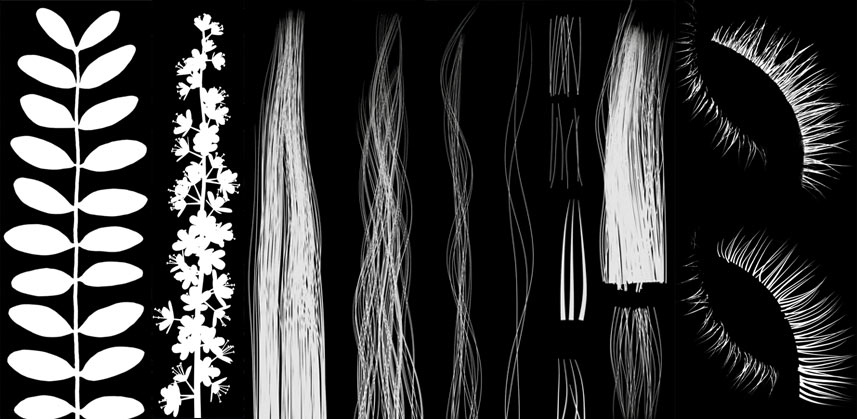
| Ausgeschnitten | feine Formen, die mit einer Maske aus einer flachen Fläche geschnitten werden: Blätter, Gitter, Spitze | dasselbe, dazu eine Schwelle |
| Haare | Haar- und Fellkarten | ein eigener Shader für feine Strähnen, mit Transparenz, aber ohne Schwelle |
| Glas | massives, dickes Glas | Brechungen und Absorption statt der Metall-Map |
Welche Gruppen ein Material zeigt, hängt von dieser Wahl ab; ein Slot, den du suchst, gehört also vielleicht zu einem anderen Shader. Metallisch ist bei Glas ausgeblendet, Transparenz bei Standard und Glas, und Schwelle erscheint nur bei Ausgeschnitten. Die vollständige Matrix mit jedem Bereich und jedem Startwert steht in Importierte Materialien: alle Einstellungen.
Glas ist für einen Glaskörper gedacht und nicht für eine dünne Scheibe – eine Flasche oder ein Trinkglas. Brechungen lenkt das Licht ab, das hindurchgeht, und ist eingeschaltet, sobald du den Shader wählst; Absorption bestimmt, wie viel Farbe das Material auf dem Weg verschluckt – das macht dickes Glas an den Rändern dunkler und grüner.
Ausgeschnitten spart Geometrie: Das Netz bleibt ein einfacher Streifen, und eine Schwarz-Weiß-Maske entscheidet, welche Teile du siehst. Ein Baum, der Blatt für Blatt modelliert wurde, kostet sehr viele Polygone; aus maskierten Streifen gebaut kostet er einen Bruchteil.
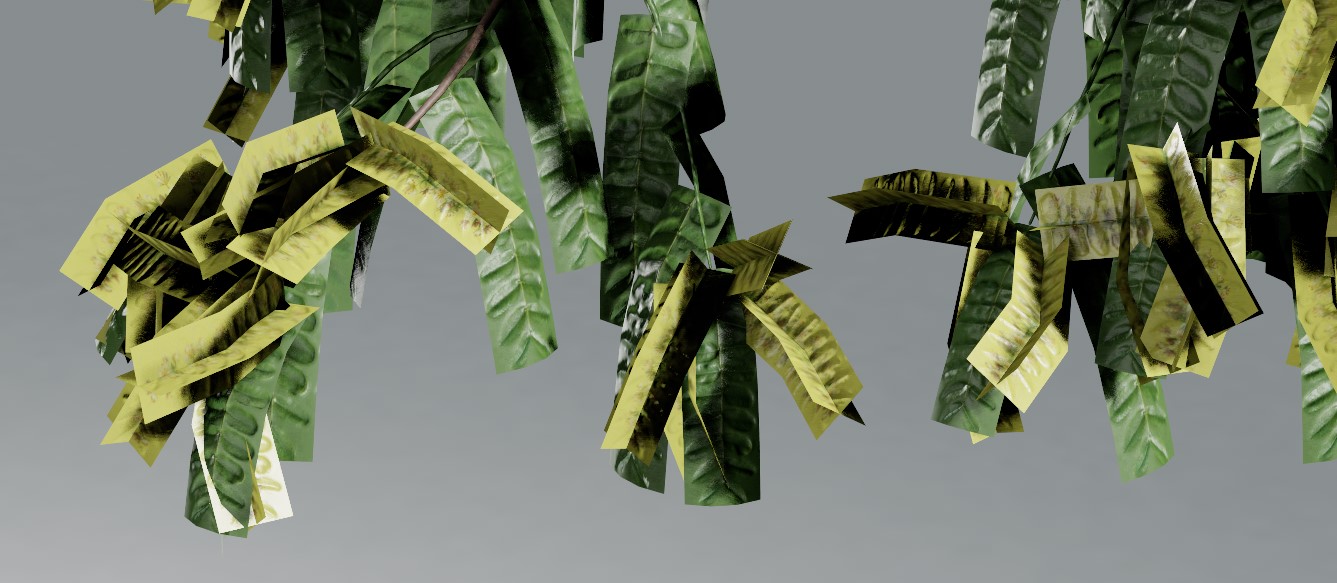
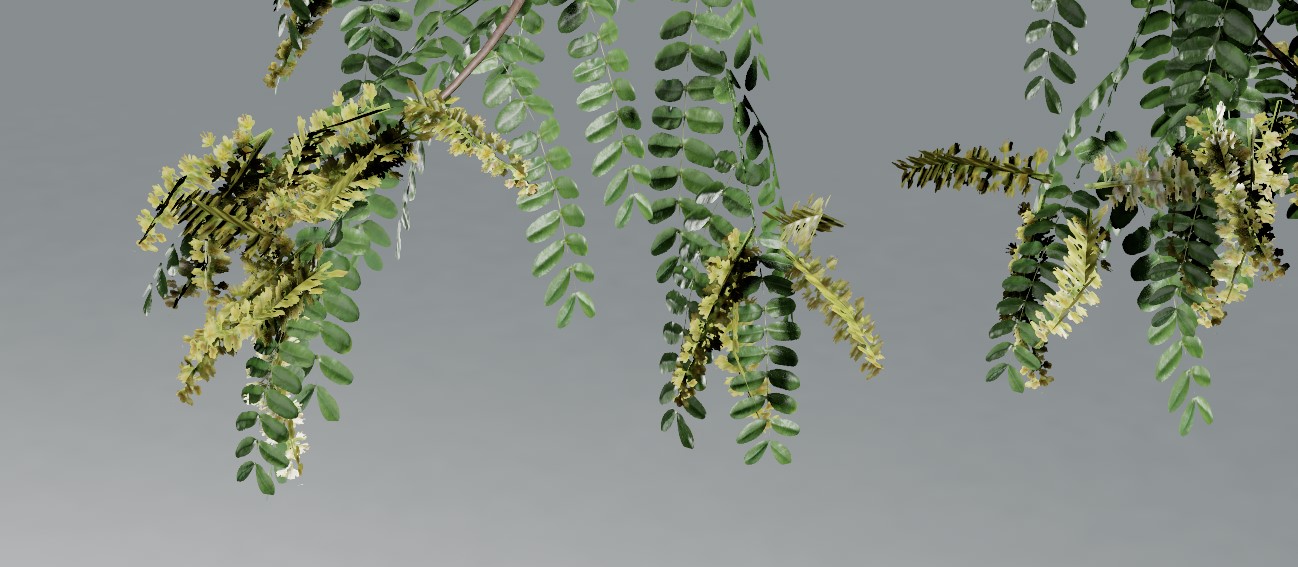
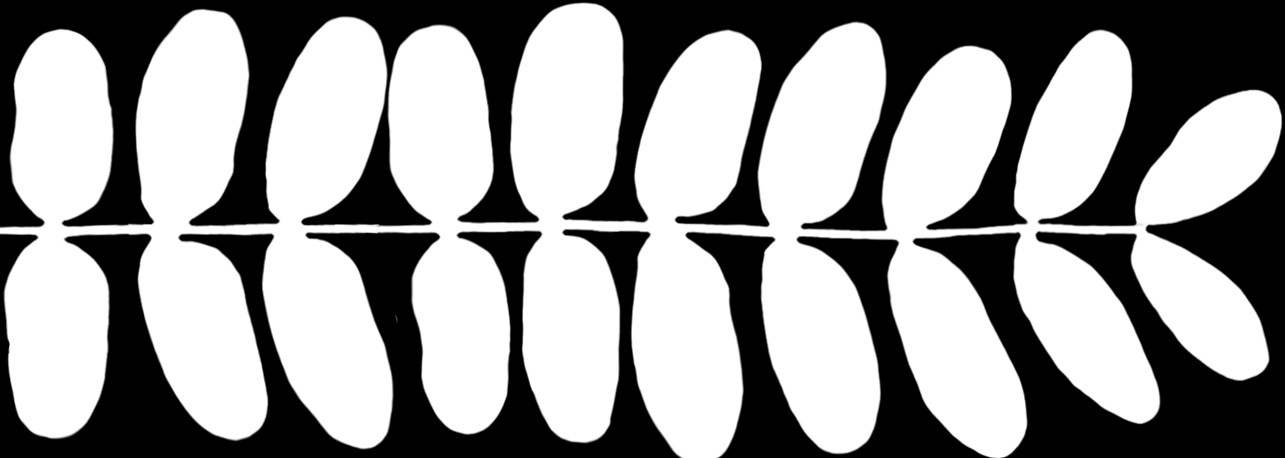
Die Maske selbst ist ein einfaches Schwarz-Weiß-Bild: Weiß bleibt, Schwarz verschwindet.
Die Slots eines Materials
Jede Gruppe hat eine Textur-Schaltfläche, einen Wert für die Skalierung (Kachelung) und einen oder zwei Slider.
- Farbe – die Farb-Map plus ein Farbfeld Farbe, das sie einfärbt. Ohne Map ist das Farbfeld allein die Farbe. Viele Marktplatz-Modelle kommen genau so an: Normal- und Glanz-Maps, aber keine Farb-Map, sodass du jedem Teil seine eigene Farbe gibst.
- Normalen – die kleinen Unebenheiten der Oberfläche, mit Intensität und Y Invertieren für Maps, die andersherum erstellt wurden. Prüfe diesen Slot nach jedem Import: Statt der echten Normal-Map kann dort eine Höhenkarte gelandet sein, und die Oberfläche sieht dann an den falschen Stellen geprägt aus. Lege die Normal-Map selbst wieder ein.
- Glanz – die Glanz-Map. Die Texturart sagt, ob es eine Smoothness– oder eine Roughness-Map ist; die beiden laufen in entgegengesetzte Richtungen. Glanz Textur gewichtet die Map, Glanz bestimmt den Gesamtglanz.
- Metallisch – die Metall-Map und ein Gesamtwert Metallisch.
- Transparenz – die Opacity-Map und ein Wert für Transparenz sowie die Schwelle, an der eine Maske bei Ausgeschnitten schneidet.
Manche Maps werden beim Import gedeutet: Enthält ein Dateiname rough oder smooth, setzt das die Texturart entsprechend – es sei denn, die Datei sagt schon selbst, was sie ist; und eine gepackte Map aus einer .gltf– oder .glb-Datei wird immer als Roughness gelesen, egal wie sie heißt. Eine gepackte Datei wird in die Slots für Glanz und Metall entpackt. Diese Vermutung läuft einmal. Wählst du später eine andere Map, übernimmt der Slot sie, aber die Texturart bleibt, wie sie war – prüfe sie selbst.
Der Clip arbeitet an dieser Stelle die Materialien eines Korbs durch: Eine Normal-Map und eine Glanz-Map kamen mit der Datei, jede Farbe wird von Hand gesetzt.
Wo eine Textur liegt
Die Textur-Schaltfläche öffnet Textur auswählen mit zwei Fächern. Eingebettet enthält die Texturen, die mit diesem Objekt gespeichert sind: die aus der Datei und die, die der Importer aus Dateien daneben gelesen hat. Eigene Texturen ist deine wiederverwendbare Sammlung, die alle Objekte gemeinsam nutzen.
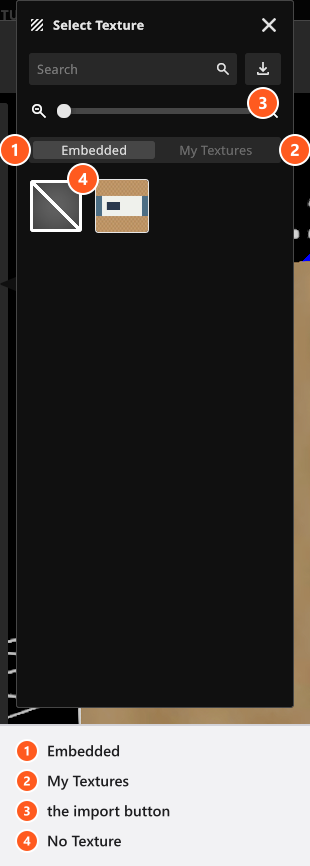
Drei Dinge, bevor du nach einer Map suchst:
- Jedes Fach zeigt nur Texturen der Art, die zum Slot gehört. Ein Bild, das du einmal als Glanz-Map importiert hast, wird im Farb-Slot nicht angeboten – importiere es dort noch einmal, wo du es brauchst.
- Die Import-Schaltfläche füllt das Fach, das gerade offen ist. Wechsle zuerst zu Eigene Texturen, wenn auch andere Objekte das Bild nutzen sollen – eine dort importierte Textur bleibt in deiner Sammlung, auch wenn du den Import abbrichst.
- Keine Textur leert den Slot, ohne das Bild zu löschen.
Ein Bild darf bis zu 8192 px an einer Kante groß sein, gespeichert wird aber weniger – 4096 px für Farbe, Normalen und Transparenz, 2048 px für Glanz und Metall –, eine 8k-Map kostet also Speicher und bringt nichts. Glanz, Metall und Transparenz werden als Grauwerte gelesen; ein farbiges Bild wird zu einem Wert gemittelt.
Die vier Arten von Maps
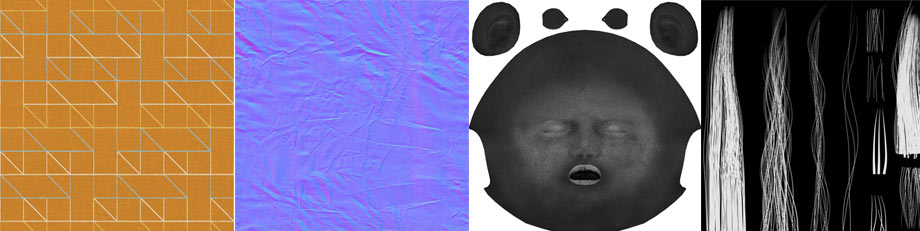
Farb-Map. Die Farbe der Oberfläche, meist Diffuse, Color oder BaseColor genannt. Sie kann das ganze Modell einmal bedecken oder aus einem kleinen, nahtlos kachelbaren Ausschnitt bestehen, der sich wiederholt – ein Teppich braucht ein paar Zentimeter Muster und eine hohe Skalierung.
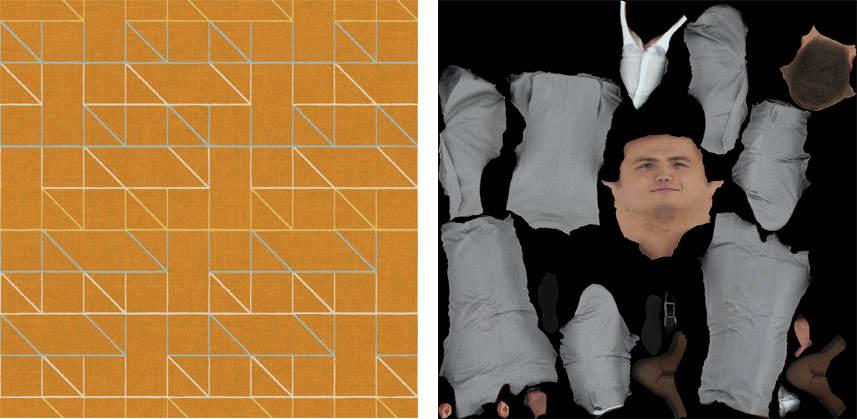
Normal-Map. Kleine Dellen und Falten, die nicht in der Geometrie stecken, aber das Licht einfangen. Sie sehen blau aus – so erkennst du sie am schnellsten.
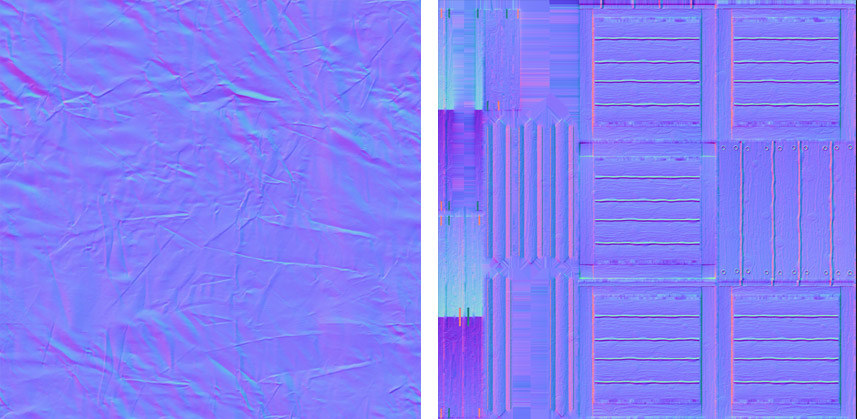
Glanz-Map. Wo die Oberfläche glänzt und wo sie matt ist. Grau, meist Smoothness, Roughness oder Gloss genannt. Falsch herum gelesen lässt sie das Objekt flach oder fettig aussehen; die Texturart korrigiert das.
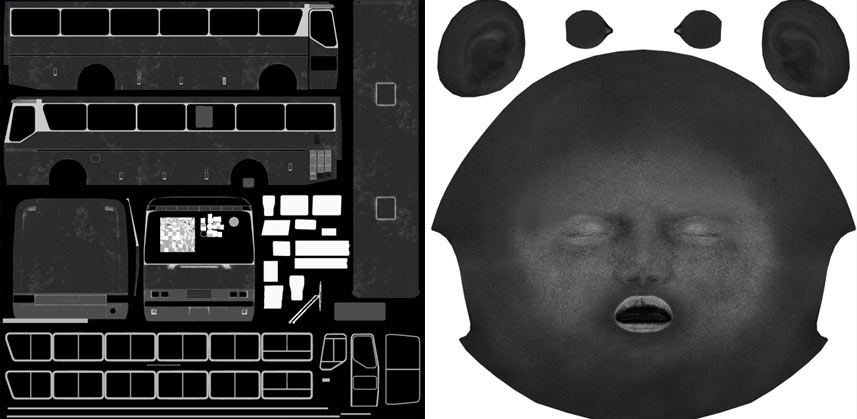
Transparenz-Map. Die Maske, die feine Formen aus einer einfachen Fläche schneidet. Schwarz-Weiß mit harten Kanten, meist Mask oder Opacity genannt und auf den ersten Blick leicht mit einer Glanz-Map zu verwechseln.
Tipps und Grenzen
-
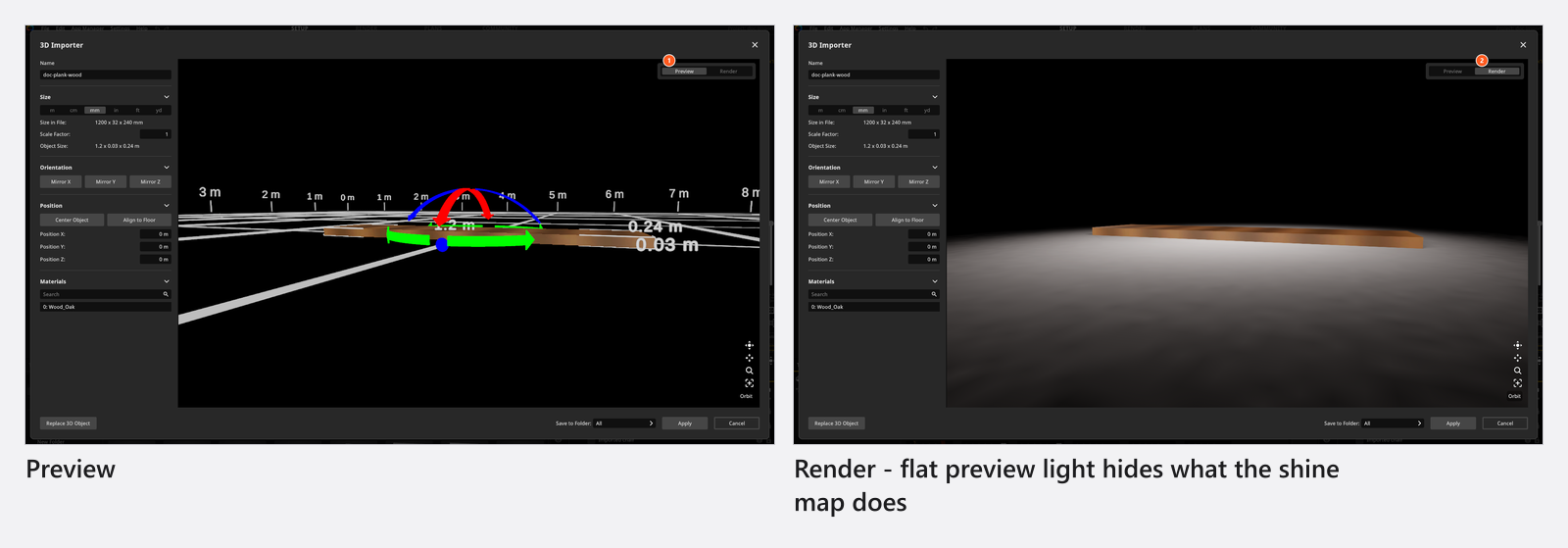
Beurteile Normalen, Glanz und Metall in der Ansicht Rendering und drehe das Modell dabei: Das flache Licht der Vorschau verbirgt alle drei. Ihre drei Lampen folgen deiner Blickrichtung, eine Oberfläche kann also nach dem Drehen anders aussehen – dann bewegt sich das Licht, nicht das Material.

Dasselbe Material in Vorschau und Rendering – das flache Licht der Vorschau verbirgt, was die Glanz-Map bewirkt - Ein Material, das in deinem Modellierprogramm leuchtet, kommt unbeleuchtet an – der Importer hat keinen Slot für Selbstleuchten. Baue das Leuchten im Set: eine Bildwand mit Selbstleuchtend oder ein Licht hinter dem Objekt.
- Änderungen im Importer ändern das Objekt für jedes Set, das es verwendet – eine Kopie, die schon in einem Set steht, behält aber ihre eigene Farbe und ihren eigenen Glanz. Siehe Deine 3D-Objekte teilen, aktualisieren und sichern.
Fehlerbehebung
- Meine Map steht nicht in der Liste, oder der Glanz sieht invertiert aus. → 3D-Import-Probleme
Siehe auch
- Importierte Materialien: alle Einstellungen
- Ein 3D-Objekt importieren
- 3D-Import: Was das Add-on einliest
- Die Oberfläche eines Objekts ändern
- Deine 3D-Objekte teilen, aktualisieren und sichern
Nächster Schritt
Jede Einstellung mit ihrem Bereich: Importierte Materialien: alle Einstellungen.