
 Français
 Deutsch
 English
 日本語
日本語 简体中文
简体中文
Un shader décrit ce qu’une surface est : comment la lumière rebondit dessus, la traverse ou s’y arrête. Chaque matériau d’un modèle importé en reçoit un, et c’est le shader qui décide des réglages que ce matériau propose ensuite. Le bon choix est ce qui rend un objet importé réaliste plutôt que plastique.
S’applique à BASIC, STUDIO, CINEMA · Nécessite l’add-on 3D Import (inclus dans la version d’essai CINEMA) · Tu as besoin de : l’Importateur 3D ouvert sur un modèle.
Où le trouver
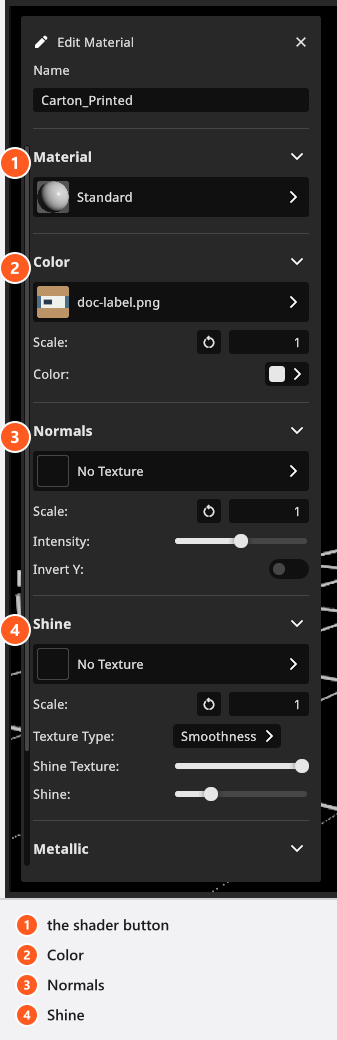
Sélectionne un matériau dans la liste Matériaux, ou clique sur cette partie du modèle dans la vue – la partie touchée s’allume, tu vois donc ce que le matériau recouvre. Le panneau Modifier le matériau s’ouvre à côté de la vue, avec le Nom du matériau en haut ; le groupe Matière juste en dessous ouvre Sélectionner le shader. Un double-clic dans la liste renomme le matériau.
Les cinq shaders
| Shader | À utiliser pour | Ce qu’il apporte |
|---|---|---|
| Standard | presque tout : bois, tissu, pierre, pièces peintes et métalliques | couleur, normales, brillance, métallique |
| Transparent | une vitre, une étiquette de bouteille, un abat-jour – tout ce qu’on voit à travers | une carte d’opacité et une valeur de Transparence |
| Cutout | des formes fines découpées dans une surface plane avec un masque : feuilles, grilles, dentelle | la même chose, plus un Seuil |
| Cheveux | cartes de cheveux et de fourrure | un shader à part pour les mèches fines, avec Transparence mais sans Seuil |
| Verre | verre plein et épais | Réfraction et Absorption à la place de la carte métallique |
Les groupes qu’un matériau affiche dépendent de ce choix ; un emplacement que tu cherches peut donc appartenir à un autre shader. Métallique est masqué sur Verre, Transparence sur Standard et Verre, et Seuil n’apparaît que sur Cutout. Le tableau complet, avec chaque plage et chaque valeur de départ, se trouve dans Matériaux importés : tous les paramètres.
Verre est fait pour un corps de verre plutôt qu’une vitre mince – une bouteille ou un verre à boire. Réfraction dévie la lumière qui le traverse et s’active quand tu choisis le shader ; Absorption décide de la quantité de couleur que le matériau avale en chemin, ce qui rend le verre épais plus sombre et plus vert sur ses bords.
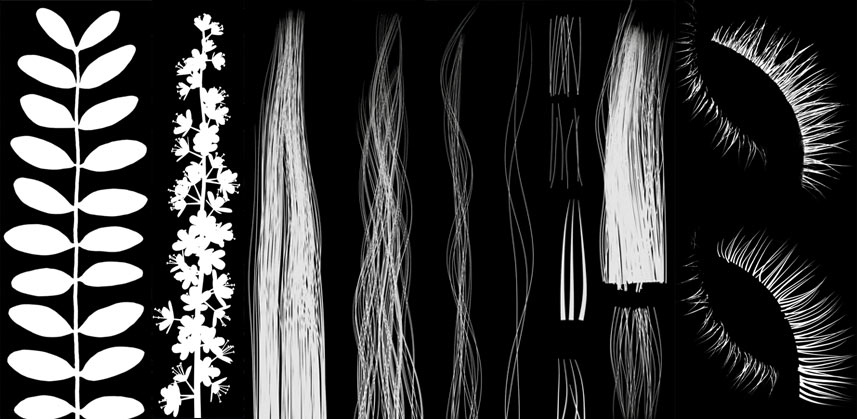
Cutout économise de la géométrie : le maillage reste une simple bande et un masque noir et blanc décide des parties que tu vois. Un arbre modélisé feuille par feuille coûte un nombre énorme de polygones ; construit avec des bandes masquées, il en coûte une fraction.
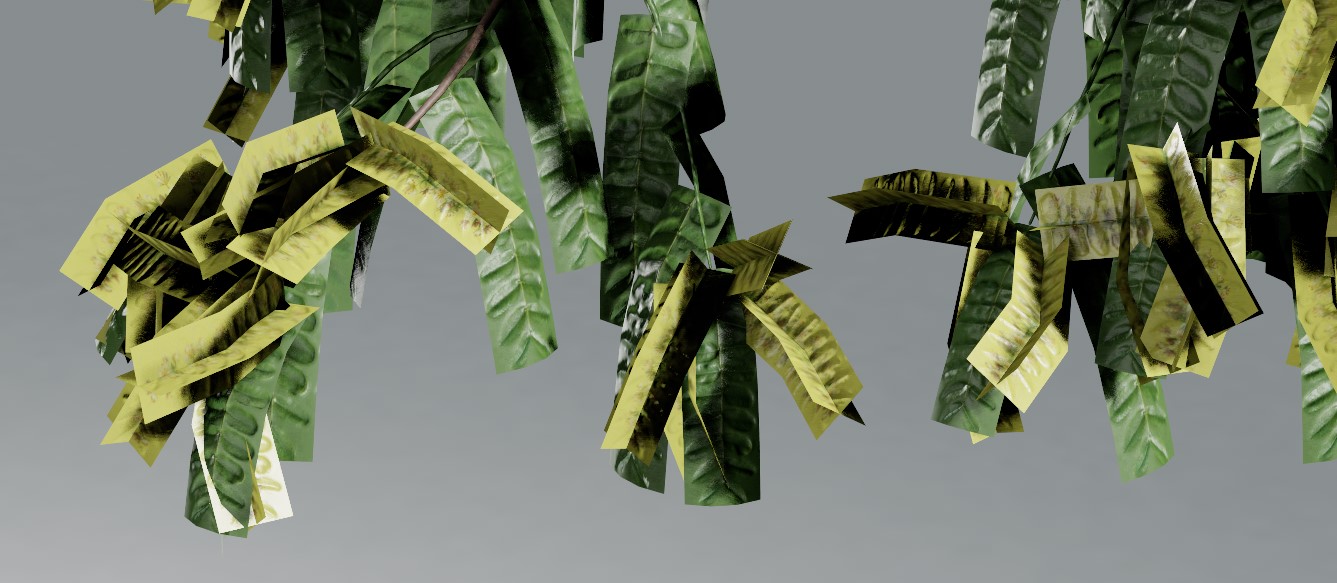
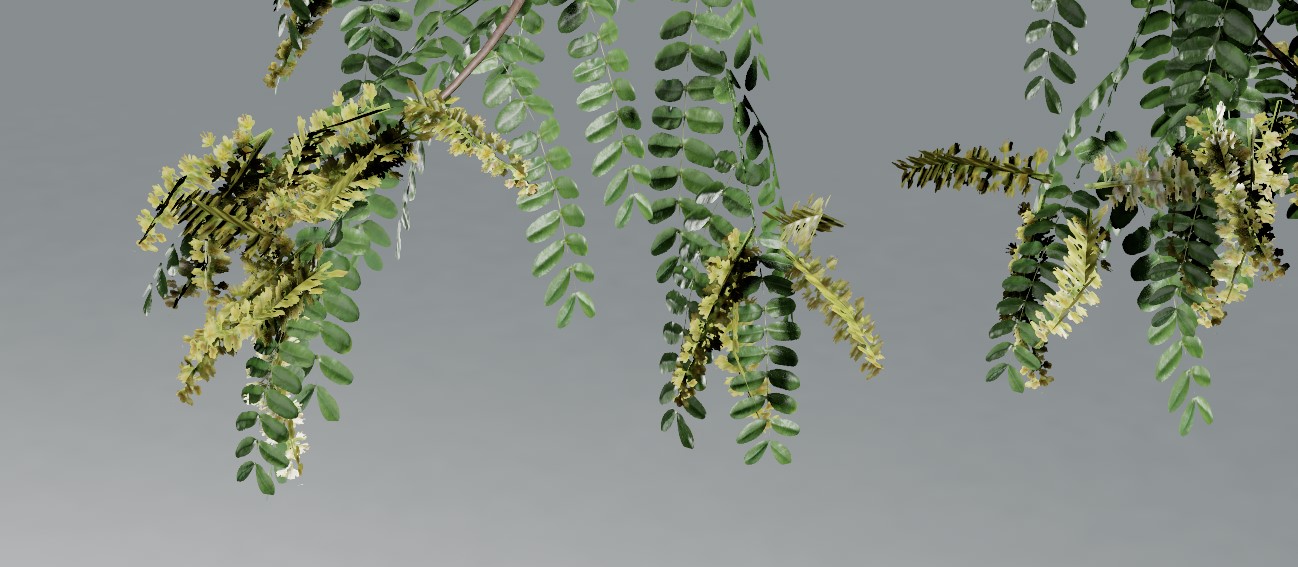
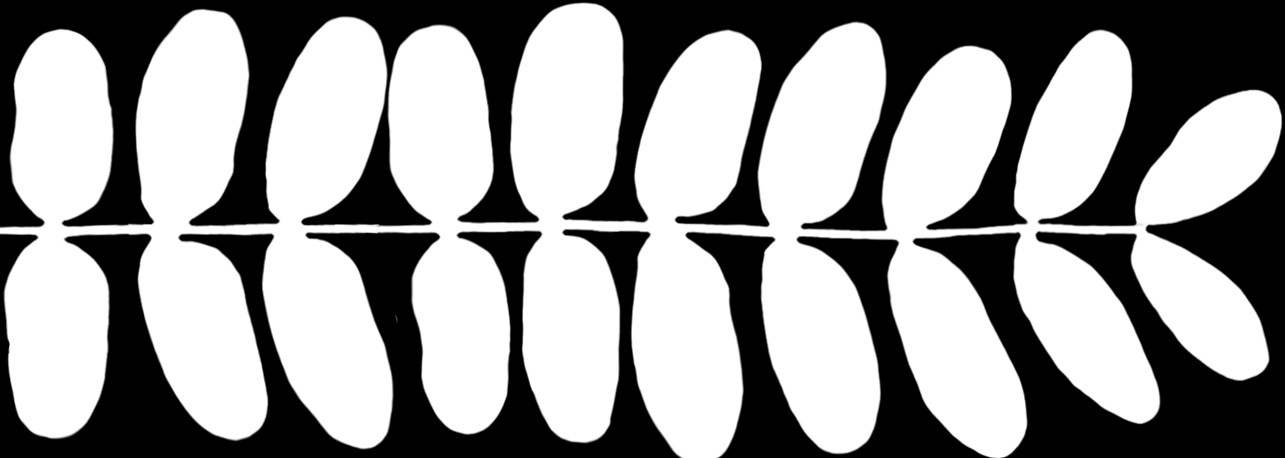
Le masque lui-même est une simple image en noir et blanc : le blanc reste, le noir disparaît.
Les emplacements d’un matériau
Chaque groupe comporte un bouton de texture, une valeur Échelle pour la répétition et un ou deux curseurs.
- Couleur – la carte de couleur, plus une pastille Couleur qui la teinte. Sans carte, la pastille seule fait la couleur. De nombreux modèles de places de marché arrivent exactement ainsi : cartes de normales et de brillance, mais pas de carte de couleur ; tu donnes alors à chaque partie sa propre couleur.
- Normaux – les petites aspérités de la surface, avec Intensité et Inverser Y pour les cartes créées dans l’autre sens. Vérifie cet emplacement après chaque importation : une carte de relief peut s’y retrouver à la place de la vraie carte de normales, et la surface paraît alors gaufrée aux mauvais endroits. Remets toi-même la carte de normales.
- Briller – la carte de brillance. Type de texture indique s’il s’agit d’une carte Smoothness ou Roughness ; les deux fonctionnent en sens inverse. Texture de brillance pondère la carte, Briller règle la brillance globale.
- Métallique – la carte métallique et une valeur globale Métallique.
- Transparence – la carte d’opacité et une valeur de Transparence, plus le Seuil à partir duquel un masque Cutout découpe.
Certaines cartes sont interprétées pendant l’importation : un nom de fichier contenant rough ou smooth règle Type de texture en conséquence – sauf si le fichier indique déjà de quel type il s’agit, et une carte empaquetée issue d’un .gltf ou d’un .glb est toujours lue comme Roughness, quel que soit son nom. Un fichier empaqueté est dépaqueté dans les emplacements de brillance et de métal. Cette déduction n’a lieu qu’une fois. Si tu choisis plus tard une autre carte, l’emplacement l’accepte, mais Type de texture reste où il était – vérifie-le toi-même.
Le clip passe ici en revue les matériaux d’un panier : une carte de normales et une carte de brillance étaient fournies avec le fichier, et chaque couleur est réglée à la main.
Où se trouve une texture
Le bouton de texture ouvre Sélectionner la texture avec deux étagères. Embarqué contient les textures enregistrées avec cet objet : celles qui se trouvent dans le fichier et celles que l’importateur a lues dans les fichiers voisins. À l’échelle du système est ta collection réutilisable, partagée par tous les objets.
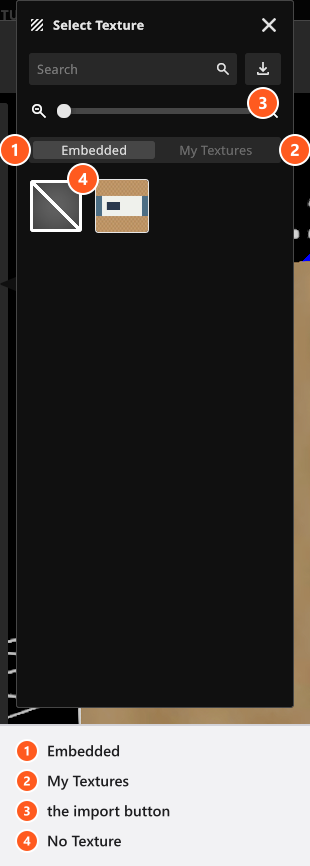
Trois choses à savoir avant de partir à la recherche d’une carte :
- Chaque étagère n’affiche que les textures du type propre à l’emplacement. Une image que tu as importée un jour comme carte de brillance n’est pas proposée dans l’emplacement de couleur – importe-la à nouveau dans l’emplacement où tu en as besoin.
- Le bouton d’importation remplit l’étagère ouverte. Passe d’abord sur À l’échelle du système si d’autres objets doivent aussi pouvoir utiliser l’image – une texture importée là reste dans ta collection même si tu annules l’importation.
- Pas de texture vide l’emplacement sans supprimer l’image.
Une image peut atteindre 8192 px sur un côté, mais ce qui est conservé est plus petit – 4096 px pour la couleur, les normales et la transparence, 2048 px pour la brillance et le métal – une carte 8k te coûte donc de la mémoire sans rien t’apporter. La brillance, le métal et la transparence sont lus comme des valeurs de gris ; une image en couleurs est ramenée à une seule valeur par moyenne.
Les quatre types de cartes
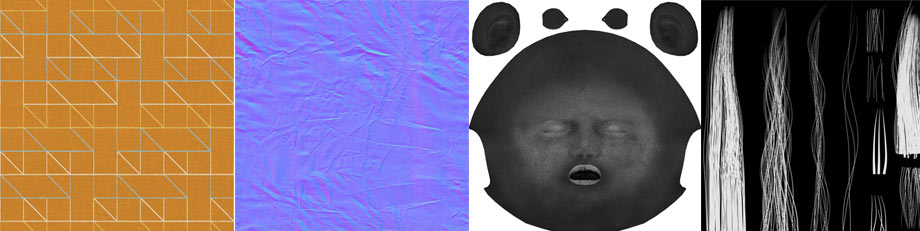
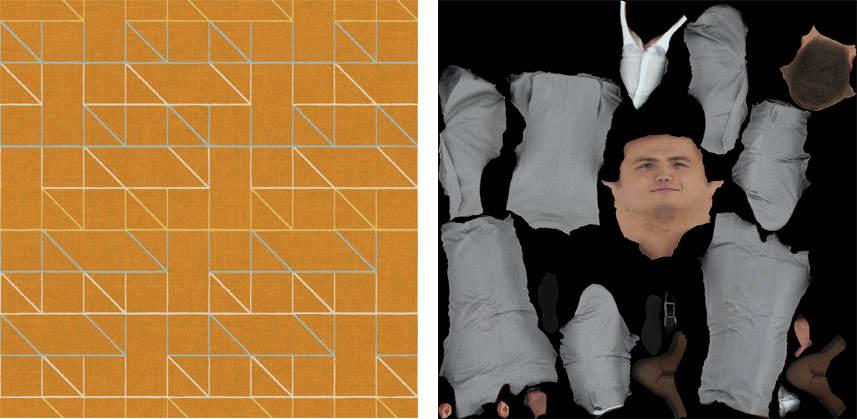
Carte de couleur. La couleur de la surface, généralement nommée Diffuse, Color ou BaseColor. Elle peut couvrir tout le modèle une seule fois ou contenir un petit motif répétable : un tapis n’a besoin que de quelques centimètres de motif et d’une Échelle élevée.
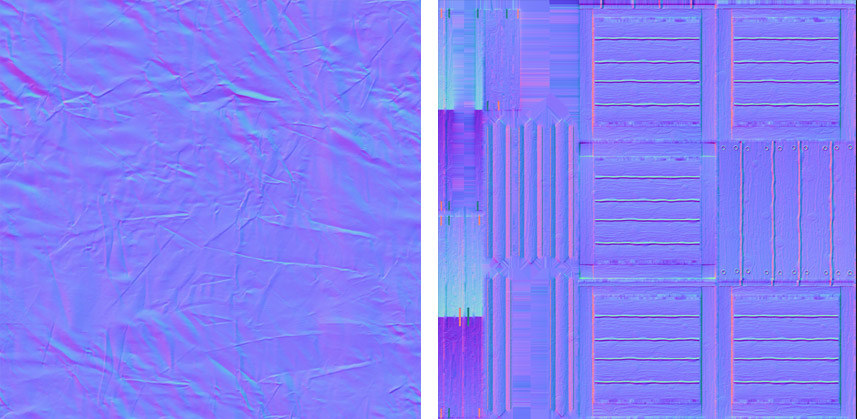
Carte de normales. De petits creux et plis qui ne sont pas dans la géométrie mais accrochent la lumière. Elles paraissent bleues, ce qui est le moyen le plus rapide d’en reconnaître une.
Carte de brillance. Où la surface est brillante et où elle est mate. En gris, et nommée Smoothness, Roughness ou Gloss. Lue à l’envers, elle rend l’objet plat ou gras ; Type de texture la corrige.
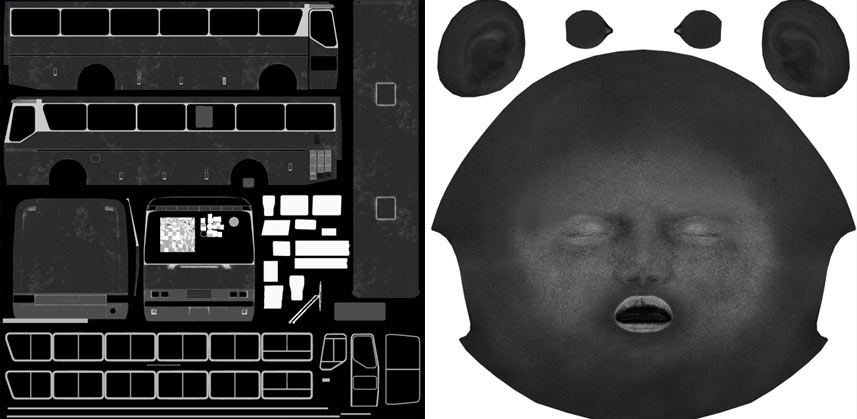
Carte de transparence. Le masque qui découpe des formes fines dans une surface simple. En noir et blanc avec des bords nets, généralement nommée Mask ou Opacity, et facile à confondre au premier coup d’œil avec une carte de brillance.
Conseils et limites
-
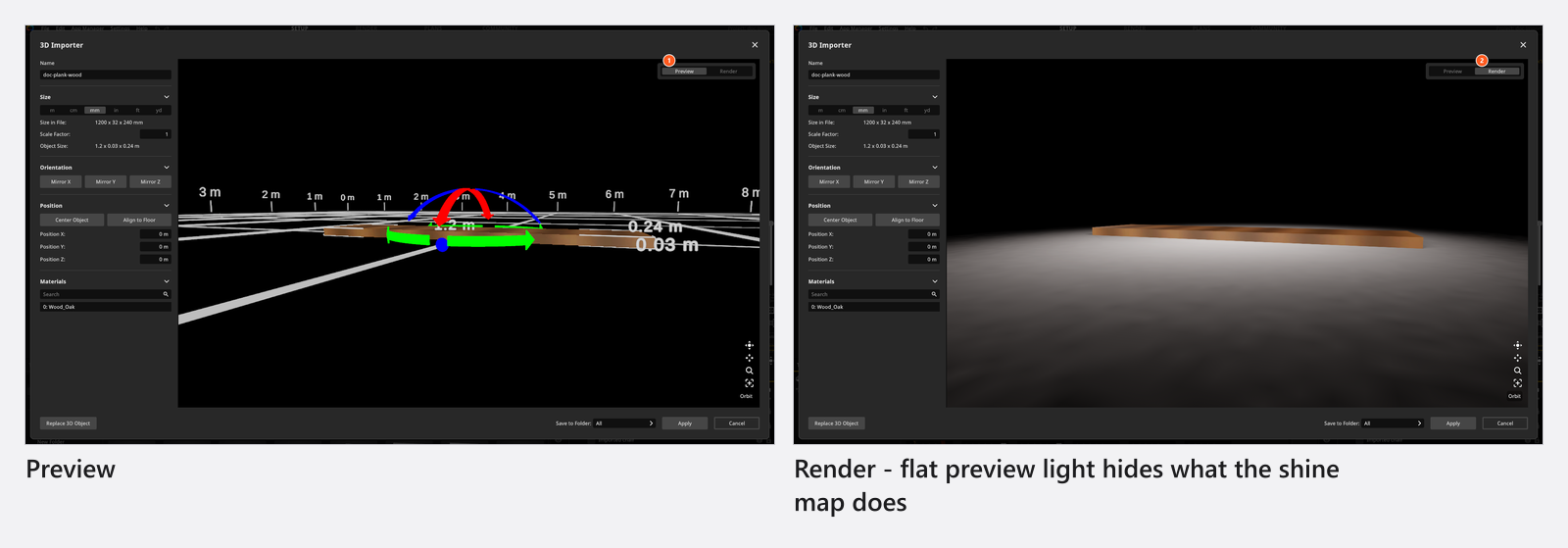
Juge les normales, la brillance et le métal dans la vue Rendu, en faisant tourner le modèle au fur et à mesure : la lumière plate de Aperçu cache les trois. Ses trois lampes suivent ta direction de vue, une surface peut donc paraître différente après une rotation en orbite – c’est la lumière qui bouge, pas le matériau.

La même matière en Aperçu et en Rendu – la lumière plate de l’aperçu cache l’effet de la carte de brillance - Un matériau qui brille dans ton logiciel de modélisation arrive sans éclairage propre – l’importateur n’a pas d’emplacement pour l’auto-illumination. Construis la lueur dans le plateau : un mur d’images réglé sur Auto-Lumineux, ou une lumière derrière l’objet.
- Les modifications faites dans l’importateur changent l’objet pour tous les plateaux qui l’utilisent – mais un exemplaire déjà présent dans un plateau garde sa propre Couleur et sa propre Briller. Voir Partager, mettre à jour et sauvegarder tes objets 3D.
Dépannage
- Ma carte ne figure pas dans la liste, ou la brillance semble inversée. → Problèmes d’importation 3D
Voir aussi
- Matériaux importés : tous les paramètres
- Importer un objet 3D
- Importation 3D : ce que lit l’add-on
- Modifier la surface d’un objet
- Partager, mettre à jour et sauvegarder tes objets 3D
Étape suivante
Chaque réglage avec sa plage : Matériaux importés : tous les paramètres.