
 Français
 Deutsch
 English
 日本語
日本語 简体中文
简体中文
set.a.light 3D garde deux listes ouvertes pendant que tu travailles, et elles répondent à deux questions différentes. La SETLIST en bas à droite répond à « qu’y a-t-il dans mon studio en ce moment ? » ; la TIMELINE en bas à gauche répond à « quelles prises de vue ai-je déjà faites ? ». Aucune des deux n’est la règle d’images de l’onglet ANIMATION – cet Éditeur de timeline est une troisième chose.
S’applique à BASIC, STUDIO, CINEMA · La ligne du posemètre nécessite STUDIO ou CINEMA · Tu as besoin de : un projet ouvert dans l’onglet SETUP.
Où les trouver
Les deux se trouvent en bas de l’onglet SETUP. La TIMELINE est l’un des onglets du panneau de la bibliothèque à gauche, à côté de ANIMATION, MODÈLES, LUMIÈRES, ÉQUIPEMENT et RESSOURCES ; N replie ce panneau. La SETLIST partage le panneau de droite avec TOPVIEW.
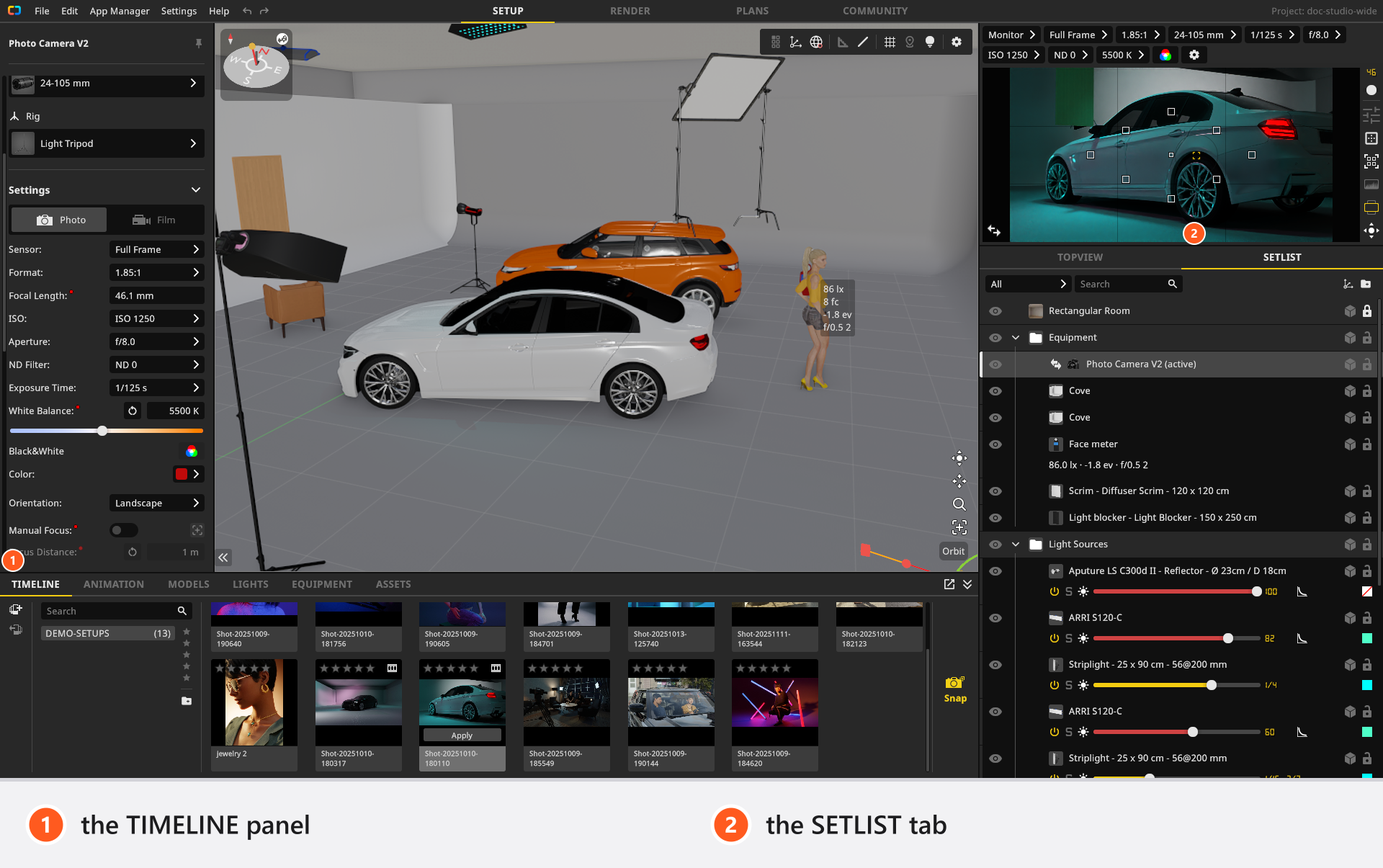
Sur une installation neuve, le panneau de droite s’ouvre sur TOPVIEW. Clique une fois sur SETLIST et il y reste.
Chaque touche nommée sur cette page est l’affectation par défaut – voir Modifier un raccourci clavier.
Ce que montre la liste de plateau
Tout ce que tu mets dans le studio apparaît ici : l’environnement, la pièce, le matériel, les lumières, les accessoires et les modèles. La liste reflète la structure de ton plateau – les objets se trouvent sous le groupe, l’axe ou le mur auquel ils appartiennent, et une flèche de pliage masque ce qui se trouve sous une ligne. Sélectionner une ligne sélectionne l’objet dans le studio, et inversement.
Tout ce que tu déposes dans le studio est classé dans le groupe de sa catégorie – Équipement, Sources lumineuses, Accessoires ou Modèles – et ce groupe est créé la première fois qu’il est nécessaire. Fais glisser des lignes hors de ce groupe quand le classement automatique ne te convient pas. La ligne Environnement fait exception à « tout est listé » : elle disparaît tant que la caméra se trouve dans une pièce fermée, et aussi dès que tu saisis quelque chose dans le champ de recherche ou choisis une autre catégorie que Tous.
La liste déroulante au-dessus de la liste filtre par catégorie (Tous, Équipement, Sources lumineuses, Accessoires, Modèles), le champ à côté par nom.
Les commandes d’une ligne
Les commandes qu’une ligne porte dépendent de ce qu’elle représente. Voici celles qui apparaissent sur une ligne d’objet :
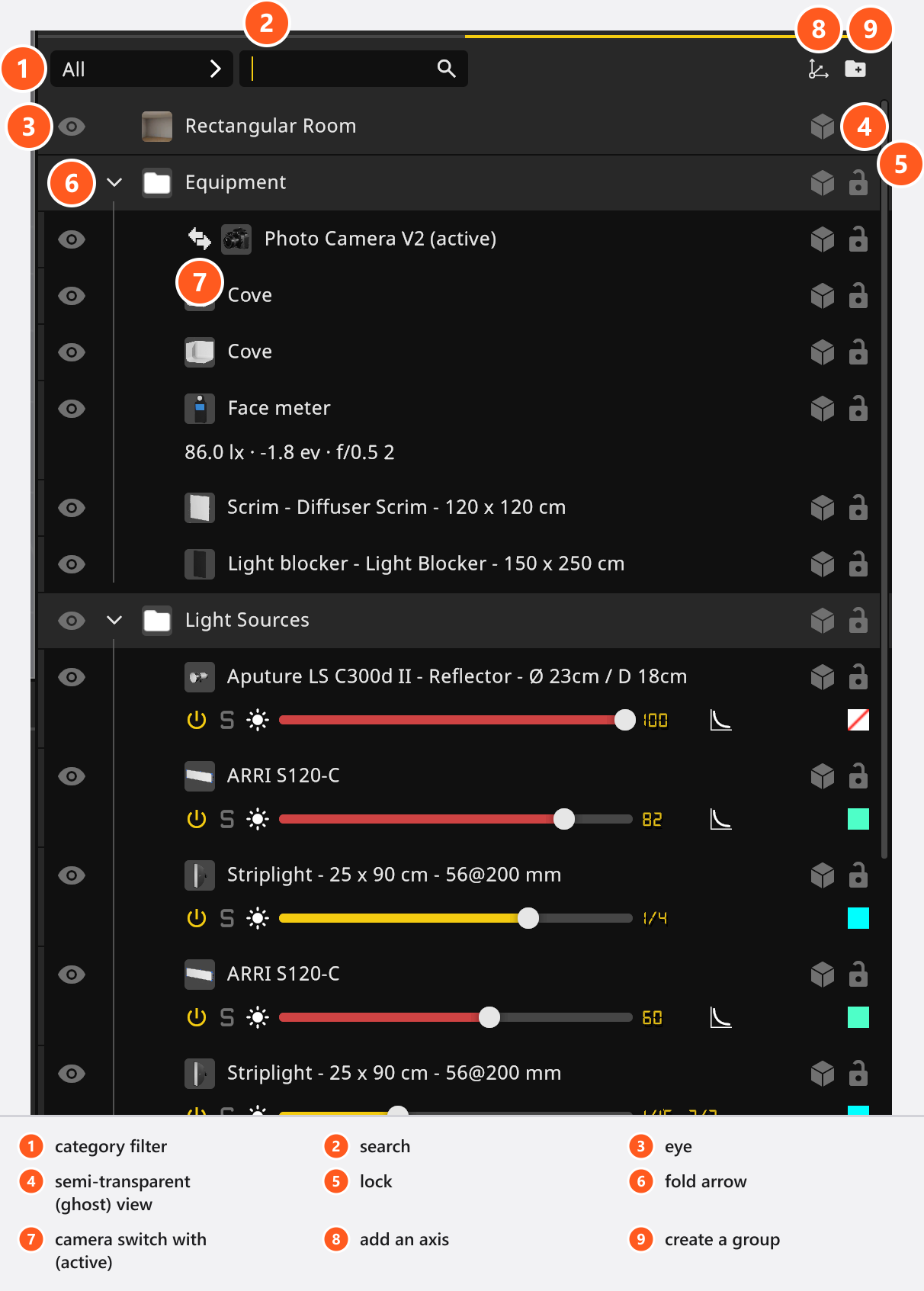
| Commande | Où sur la ligne | Ce qu’elle fait |
|---|---|---|
| Œil | Tout à gauche, la première chose de la ligne | Affiche ou masque l’objet. Les objets masqués sont absents des rendus et du plan de plateau |
| Flèche de pliage | À côté de l’œil | Ouvre et ferme une ligne qui a quelque chose en dessous – un groupe, mais aussi une lumière avec son pied ou un mur avec ce qui y est monté |
| Commutateur de caméra | À gauche de l’icône d’objet et du nom, sur les lignes de caméra uniquement | Fait de cette caméra la caméra active ; la caméra active est marquée (actif) |
| Affichage semi-transparent (fantôme) | Tout à droite | Dessine l’objet en transparence dans la vue studio pour qu’il cesse de gêner ta vue |
| Verrou | Tout à droite | Protège l’objet contre la sélection ou le déplacement dans la vue studio |
Le libellé du nom prend la place qui reste, ce qui repousse les deux dernières icônes au bord droit. L’œil, l’affichage fantôme et le verrou agissent sur toute la sélection dès que la ligne sur laquelle tu cliques en fait partie – c’est la raison habituelle du « tout a disparu » après un seul clic. Cliquer sur le commutateur de la caméra déjà active revient à la caméra qui était active avant elle, ce qui permet un va-et-vient rapide entre deux caméras.
Double-clique sur le nom d’un objet pour le renommer. La ligne Environnement fait exception : elle ne peut pas être renommée. Des noms parlants paient deux fois – tu retrouves les objets, et les noms sont imprimés sur le plan de plateau.
À partir de 00:53, le tutoriel sur la liste de plateau parcourt une ligne : l’œil, les commandes de lumière, le bouton de la vue semi-transparente (fantôme) – le clip l’appelle le bouton fantôme – et le verrou.
La ligne de lumière et la ligne du posemètre
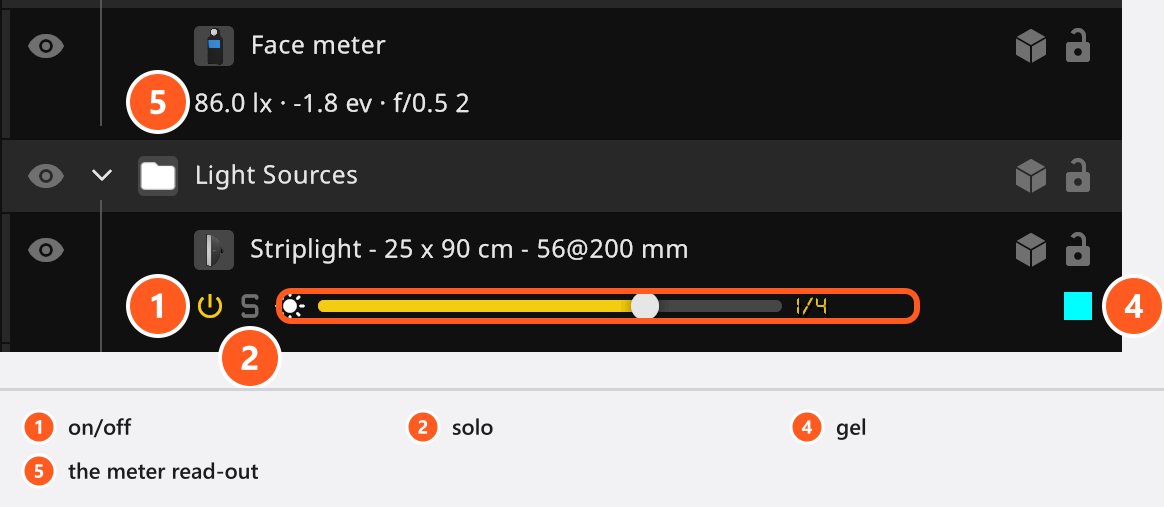
Une ligne de lumière porte une seconde rangée de commandes : marche/arrêt, solo, le curseur de puissance avec la puissance actuelle en lecture, et la gélatine de couleur. Ce que signifient les valeurs est décrit dans Paramètres de la lumière.
Une ligne de posemètre affiche à la place sa mesure en direct, sous la forme lx · ev · ouverture ; l’info-bulle ajoute la même valeur en foot-candles. Le posemètre est un élément de matériel que tu places dans le plateau – voir Mesurer la lumière et les rapports d’éclairage. Il ne figure pas dans la bibliothèque BASIC.
La ligne Environnement
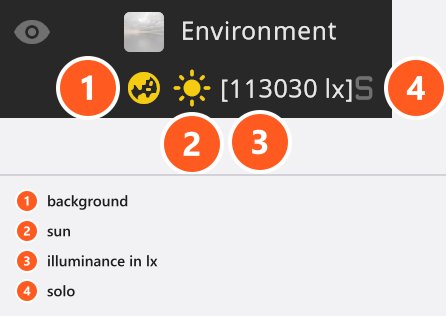
La première ligne de la liste a ses propres commandes au lieu des commandes habituelles. Elle garde l’œil, mais n’a ni verrou, ni affichage semi-transparent (fantôme), ni flèche de pliage :
| Commande | Ce qu’elle fait |
|---|---|
| Globe | Active et désactive l’arrière-plan de l’environnement |
| Soleil | Active et désactive le soleil |
| Lecture | L’éclairement du soleil en lx, tant que le soleil est activé |
| Solo | Affiche l’environnement seul, comme le solo d’une lumière |
Groupes, axes et menu contextuel
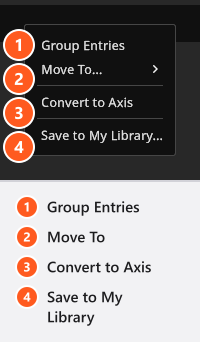
Clique avec le bouton droit sur une sélection de lignes pour accéder aux commandes qui modifient la structure du plateau :
| Commande | Ce qu’elle fait |
|---|---|
| Grouper les entrées | Place les objets sélectionnés dans un nouveau groupe (Ctrl+G / Cmd+G) |
| Déplacer vers | Les déplace dans un groupe existant ou les remet au premier niveau |
| Convertir en axe | Transforme un groupe en axe |
| Enregistrer dans ma bibliothèque | Enregistre la sélection comme une seule entrée de bibliothèque – voir Enregistrer tes propres rigs dans Ma Bibliothèque |
Deux boutons se trouvent en haut à droite de la liste : l’un ajoute un axe (son info-bulle indique Add Axis et reste en anglais), l’autre crée un groupe vide (info-bulle Créer un groupe).
Un axe donne à un ensemble d’objets une position, une rotation et une échelle uniques, si bien que tout l’ensemble se déplace comme une unité. La position et la rotation peuvent recevoir des images clés avec l’Animation Tool ; l’échelle non. Un groupe n’a pas de transformation propre – c’est la différence entre les deux.
Dans la liste, Ctrl+A / Cmd+A sélectionne toutes les entrées et F recentre la caméra du studio sur la sélection.
Trois choses appelées dossier
| Dossier | Où | Contient |
|---|---|---|
| Groupe dans la liste de plateau | SETLIST | Les objets qui se trouvent dans le studio maintenant |
| Dossier dans la timeline | TIMELINE | Les prises de vue du projet – voir Créer et gérer des prises de vue |
| Dossier dans une bibliothèque | Onglet RESSOURCES et Gestionnaire d’application | Tes propres entrées de bibliothèque. Les dossiers de Ma Bibliothèque sont disponibles dans toutes les éditions ; les dossiers sous Objets 3D nécessitent l’add-on 3D Import |
Le panneau de la timeline
La TIMELINE est la bande des vignettes de prises de vue. Elle comporte quatre parties : la liste des dossiers avec le filtre par note et le champ de recherche à gauche, les vignettes au milieu, le bouton Snap à la fin (Snap est en anglais dans toutes les langues), et deux petits boutons tout au bord gauche – Ajouter un fichier .set et Exporter les prises de vue sélectionnées…. La même bande apparaît à la verticale dans les onglets RENDER, PLANS et COMMUNITY, pour que tu choisisses une prise de vue à rendre, à placer sur une page ou à partager sans revenir à SETUP.
Par défaut, la prise de vue la plus récente est affichée en premier. L’interrupteur est Afficher la prise de vue la plus récente au premier plan dans le Gestionnaire d’application sous Paramètres du projet, dans le groupe Timeline ; il est enregistré avec le programme, il s’applique donc à chaque projet que tu ouvres.
Ce que tu fais avec les vignettes – prendre, renommer, noter, appliquer, supprimer, ranger dans des dossiers – est décrit dans Créer et gérer des prises de vue.
Quelle timeline est laquelle
| Nom | Où | Contient |
|---|---|---|
| TIMELINE | Onglet SETUP, panneau de la bibliothèque | Tes prises de vue, une vignette chacune |
| Éditeur de timeline | Onglet ANIMATION | Les images clés dans le temps pour une prise de vue (add-on : Animation Tool) |
Quand ce manuel dit « timeline » sans précision, il s’agit de la timeline des prises de vue.