
 Français
 Deutsch
 English
 日本語
日本語 简体中文
简体中文
Un modèle bouge de deux façons, et elles se combinent. Tu peux le poser toi-même et enregistrer chaque pose comme une image clé, ce qui permet de prévisualiser une séance : le tour exact d’une tête, une main qui monte vers le visage. Ou tu peux déposer sur le modèle l’un des clips de mouvement fournis et le laisser marcher, danser ou rester au repos pendant la prise de vue.
S’applique à BASIC, STUDIO, CINEMA · Nécessite l’add-on Animation Tool (inclus dans la version d’essai de CINEMA) ; les clips d’un objet importé nécessitent en plus l’add-on 3D Import · Tu as besoin de : une prise de vue enregistrée avec un modèle, ouverte dans l’onglet SETUP avec l’onglet ANIMATION actif dans le panneau de la bibliothèque.
Où le trouver
Sélectionne le modèle : il apparaît comme une ligne dans la liste des objets de l’éditeur d’animation. En dessous, tu trouves sa piste de pose et sa ligne de clip, à côté des lignes ordinaires comme Position et Hauteur. La pose elle-même est traitée dans Régler la pose d’un modèle.
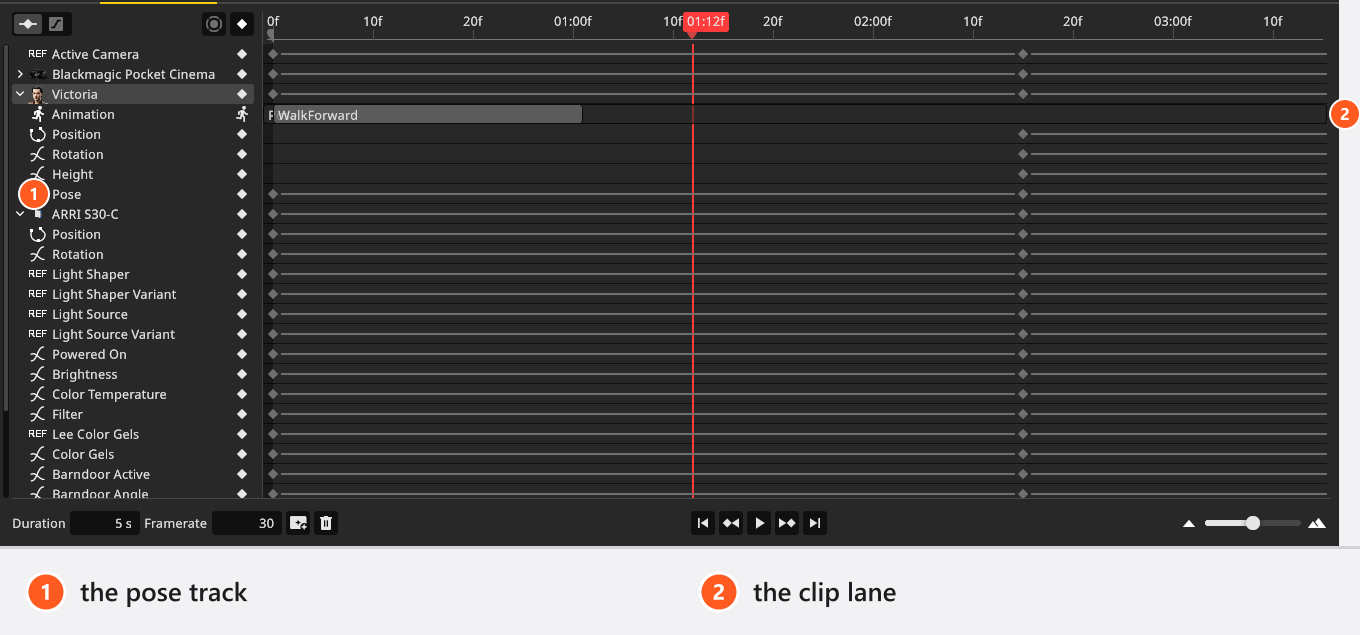
Poser une image clé de pose
- Place la tête de lecture sur l’image à laquelle la pose appartient.
- Règle la pose du modèle dans la vue studio.
- Clique sur Insérer une image clé et choisis Pour la pose du modèle. → La piste de pose du modèle reçoit une image clé. Cette entrée n’apparaît dans le menu que lorsqu’un modèle est l’objet actif.
- Déplace la tête de lecture sur la pose suivante, modifie le modèle et insère de nouveau une image clé de pose.
- Appuie sur
Ctrl/Cmd+Espacepour lancer la lecture. → Le modèle passe d’une pose à l’autre.
Une image clé de pose contient tous les os du corps et l’expression faciale : un clignement ou un sourire fait donc partie de la pose, et non d’une piste séparée. La Hauteur du modèle est une ligne ordinaire, animée séparément.
Entre deux images clés de pose, les os se déplacent en ligne droite, à vitesse constante, et aucun adoucissement ne peut être réglé. Là où le mouvement doit accélérer ou ralentir, place davantage d’images clés de pose, plus rapprochées.
Utiliser un clip fourni
45 clips de mouvement sont fournis avec le programme, de Idle1 à un défilé, un jogging et une danse.
- Sélectionne le modèle et repère sa ligne Animation dans la liste des objets.
- Clique sur le
+de cette ligne. → Une ligne de clip vide apparaît. Rien d’autre ne se passe pour l’instant. - Clique sur le bouton de la nouvelle ligne de clip : il affiche maintenant une silhouette qui court au lieu du
+. → La fenêtre Animations s’ouvre. - Choisis un clip dans la fenêtre et fais-le glisser sur la ligne de clip. → Le clip se place à l’image où tu l’as déposé.
- Lance la lecture.
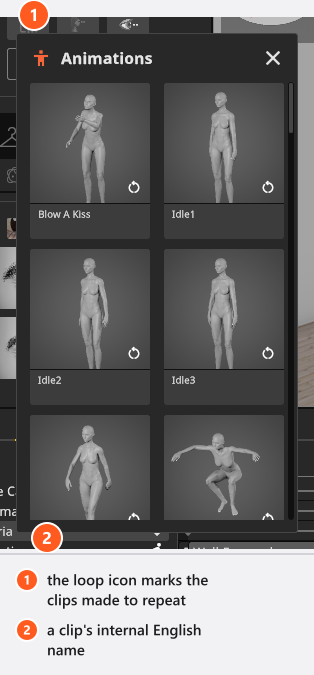
Les clips sont listés sous leur nom anglais interne, dans toutes les langues, chacun avec une vignette. Une petite icône de boucle signale ceux qui ont été conçus pour se répéter proprement. Deux d’entre eux portent le même nom, Blow A Kiss ; leurs vignettes diffèrent.
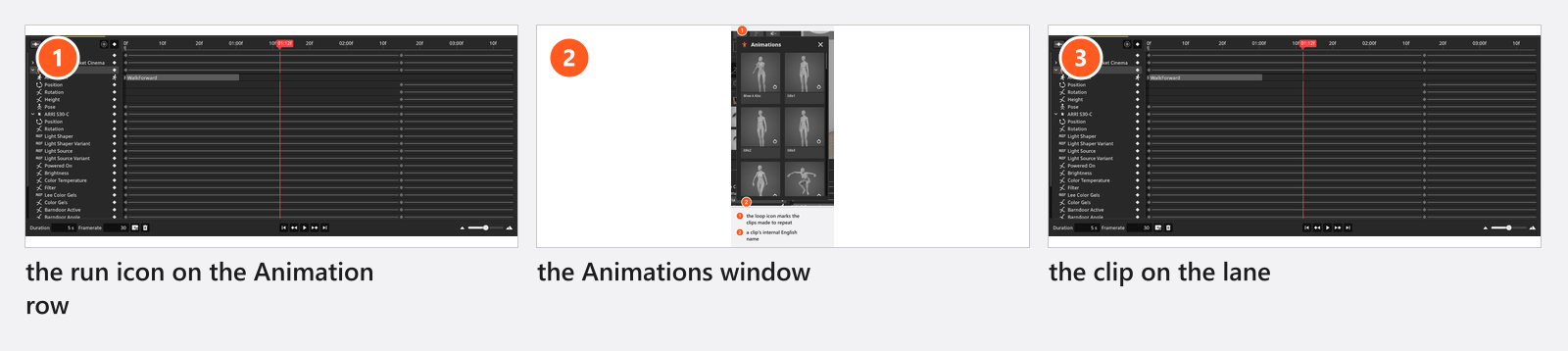
Voici les clips parmi lesquels tu peux choisir ; ceux regroupés sous Looping sont ceux qui portent l’icône.
Poses et animations
Autres
| Nom |
|---|
| Boxing |
| Catwalk1 |
| Kicking |
En boucle
| Nom |
|---|
| Blow A Kiss |
| Blow A Kiss |
| Catwalk Prancing |
| Crawling |
| Dance1 |
| Dance2 |
| Dance3 |
| Dance4 |
| Happy |
| Idle1 |
| Idle2 |
| Idle3 |
| Jogging |
| Jump |
| Looking Behind |
| Reacting |
| Sad |
| Singing |
| SittingTalking |
| Sleeping Moving |
| Sleeping Still |
| Slow Run |
| Sneaking |
| Standard Run |
| Swimming |
| TalkingOnPhone |
| Texting And Walking |
| Threaten |
| WalkForward |
| Walking |
| Walking Backwards |
| Yawn |
Dans la vidéo ci-dessous, la ligne de clip est créée et deux clips sont déposés dessus.
Placer, rogner et mélanger des clips
Fais glisser un clip le long de sa ligne pour le déplacer dans le temps ; sa durée ne change pas. Les deux bords agissent différemment :
- Le bord gauche déplace le début du clip et le raccourcit d’autant. Il n’y a pas de point d’entrée séparé : l’action se joue toujours depuis son propre début, et ce que tu perds est donc la fin du mouvement.
- Le bord droit modifie uniquement la durée, jamais la vitesse. Si tu étires un clip au-delà de sa propre durée, il repart du début.
Clique avec le bouton droit sur un clip pour obtenir Fade In et Fade Out (en anglais dans toutes les langues) et fais glisser pour régler la durée du fondu. Un fondu ne peut jamais être plus long que le clip. Quand un fondu d’entrée et un fondu de sortie se chevauchent dans un même clip, le fondu d’entrée l’emporte.
Deux clips qui se chevauchent ne sont pas moyennés : ils sont appliqués dans l’ordre où ils se trouvent sur la ligne, et le clip suivant est donc mélangé au précédent avec le poids que lui donne son fondu. Les images clés de pose forment la base en dessous : les clips sont mélangés par-dessus.
Les modèles qui se déplacent tout seuls
Certains clips déplacent le modèle, d’autres le maintiennent sur place ; une marche fait avancer le bassin à chaque répétition. Lis un clip une fois avant d’ajouter une piste Position, sinon le modèle marche deux fois plus loin que prévu.
Objets 3D importés
Un objet importé apporte le mouvement que le programme a pu lire dans son fichier. Ses clips apparaissent dans la même fenêtre Animations et ne peuvent être déposés que sur l’objet dont ils proviennent. Ce qui arrive dépend de la manière dont le fichier a été exporté (vérifie la liste des clips dans l’importateur avant de planifier une prise de vue autour de lui), et le mouvement est lu comme des lignes droites entre ses images clés, ce qui couvre la position, la rotation et l’échelle des parties de l’objet.
Voir aussi Poser et animer un objet importé. La vidéo ci-dessous est intitulée pour des personnages mais montre exactement cela : à partir de 00:37, le + sur la ligne Animation de l’objet, la fenêtre Animations, et l’un des clips propres au fichier glissé sur la piste.
Paramètres du modèle que tu peux animer
Modèle
| Paramètre | Plage | Par défaut | Unité | Animable |
|---|---|---|---|---|
| Abdomen | jusqu’à 1.5 | 1 | Non | |
| Animation | Oui | |||
| Bras | jusqu’à 1.5 | 1 | Non | |
| Sein | jusqu’à 1.5 | 1 | Non | |
| Poitrine | jusqu’à 1.5 | 1 | Non | |
| Taille | dépend du modèle | m | Oui | |
| Jambes | jusqu’à 1.5 | 1 | Non | |
| Locomotion | 0 – 1 | 0 | Non | |
| Musclé | 0 – 1 | 0 | Non | |
| Pelvis | jusqu’à 1.5 | 1 | Non | |
| Pose | Oui | |||
| Enceinte | 0 – 1 | 0 | Non | |
| Poids | -1 – 1 | 0 | Non |
Les curseurs du corps et les apparences (peau, cheveux, maquillage, lunettes) ne peuvent pas être animés : la morphologie et l’apparence d’un modèle restent les mêmes pendant toute la prise de vue.
Conseils et limites
- Les images clés isolées ne peuvent être ni copiées ni collées. Pour répéter une pose, déplace la tête de lecture et enregistre-la de nouveau.
- Un clip sans icône de boucle peut sauter de façon visible à l’endroit où il se répète. Vérifie le point de raccord avant d’en étirer un.
- Supprimer le modèle ne supprime pas ses pistes. Sélectionne la ligne laissée derrière et appuie sur
Suppr(Retour arrièresur macOS, par défaut). - La copie d’un modèle animé emporte toute l’animation : piste de pose, ligne de clip et le reste. Seules les images clés de Position changent : elles sont décalées du décalage que reçoit la copie, si bien que le second modèle suit son trajet à côté de celui du premier.
Dépannage
- Le modèle sursaute toutes les quelques secondes. Un clip sans icône de boucle a été étiré au-delà de sa propre durée. Raccourcis-le, ou utilise un clip en boucle.
- Le modèle marche trop loin. Le clip se déplace tout seul et une piste Position le pousse en plus. Supprime la piste Position.
- Pour la pose du modèle n’est pas dans le menu. L’objet actif n’est pas un modèle. Clique d’abord sur le modèle.
- Autres symptômes : Problèmes d’animation.