
 Français
 Deutsch
 English
 日本語
日本語 简体中文
简体中文
Partager une prise de vue publie plus qu’une image : la communauté reçoit ton image rendue, deux vues de ton studio, le diagramme d’éclairage et le fichier de set lui-même, afin que d’autres photographes puissent le télécharger et étudier chaque lumière. Le programme te guide à travers quatre étapes avant que le téléversement puisse commencer.
S’applique à BASIC, STUDIO, CINEMA · Nécessite une licence enregistrée – une version d’essai est refusée avec un message · Tu as besoin de : un projet ouvert et une prise de vue à publier. Le projet n’a pas besoin d’être enregistré sur le disque.
Où le trouver
Un téléversement commence sur la page de la communauté – comme nouvelle publication, dans le cadre d’une question, ou joint à un commentaire ou à une réponse. Le programme passe alors du site à la vue de partage : la Timeline de ton projet à gauche, les quatre étapes en bas, la prise de vue et le bouton Upload à droite. Annuler dans le panneau de gauche te ramène au site et conserve tout ce que tu as préparé.
Comment partager une prise de vue
- Sur le site : lance le téléversement là où tu veux que le setup apparaisse. Ce choix – nouvelle publication, question, commentaire ou réponse – est transmis au programme avec le nom de la publication ; il est donc déjà fait à l’ouverture de la vue de partage.
- Dans le programme : choisis la prise de vue dans la Timeline et clique sur Upload sur sa vignette. → Le panneau de droite affiche Chargez votre setup avec le nom de la prise de vue et l’indication Effectuez les étapes suivantes pour partager votre configuration avec la communauté.
- VUE APPAREIL PHOTO – l’étape affiche Effectuez le rendu s’il vous plaît. Clique sur Rendre la prise de vue et attends la fin du rendu ; le bouton à engrenage à côté ouvre Paramètres avec Résolution, Qualité, Débruiteur et Lignes de cadrage. → L’étape est cochée. Tant qu’aucun rendu complet n’existe, l’étape affiche l’aperçu en basse résolution et le marque
Low-Res Preview(en anglais dans toutes les langues). Un rendu que tu as déjà fait dans l’onglet RENDER est repris, et l’étape est cochée aussitôt. - VUE STUDIO A – Ajustez la vue, la perspective et la luminosité. C’est la vue d’ensemble qui montre où se trouvait chaque chose. Tourne, déplace la vue et zoome avec les boutons de la vue ou avec la souris ;
Fcadre la sélection etVbascule la navigation entreOrbitetFly(par défaut). Deux curseurs façonnent l’image : Luminosité de base (0–1,0.65par défaut) éclaire le studio lui-même sans toucher à ton éclairage, et Champ de vision (20–80°,50°par défaut) règle la perspective – de petites valeurs aplatissent l’image et rendent les positions plus faciles à lire. - VUE STUDIO B – les mêmes commandes pour un second angle. Les deux vues partent volontairement d’angles différents ; sers-toi-en pour deux perspectives réellement différentes : l’une du côté de la caméra, l’autre de dessus et derrière la lumière principale.
- DIAGRAMME – Ajustez la vue, positionnez les champs d’information et marquez la lumière principale. Tu obtiens le diagramme vu de dessus, avec un champ d’information par lumière, caméra, réflecteur et diffuseur, plus un pour l’environnement. Fais glisser les champs là où ils ne recouvrent rien ; le bouton de disposition les range pour toi (info-bulle Calculer la disposition des champs d’info). Coche ensuite Lumière principale sur la lumière qui porte l’ambiance. → Tant que la prise de vue contient des lumières, cette étape reste ouverte jusqu’à ce qu’au moins une lumière soit marquée.
- Dans le programme : lorsque les quatre étapes sont cochées, le panneau affiche Bravo, prêt pour le chargement ;) et Upload devient cliquable. Clique dessus. → Le programme rend les images, empaquette le fichier de set et transfère le tout, en nommant chaque phase au fur et à mesure.
- Sur le site : termine la publication et publie-la.
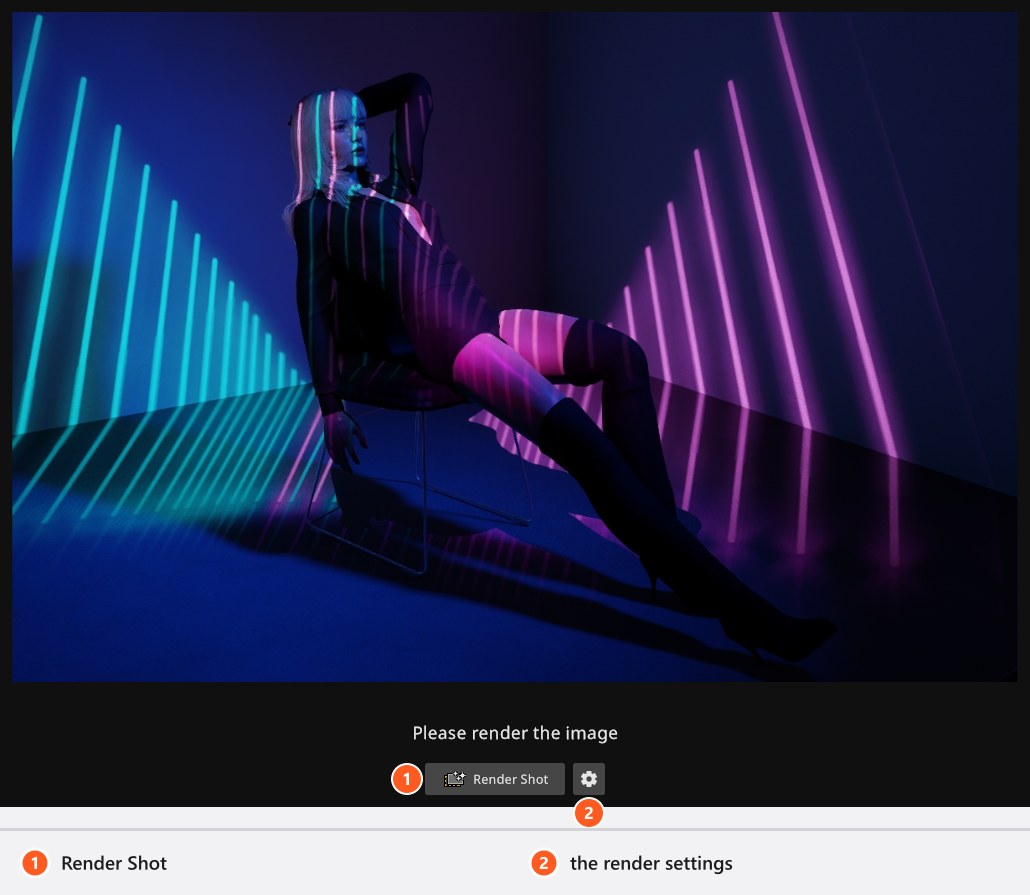
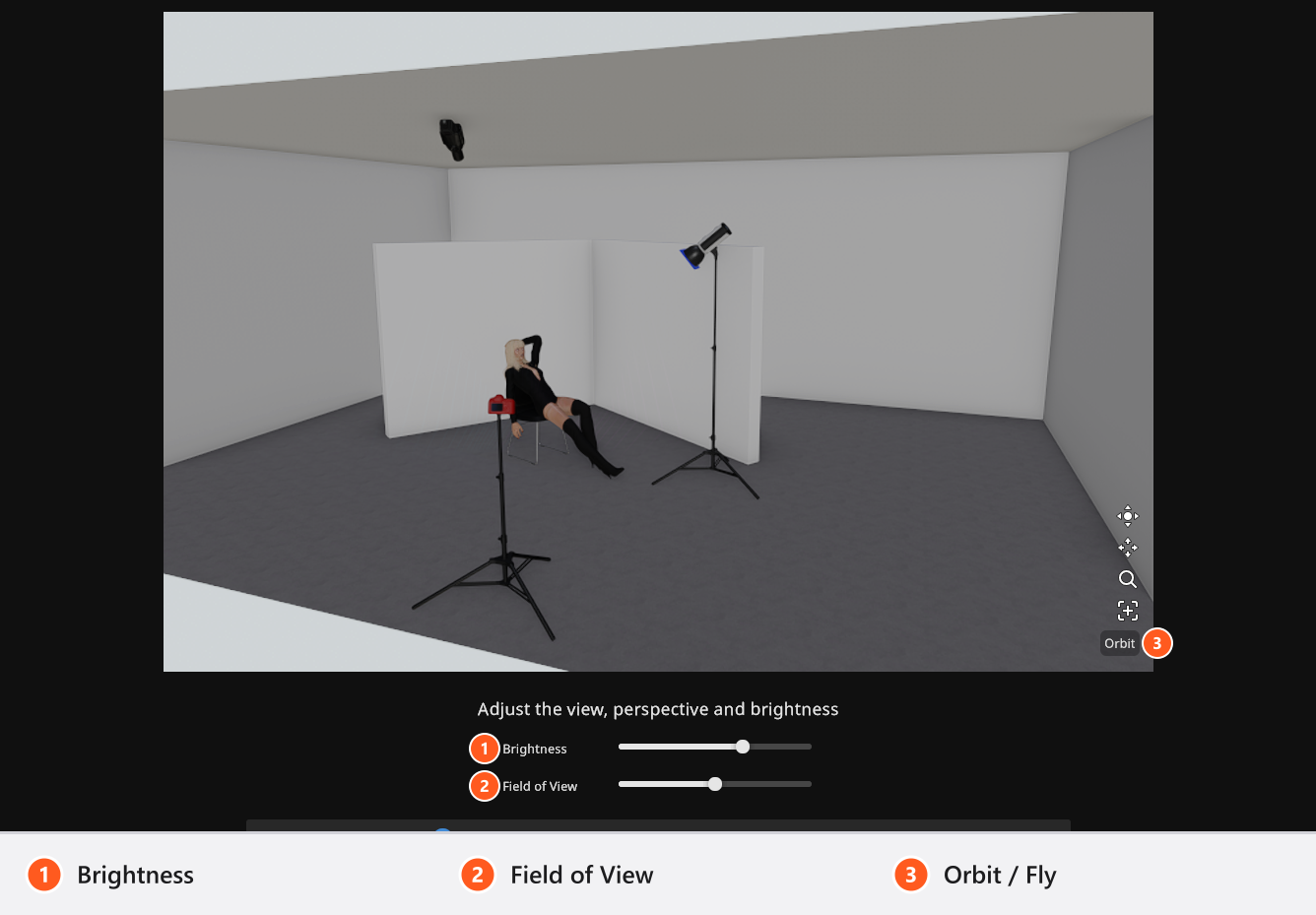
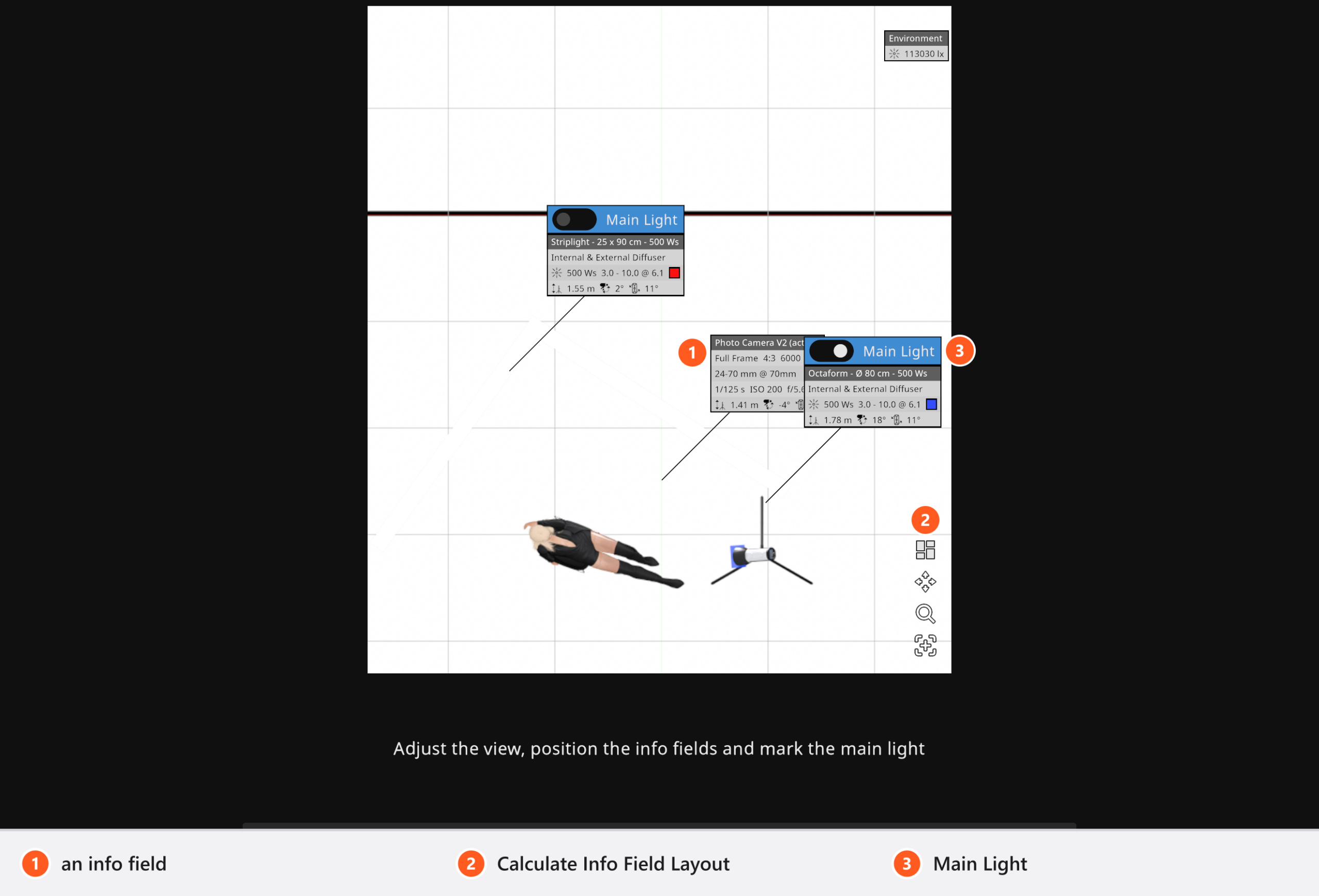
Les étapes doivent être faites dans l’ordre : une étape devient cliquable quand la précédente est terminée, un bouton Suivant apparaît sur l’étape qui vient ensuite, et une étape compte comme terminée dès que tu y as modifié quelque chose.
Ce qui est partagé
Un téléversement publie une prise de vue, jamais le projet entier. L’ensemble comprend :
- Le fichier de set de cette prise de vue, pour que d’autres puissent le télécharger et l’ouvrir.
- Cinq images : la photo rendue, les deux vues du studio, le diagramme d’éclairage et un histogramme de la photo.
- La fiche technique : version du programme, taille du plateau, la caméra avec capteur, objectif, distance focale, ISO, ouverture et temps de pose, chaque lumière avec sa source de lumière, son modeleur de lumière, sa taille, sa gélatine et son état allumé/éteint, les modèles et accessoires utilisés, et la présence éventuelle d’une animation dans la prise de vue.
Ce que tu as construit toi-même voyage dans le fichier de set : tes propres images de mur d’images, de gobo et de projecteur, tes LUTs de caméra, les matières de tes modèles, toute source de lumière, tout modeleur de lumière, toute caméra ou tout objectif que tu as créés, et les lampes que tu as faites pour les lumières pratiques. Deux choses n’y figurent pas, par conception : les objets 3D que tu as importés et les cartes d’environnement que tu as ajoutées toi-même – un HDRI est un gros fichier image et il est volontairement tenu à l’écart du fichier de set. Un setup qui en dépend arrive incomplet (la personne qui le télécharge obtient un marqueur d’avertissement pour l’objet, Overcast à la place de ton ciel) ; mentionne-les donc dans ta publication.
La Note interne de la prise de vue reste chez toi. Elle n’est pas publiée, et elle ne figure pas non plus dans le fichier de set que les autres téléchargent – le texte de la publication s’écrit sur le site.
Après la publication
Une fois que la page a créé la publication, la vignette dans ta TIMELINE est marquée comme publiée et garde son ID de communauté. Sélectionne la prise de vue dans l’onglet RENDER : Ouvrir dans la communauté te ramène à sa page à tout moment.
La modification du texte d’une publication et son retrait se font sur le site, pas dans le programme. Le site peut aussi lancer un téléversement pour une publication qui existe déjà ; le programme répond par la même vue de partage et les mêmes quatre étapes.
Si le téléversement échoue
Le programme signale un téléversement échoué par Failed to upload set file avec l’une de trois raisons : « Connection was lost », « Internal Server error » ou « Unknown Error ». Ces quatre textes sont en anglais dans toutes les langues. Rien n’est publié dans ce cas ; la prise de vue et tout ce que tu as préparé restent dans ton projet, tu peux donc cliquer à nouveau sur Upload.
Conseils et limites
- Rends la prise de vue avant de la partager : c’est cette image que les gens voient dans le fil.
- Une licence peut désactiver la communauté – les licences multipostes et scolaires, par exemple. Le partage est alors indisponible lui aussi.
- Le téléversement t’identifie par le numéro de série de ta licence, il faut donc une licence enregistrée. Avec une version d’essai, Chargez votre setup répond à la place : « Le téléversement de setups vers la communauté nécessite une licence activée. La version d’essai ne permet pas de téléverser des setups. »
Dépannage
- Upload reste grisé. L’une des quatre étapes n’est pas terminée. La candidate habituelle est DIAGRAMME : une prise de vue avec des lumières exige au moins une Lumière principale.
- Upload répond qu’il faut une licence activée. Tu utilises une version d’essai. Enregistre ta licence et réessaie.
- Je veux une description sur la publication. Rédige-la sur le site. Le programme n’envoie aucun texte de lui-même, et la Note interne de la prise de vue ne fait pas partie du téléversement.