
 Français
 Deutsch
 English
 日本語
日本語 简体中文
简体中文
Le produit à éclairer, la chaise choisie par le directeur artistique, le coin d’un lieu que tu as scanné : avec l’add-on 3D Import, ils deviennent des objets qui reçoivent la lumière, projettent des ombres et restent dans ta bibliothèque pour tous tes futurs travaux. L’importation elle-même est courte. Le vrai travail consiste à obtenir la bonne taille, la bonne orientation et les bonnes matières, car tout ce que tu éclaires ensuite en dépend.
S’applique à BASIC, STUDIO, CINEMA · Nécessite l’add-on 3D Import (inclus dans la version d’essai CINEMA) · Tu as besoin de : un fichier de modèle sur le disque et d’un projet ouvert dans l’onglet SETUP.
Ce que tu auras à la fin
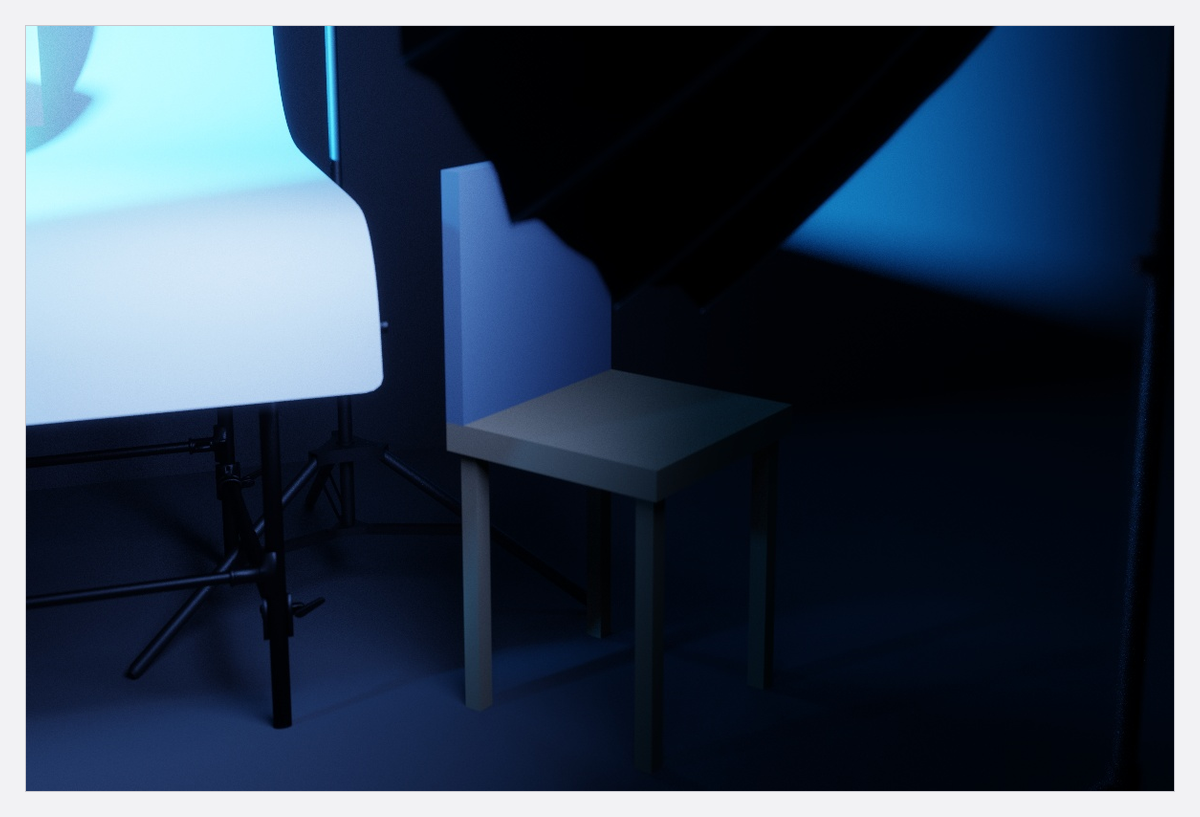
Un objet dans ta bibliothèque d’Objets 3D, à sa taille réelle, posé dans un plateau éclairé, et une archive de ta collection que tu peux remettre à quelqu’un d’autre.
Le parcours
- Vérifie le fichier avant de l’importer. L’échelle, l’orientation, les normales inversées et les coordonnées de texture manquantes se réparent beaucoup plus facilement dans un logiciel de modélisation qu’après coup. Si le modèle existe en plusieurs résolutions, prends le plus léger – un modèle lourd ralentit la vue studio et le rendu de tout le plateau, pas seulement de son coin.
- Lance l’importation. Bibliothèque → onglet RESSOURCES → groupe Objets 3D → Importer un objet 3D, puis choisis le fichier. Neuf extensions de modèle sont proposées ; ce qui arrive réellement – matières, textures, squelette, clips – dépend du fichier et du logiciel qui l’a écrit. Voir Importation 3D : ce que lit l’add-on.
- Donne-lui un nom pour la bibliothèque. Le Nom est ce que tu chercheras dans six mois, et non le nom que la place de marché a donné à l’archive.
- Obtiens la bonne taille. Ouvre Taille et lis Taille de l’objet : c’est la taille que l’objet aurait dans ton studio. Compare-la à une dimension que tu connais – la hauteur d’une assise, une bouteille, une porte. La rangée de boutons d’unité en haut du groupe indique dans quelle unité les valeurs du fichier sont lues : appuie sur celle dans laquelle le modèle a été construit –
mm,cm,m,in,ftouyd– jusqu’à ce que Taille de l’objet soit proche, puis corrige le reste avec Facteur d’échelle. Voir Importer un objet 3D. - Oriente-le et pose-le. Clique sur les flèches colorées dans la vue pour tourner le modèle par pas de 90°, utilise X Miroir, Y Miroir ou Z Miroir s’il est en miroir plutôt que tourné, puis Centrer l’objet et Aligner sur le sol. Aucun de ces boutons ne se relance tout seul : répète les deux après chaque changement de taille ou d’orientation.
- Passe en revue les matières. Fais passer la vue de Aperçu à Rendu et parcours la liste : choisis le shader que chaque surface est réellement, vérifie l’emplacement Normaux – une carte de relief peut s’y retrouver – et vérifie la ligne Type de texture dans le groupe Briller, qui décide si une carte de brillance est lue comme Roughness ou comme Smoothness. Voir Shaders et textures d’un objet importé.
- Enregistre-le dans un dossier. Choisis le dossier sous Enregistrer dans le dossier et appuie sur Appliquer. Si un Avertissement demande si l’échelle est correcte, Annuler est en général la bonne réponse : retourne à Taille et vérifie de nouveau Taille de l’objet.
- Place-le et fixe-le s’il appartient à quelqu’un. Fais glisser l’entrée hors du groupe Objets 3D jusque dans le studio. Un objet importé peut se tenir sur la main ou la tête d’un modèle – il se pose exactement sur le point de fixation : décale-le ensuite avec de petites valeurs. Voir Fixer un objet sur un autre.
- Éclaire-le comme n’importe quoi d’autre. Il reçoit la lumière, projette des ombres et reflète l’environnement dans ses parties brillantes : un produit à l’arête chromée est donc éclairé autant par ce qui l’entoure que par ce qui est pointé sur lui. Voir Ajouter et placer des lumières.
- Sauvegarde la collection. Fichier → Exporter mes objets 3D écrit chaque objet et chaque texture dans une seule archive. Garde une archive récente en dehors du dossier du programme ; pour un seul objet ou un seul dossier, les voies d’exportation plus petites emportent tout aussi complètement leurs textures. Voir Partager, mettre à jour et sauvegarder tes objets 3D.
Le clip déroule tout le parcours en 84 secondes, du téléchargement à l’objet posé dans le studio :
Les décisions d’un professionnel
- Importer ou construire. Un décor fait de façades, d’un élément de mur et d’un plan de sol est plus léger, modifiable et déjà mesuré. Importe ce dont l’image parle – le produit, l’accessoire principal, la forme dont rien dans la bibliothèque ne se rapproche.
- Quel degré de propreté pour le modèle. Un accessoire à trois mètres derrière le sujet pardonne beaucoup ; l’objet sur lequel est écrit le nom du client, non.
- Quel shader pour quelle surface. Les formes découpées fines, comme des feuilles ou une grille, relèvent d’une bande à découpe alpha plutôt que de la géométrie ; une bouteille est en verre plein, une vitre est transparente.
- D’où vient la couleur. Beaucoup de modèles de places de marché arrivent avec des cartes de normales et de brillance et sans aucune carte de couleur : chaque partie reçoit donc sa couleur à la main dans l’importateur.
- Une entrée ou plusieurs. L’entrée de bibliothèque est l’original, et chaque plateau ne fait que pointer vers elle : une variante que tu réutiliseras mérite donc sa propre entrée plutôt qu’une copie que tu retouches dans un seul plateau.
Pièges
- Ce que l’importateur devine – l’unité, l’échelle, le centrage – n’est qu’un point de départ. Vérifie-le avec une dimension que tu connais.
- Travaille en unités métriques. Un modèle importé en pieds ressort environ onze fois trop grand.
- Chaque étagère de textures ne propose que des images de son propre type : une image importée comme carte de brillance n’est pas proposée dans l’emplacement de couleur.
- Une carte peut atteindre
8192 pxsur un bord, mais la couleur, les normales et la transparence sont conservées à4096 px, et la brillance et le métal à2048 px– une carte 8k coûte de la mémoire et n’apporte rien. - Une matière qui brille dans ton logiciel de modélisation arrive sans éclairage propre ; construis plutôt l’effet lumineux dans le plateau.
- Modifier une matière change l’objet partout, mais une copie déjà posée dans un plateau garde la Couleur et le Briller enregistrés sur cette copie.
- Lire une archive ignore un objet que tu as déjà, versions corrigées comprises. Supprime d’abord ta copie.
- Un fichier
.setne contient jamais d’objets importés. Livre l’archive avec le projet : Transmettre une séance.
Ce que tu as à présent
- Un objet dans ta bibliothèque à sa taille réelle, posé, avec des matières qui réagissent à la lumière.
- Une copie de cet objet dans un plateau éclairé, et un emplacement pour le suivant.
- Une archive de toute la collection, comme sauvegarde et comme élément à transmettre.
Dépannage
- Mauvaise taille, texture manquante, bibliothèque vide après un déménagement, importation qui indique que tout est déjà à jour : Problèmes d’importation 3D.