
 Français
 Deutsch
 English
 日本語
日本語 简体中文
简体中文
Une tasse, un appareil photo, un sac à main, un chapeau : dès qu’un modèle tient quelque chose, l’image cesse de ressembler à un rendu. Fixer prend deux clics, et le travail se joue dans les dix secondes qui suivent – déplacer l’objet d’un centimètre dans la main et refermer les doigts autour. Fais-le une fois et cela résiste à tous les mouvements du modèle, car l’objet est désormais suspendu à la main.
S’applique à BASIC, STUDIO, CINEMA · Nécessite l’add-on 3D Import seulement si l’objet est l’un de tes propres imports · Tu as besoin de : un projet ouvert dans l’onglet SETUP, un accessoire et un modèle humain présents sur le plateau.
Où le trouver
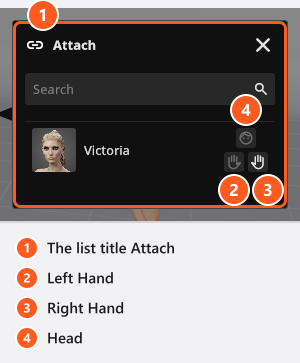
La fixation se règle sur l’objet, pas sur le modèle. Sélectionne l’accessoire et regarde les contrôles de l’objet – le petit bloc de boutons à côté de la sélection, que le bouton Afficher/masquer les contrôles d’objet affiche ou masque. Son bouton de fixation ouvre la liste Fixer, et un second bouton en dessous détache de nouveau l’objet. Ces deux commandes se trouvent uniquement dans les contrôles de l’objet ; l’inspecteur n’a pas de bouton de fixation.
L’inspecteur gagne une liste déroulante Attachment Point, seulement une fois l’objet fixé. Elle te permet de déplacer l’accessoire entre Left Hand, Right Hand et Head sans fixer de nouveau. Comme quelques autres libellés de ce panneau, ce libellé est en anglais dans toutes les versions linguistiques.
Des accessoires et formes de base de l’onglet RESSOURCES, une lumière architecturale, un mur d’images et tes propres objets importés font partie de ce qu’un modèle peut porter. Les animaux ne peuvent rien tenir : un modèle ne propose des mains et une tête que s’il est humain. Les règles générales sont dans Fixer un objet sur un autre ; cette page traite de la prise en main.
Mettre l’objet dans la main
- Sélectionne l’accessoire et clique sur le bouton de fixation. La liste Fixer s’ouvre avec une ligne par objet auquel l’accessoire peut se fixer. Clique sur la ligne du modèle pour utiliser le point de fixation que l’accessoire avait en dernier – la main droite tant que tu n’en choisis pas un autre – ou clique sur l’un des trois petits boutons de cette ligne, dont les info-bulles disent Main gauche, Main droite et Tête. Avec deux modèles sur le plateau, la ligne sur laquelle tu cliques décide lequel des deux le tient. → L’objet saute au point de fixation, car la fixation remet à zéro sa propre position et sa propre rotation. Le placement qu’il avait dans la pièce est perdu : fixe donc d’abord, ajuste ensuite.
- Ajuste-le avec les champs Position et Rotation propres à l’accessoire, dans son groupe Transformer. Ces valeurs sont maintenant mesurées à partir de la main : de petits nombres suffisent donc – un centimètre sort une tasse de la paume. Rapproche la caméra du studio et travaille dans l’aperçu appareil – c’est un détail que la vue de dessus ne peut pas te montrer.
- Referme la main autour de l’objet. Sélectionne le modèle, ouvre le groupe Mains de son mode Pose et monte Préhension de
0vers100. Affine ensuite les doigts un par un – Pli de l’index, Pli du majeur et les lignes du pouce – jusqu’à ce que les doigts reposent sur l’objet et non dedans.
Règle d’abord Préhension, puis les doigts. Préhension réécrit chaque doigt et le pouce d’un seul geste : si tu fais l’inverse, tu perds ton travail sur les doigts. Une modification ultérieure d’un seul doigt ne ramène pas la valeur de Préhension en arrière, de sorte que les deux ne se contrarient jamais une fois l’ordre respecté.
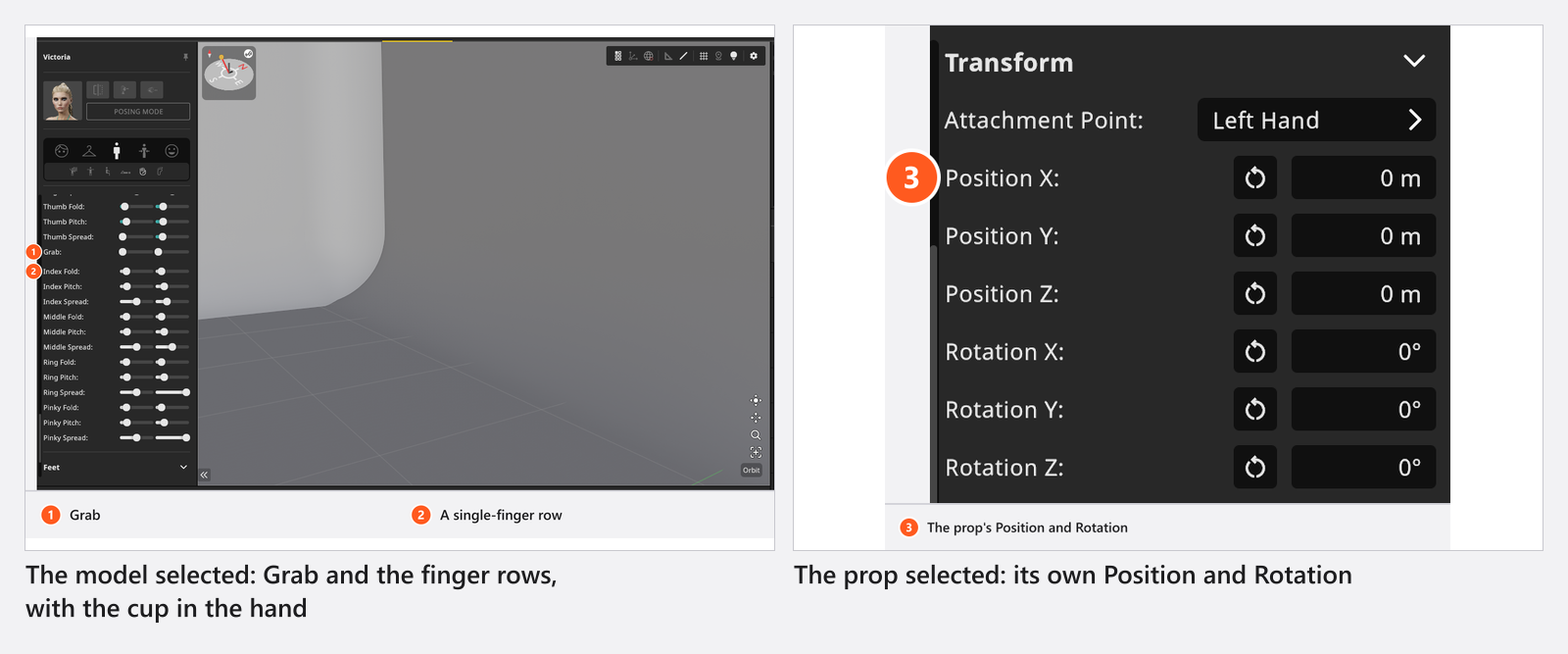
Garder la prise pendant que tu travailles
L’objet suit la main : déplacer, tourner ou reposer le modèle garde la tasse dans la paume. Ce qui modifie la prise, c’est la main elle-même : appliquer une pose prédéfinie ou appuyer sur un bouton de réinitialisation réécrit les doigts, et la réinitialisation du haut du corps efface toutes les commandes des doigts. Après l’un de ces gestes, vérifie la prise et règle de nouveau Préhension – c’est un seul curseur.
Détacher laisse l’objet là où il se trouve dans la pièce au lieu de le ramener : le bouton de détachement des contrôles de l’objet conserve la position où la main l’avait mis. C’est l’astuce pour placer quelque chose avec exactitude, par exemple un sac sur une table que le modèle a d’abord ramassé.
Conseils et limites
- La fixation est disponible dans toutes les éditions. L’add-on 3D Import n’est nécessaire que pour tes propres objets importés – les accessoires fournis n’ont besoin de rien.
- Le bouton de fixation disparaît quand le plateau ne contient aucune cible valable pour cet objet. Un modèle masqué ne compte pas comme cible, un animal non plus.
- Dupliquer ne copie qu’un seul objet : dupliquer le modèle laisse l’accessoire sur l’original. Pour garder modèle et accessoire ensemble, enregistre les deux avec Enregistrer dans ma bibliothèque – cela rassemble tout le groupe (voir Réutiliser des poses, des expressions et des modèles).
- Rien dans la fixation n’est animé. Anime le modèle et l’objet suit, car il est suspendu à la main (add-on : Animation Tool).
- Un objet sur la tête est suspendu à l’os de la tête : il suit donc chaque rotation de la tête – y compris celle que provoque le commutateur de la tête (voir Où regarde le modèle).
Dépannage
- Le bouton de fixation est absent. Il n’y a aucune cible valable et visible sur le plateau : le modèle est masqué, ou c’est un animal.
- L’accessoire a sauté ailleurs quand je l’ai fixé. C’est la remise à zéro de sa propre position et de sa propre rotation. Ajuste-le ensuite avec les champs Position.
- Les doigts traversent l’objet. Monte d’abord Préhension, puis plie les doigts un par un → Régler la pose d’un modèle.
- La prise s’est défaite après un clic sur une pose. Une pose prédéfinie réécrit les doigts. Règle de nouveau Préhension.