
 Français
 Deutsch
 English
 日本語
日本語 简体中文
简体中文
Le storyboard est l’un des types de pages d’un plan de plateau. Il montre les prises de vue du plan sous forme de vignettes numérotées, chacune avec un titre et une ligne de description – la page que tu fais circuler avant le tournage pour que tout le monde sache combien de setups il y a et à quoi sert chacun. Les cinéastes l’appellent une shot list, les photographes une page d’ensemble ; c’est la même page.
S’applique à BASIC, STUDIO, CINEMA · Tu as besoin de : un plan avec au moins une prise de vue, ouvert dans l’onglet PLANS.
Où le trouver
Ouvre l’onglet PLANS, sélectionne un plan et assure-toi que Storyboard est coché dans la section Mise en page à droite. Le storyboard est disponible dans les deux types de plan, mais seul un plan PDF l’a activé au départ : dans un plan JPG, tu l’actives toi-même. Il se place juste après la page de couverture, ou en premier dans un plan JPG, qui n’a pas de page de couverture, et il se remplit tout seul à partir des prises de vue du plan.
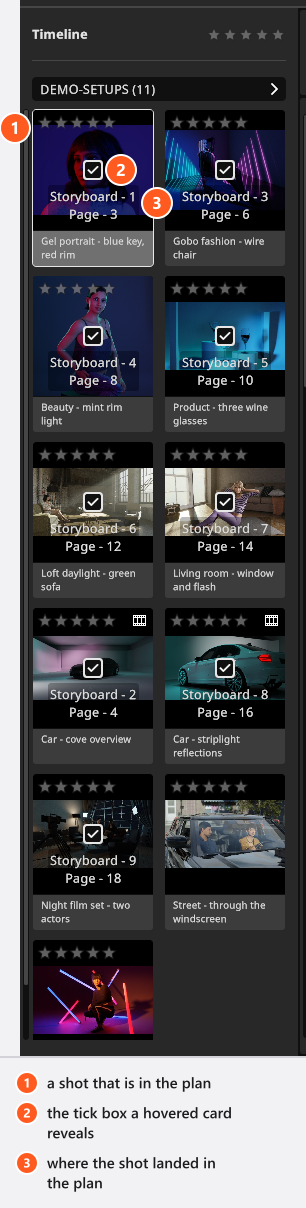
Comment remplir le storyboard
Chaque prise de vue qui fait partie du plan reçoit un emplacement, dans l’ordre du plan. À partir de 00:34, le clip coche deux prises de vue dans un plan et saisit leurs descriptions ; les vignettes apparaissent d’elles-mêmes.
- Survole une prise de vue dans le panneau de gauche pour faire apparaître sa case à cocher, puis coche-la. → La prise de vue est ajoutée au plan et apparaît sur le storyboard avec sa vignette. Tu peux aussi faire glisser une prise de vue hors de ce panneau vers un emplacement vide Ajouter une prise de vue. Si la carte que tu coches fait partie d’une sélection, toute la sélection est ajoutée.
- Clique sur le titre à côté du numéro d’ordre pour nommer l’entrée, et sur la ligne en dessous pour écrire la description. → Les deux textes appartiennent au plan ; la prise de vue elle-même garde donc son nom.
- Fais glisser les entrées pour les réordonner. → Le nouvel ordre est aussi l’ordre des pages de prise de vue qui suivent.
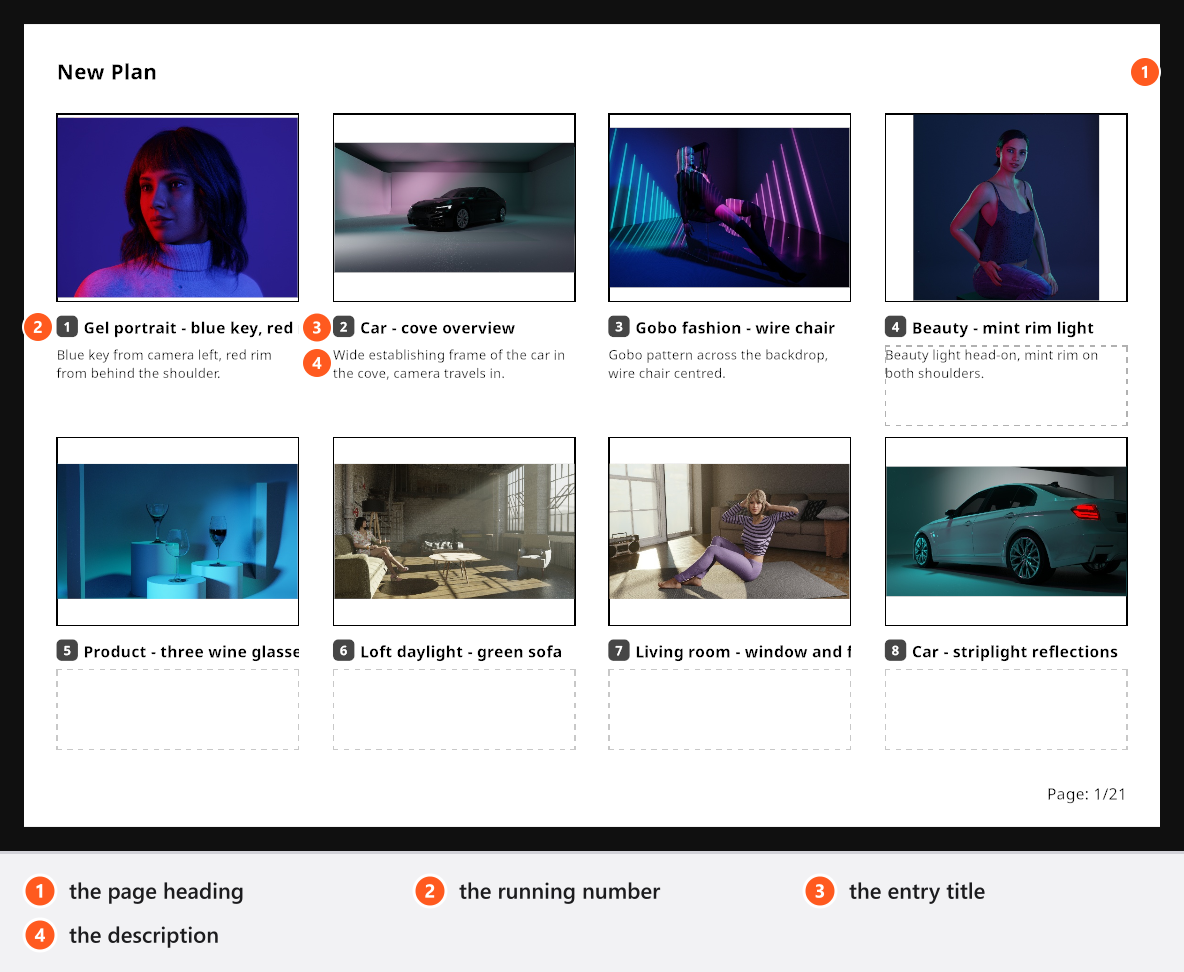
Deux gestes de plus : un double-clic sur une vignette saute à cette prise de vue dans le projet, et l’icône de corbeille sur une vignette retire complètement la prise de vue du plan – ses pages de prise de vue comprises, pas seulement cet emplacement.
Écris des descriptions qui parlent du moment, pas de l’éclairage : « le conducteur parle au passager » dit à l’équipe à quoi sert le cadre, et la page de prise de vue qui suit porte le détail technique.
Combien de pages tu obtiens
Une page de storyboard contient huit prises de vue. La neuvième ouvre une deuxième page avec le même intitulé, et les numéros d’ordre se poursuivent d’une page à l’autre.
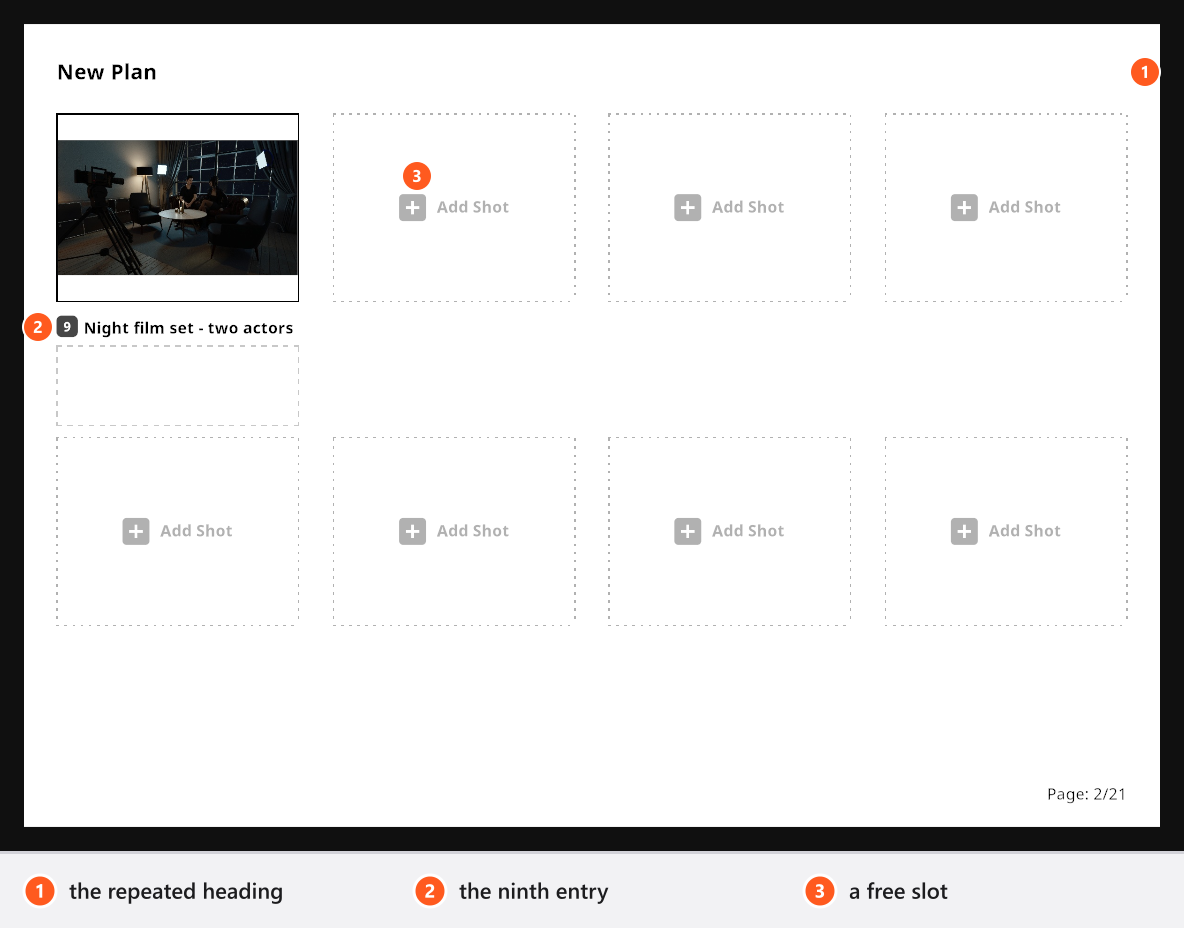
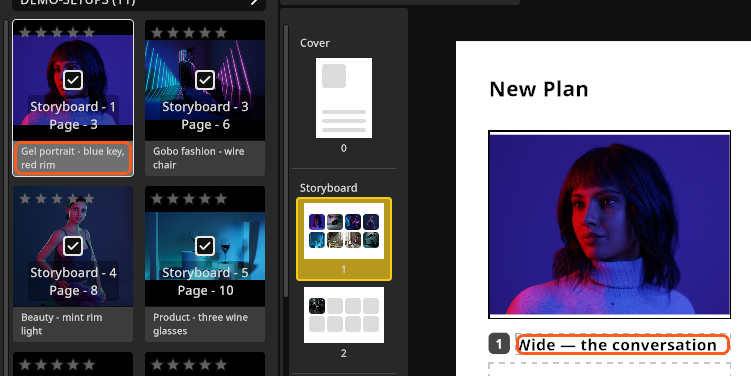
Clique sur l’intitulé de la page pour donner un titre propre au storyboard ; tant que ce champ est vide, la page porte le nom du plan.
Quand la dernière page est exactement pleine, un bouton Page suivante apparaît et en ajoute une de plus, vide – de la place pour des prises de vue dont tu ne décideras que sur le plateau. Cette page supplémentaire n’est pas enregistrée avec le plan : dès que tu ajoutes ou retires une prise de vue, ou que tu rouvres le projet, elle disparaît jusqu’à ce que la dernière page soit de nouveau pleine.
Les titres du storyboard appartiennent au plan
Un titre que tu saisis ici est le titre que le plan donne à cette prise de vue. Il survit à un renommage ultérieur de la prise de vue, et c’est le même texte qui coiffe la première page de la prise de vue. Efface-le, et l’entrée affiche de nouveau le nom actuel de la prise de vue.
Taille de page
Les plans PDF placent le storyboard sur une page A4 en orientation paysage.
Pour les plans JPG, la section Page à droite propose Largeur et Hauteur en pixels. Les deux proviennent d’un seul facteur d’échelle appliqué au format A4 paysage, de sorte que les proportions ne changent jamais : 1684 × 1190 px par défaut, 842 × 595 px au minimum et 6736 × 4760 px au maximum.
Conseils et limites
- Pendant que tu travailles, les vignettes sont les images d’aperçu de tes prises de vue. À l’exportation, une prise de vue qui a été rendue fournit à la place son image rendue – fais donc le rendu avant d’imprimer.
- La description n’est pas la Note interne de la prise de vue. Cette note reste dans le projet et n’est jamais imprimée.
- Une prise de vue sans description n’affiche rien à cet endroit ; la mise en page ne change pas.
- Un long titre d’entrée est coupé au bord de son emplacement dans la page exportée.
Dépannage
- Mon plan JPG n’a pas de storyboard. Un nouveau plan JPG démarre avec Storyboard désactivé – active-le dans la section Mise en page à droite.
- Je ne trouve pas la case à cocher d’une prise de vue. Elle n’apparaît que lorsque le pointeur est sur la carte, ou une fois la prise de vue déjà dans le plan.
- Ma page supplémentaire vide a disparu. Elle n’a jamais été enregistrée – clique de nouveau sur Page suivante quand la dernière page est pleine.
- Les vignettes paraissent floues dans le PDF. Ces prises de vue n’ont pas encore de rendu – voir Où tes images sont enregistrées.