
 Français
 Deutsch
 English
 日本語
日本語 简体中文
简体中文
« Position 1,8 m » ne veut rien dire tant que tu ne sais pas à partir de quoi c’est mesuré. Le point zéro est cette référence : choisis un angle de ta pièce, ou clique sur un point du plateau, et chaque nombre de Transformer devient d’un coup une distance que tu pourrais vérifier au mètre ruban. Le modifier ne déplace aucun objet – seulement les nombres que tu lis et que tu saisis.
S’applique à BASIC, STUDIO, CINEMA · Tu as besoin de : un projet ouvert dans l’onglet SETUP ; une pièce sur le plateau pour les modes d’angle.
Où le trouver
Point zéro est le bouton en forme d’épingle de la barre d’outils du studio, avec l’info-bulle Choisir le point zéro pour les coordonnées. Un clic ouvre un menu, et l’entrée cochée est celle qui est en vigueur. Le bouton lui-même s’allume dès que le point zéro est autre chose que l’origine simple du plateau.
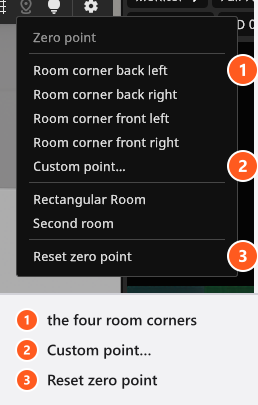
Un nouveau projet qui contient une pièce démarre sur Coin arrière gauche de la pièce. Un projet que tu ouvres conserve ce avec quoi il a été enregistré, et un fichier antérieur à cette fonction conserve les anciennes coordonnées – c’est pourquoi un même objet peut afficher des nombres différents dans deux projets. Si une position te paraît inhabituelle, ouvre le menu et regarde quelle entrée est cochée.
Comment mesurer depuis un angle de pièce
- Ouvre le menu Point zéro et choisis Coin arrière gauche de la pièce, Coin arrière droit de la pièce, Coin avant gauche de la pièce ou Coin avant droit de la pièce. Sans pièce visible, les quatre sont grisés : le point zéro reste sur l’origine simple du plateau, et l’affichage au-dessus d’un objet glissé indique Aucune pièce – origine du plateau.
- Sélectionne n’importe quel objet et regarde Transformer. → Les deux champs au sol se sont renommés : Depuis la gauche ou Depuis la droite, et Depuis l’arrière ou Depuis l’avant, d’après l’angle que tu as choisi. Leurs valeurs sont maintenant la distance à partir de cet angle.
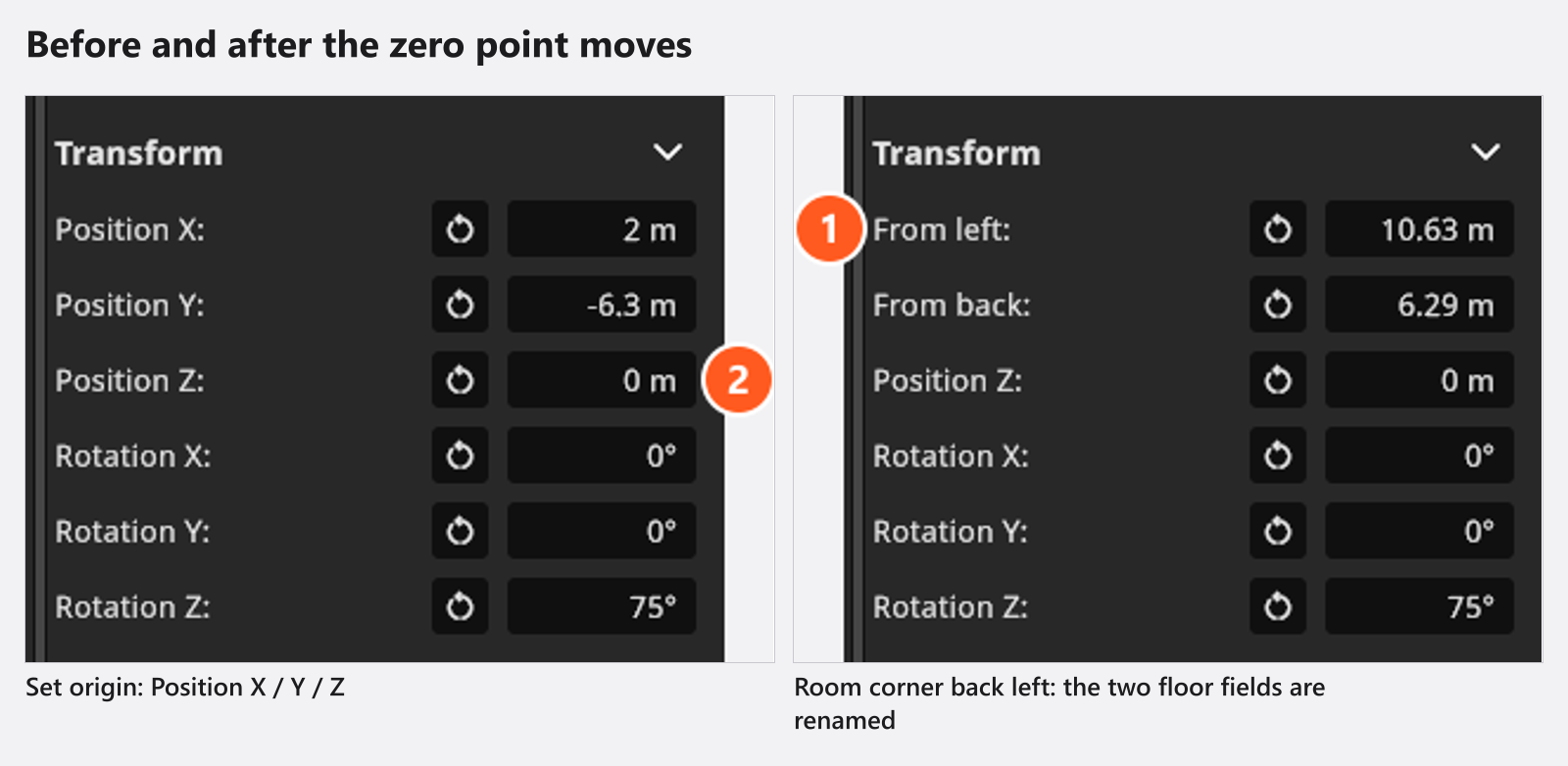
Le troisième champ est toujours la hauteur, et la hauteur n’est jamais recalée : elle reste mesurée depuis le sol, quel que soit le point zéro actif. C’est la seule chose à retenir avant de signaler un bug.
Deux autres règles découlent de la même logique :
- Le repère ne s’applique jamais à l’objet qui le porte – la pièce d’un point zéro d’angle de pièce, et l’objet auquel un point choisi est lié. Ceux-ci gardent leurs coordonnées brutes, car mesurer un objet par rapport à lui-même afficherait une constante.
- Le mur qui compte comme « arrière » suit la direction dans laquelle la caméra regarde la pièce, de sorte que les noms d’angle restent lisibles depuis l’endroit où tu photographies.
Comment choisir ton propre point
Certains plateaux n’ont aucun angle utile – une scène en extérieur, un plateau construit autour d’un repère au sol, une pièce que tu as mesurée depuis un encadrement de porte.
- Choisis Point personnalisé… dans le menu, ou appuie sur
O(par défaut). → Le bandeau DÉFINIR LE POINT ZÉRO apparaît en haut de la vue studio. - Déplace le pointeur. Un affichage le suit et nomme ce à quoi il s’aimanterait – un nom d’angle, Arête de mur, le nom d’un objet, ou Point libre quand rien n’est assez proche – suivi des coordonnées que ce point produirait et du rappel Cliquez sur un coin de pièce, une arête de mur ou un objet – Esc annule.
- Clique pour le définir.
Échapquitte le mode sans rien changer.
L’aimant propose trois types de cibles : les angles au sol de chaque pièce visible, les lignes où un mur rejoint le sol, et le point d’appui d’un objet posé au sol – un pied de lumière, une caméra, un modèle, un accessoire, un arrière-plan. Les objets qui ne sont pas posés au sol sont exclus volontairement, car leur pivot se trouve à hauteur du mur ou du plafond : le plan de sol, le posemètre, les éléments de mur, les fenêtres et les portes, les lumières architecturales et les miroirs.
Un point aimanté à un objet suit cet objet tant qu’il est sur le plateau et visible. Déplace le pied et les coordonnées suivent. Supprime-le ou masque-le, et c’est le dernier point enregistré qui est utilisé.
Pièces, réinitialisations et ce qui est enregistré
- Plus d’une pièce : le menu ajoute une liste des pièces visibles sous Point personnalisé…, ce qui te permet de choisir à quelle pièce appartiennent les angles.
- Réinitialiser le point zéro, en bas du menu, revient à l’origine simple du plateau. Un double-clic sur le repère dans la vue studio fait la même chose en une seule étape.
- Le mode, l’angle, la pièce et le point choisi sont tous enregistrés dans le projet : la prochaine personne qui ouvre le fichier lit donc les mêmes nombres que toi.
Un exemple concret : reconstruire ton propre studio
Mesure une fois ton vrai studio : 6,20 m sur 4,10 m, plafond à 2,80 m. Construis la pièce selon ces chiffres, puis règle Point zéro sur l’angle depuis lequel tu as mesuré – disons arrière gauche. Déroule maintenant le mètre ruban sur le vrai sol et saisis ce que tu trouves. La lumière principale se tient à 2,10 m du mur de gauche et à 1,40 m du mur du fond : saisis 2,10 dans Depuis la gauche et 1,40 dans Depuis l’arrière, et sa hauteur dans le troisième champ. Fais de même pour le modèle et la caméra. Ce que le programme produit est un plan que ton assistant peut reconstruire sans deviner, et les lignes de cote que tu ajoutes par-dessus s’impriment directement sur le plan de plateau – voir Sélectionner, déplacer et mesurer des objets.
Conseils et limites
- Règle le point zéro avant de saisir une longue liste de positions. Changer ensuite est sans danger mais réécrit tous les nombres affichés, ce qui prête à confusion en plein milieu d’une construction.
- Les noms d’angle décrivent la pièce, pas le monde. Une pièce pivotée a toujours un « arrière gauche ».
- Si tu partages un projet, indique dans la note de la prise de vue l’angle à partir duquel tu as mesuré – le fichier le contient, mais quelqu’un qui regarde un plan imprimé ne le voit pas.
Dépannage
- Mes clics définissent un point zéro au lieu de sélectionner. Le mode de sélection est encore actif. Appuie sur
Échap. - Les entrées d’angle de pièce sont grisées. Il n’y a aucune pièce visible. Ajoute-en une, ou affiche-la.
- Mes positions ont changé à l’ouverture d’un ancien projet. Ce fichier enregistre un autre point zéro – ou aucun, auquel cas il conserve les anciennes coordonnées. Vérifie le menu.
- Le champ de hauteur ignore mon point zéro. C’est voulu : la hauteur est toujours mesurée depuis le sol.
Autres symptômes : Problèmes d’objets, de pièces et de mesure