
 Français
 Deutsch
 English
 日本語
日本語 简体中文
简体中文
Une fois un ensemble de prises de vue rendu, l’onglet RENDER est l’endroit où tu choisis lesquelles livrer : côte à côte dans une grille, ou une par une à 100%, avec une note en étoiles et les données de caméra de chaque prise de vue à portée de main.
S’applique à BASIC, STUDIO, CINEMA · Tu as besoin de : un projet avec au moins deux prises de vue rendues, et de l’onglet RENDER.
Où le trouver
Tes prises de vue sont listées à gauche, la galerie occupe le milieu, et les deux boutons à l’extrémité droite de la barre d’outils du bas basculent entre la vue simple et la grille. Le panneau de droite affiche toujours les données de la prise de vue active.
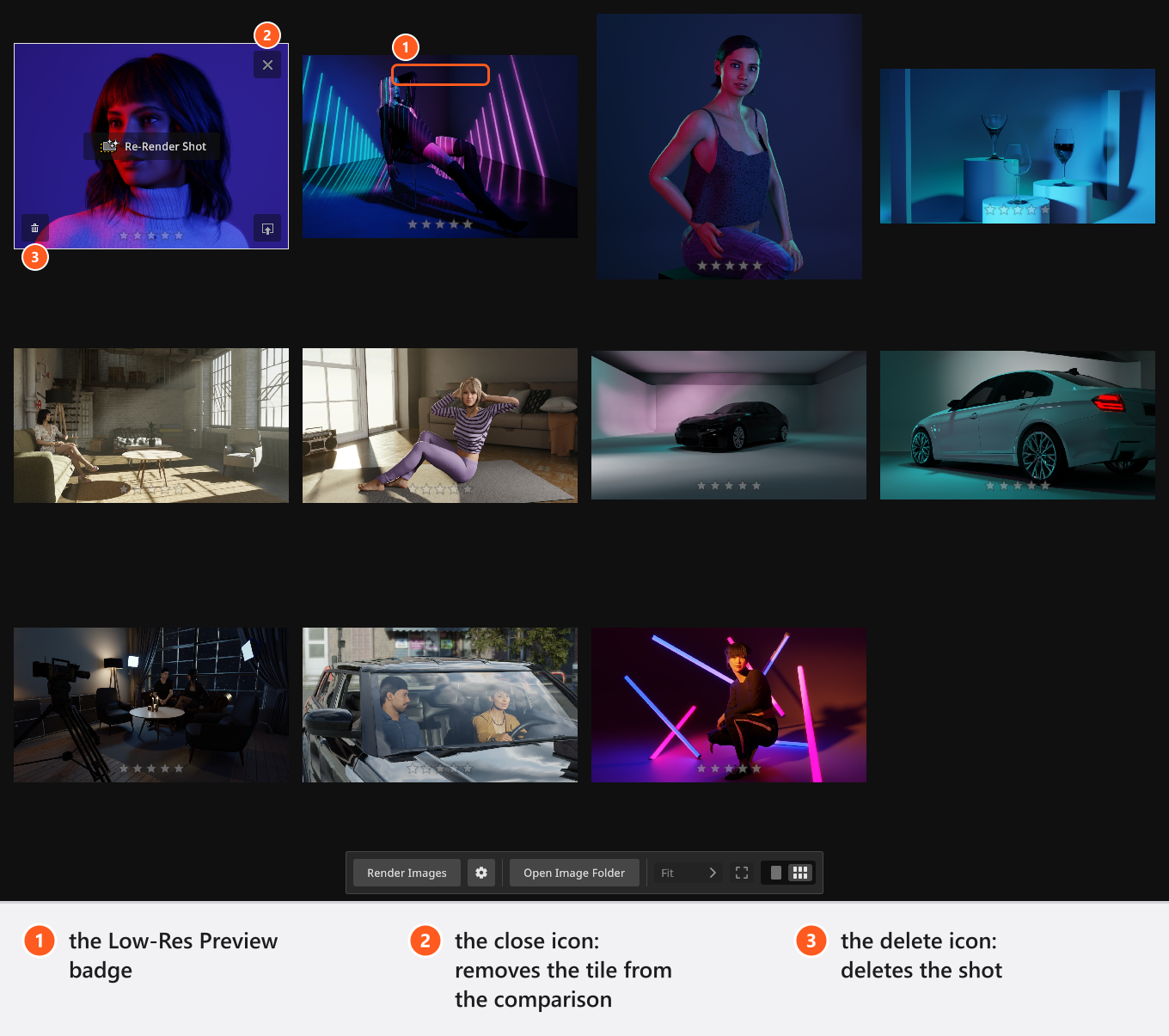
Une image portant l’indicateur Low-Res Preview n’est pas un rendu : la galerie affiche l’image de 512 pixels enregistrée avec la prise de vue, soit parce qu’elle n’a jamais été rendue, soit parce que son fichier est encore en cours de chargement. L’indicateur reste en anglais dans toutes les langues de l’interface.
Une image, ou la grille
- Sélectionne une prise de vue pour la regarder seule ; sélectionnes-en plusieurs pour les comparer.
- Changer la sélection change la vue pour toi : plus d’une prise de vue ouvre la grille, une seule la vue simple.
- Les deux boutons de la barre d’outils du bas annulent ce choix à tout moment.
Zoom et déplacement
Le zoom ne fonctionne que dans la vue simple.
- La liste de la barre d’outils du bas propose des crans fixes de 10% à 1000% plus Ajuster ; le bouton à côté ajuste l’image à la zone visible, et
Ffait la même chose, par défaut. - La molette de la souris zoome en continu, autour du pointeur – place le pointeur sur un œil et l’œil reste où il est.
- Maintiens
Ctrlenfoncé en utilisant la molette pour des pas très fins, afin de juger la netteté autour de 100%. - Fais glisser avec la souris pour déplacer une image zoomée.
Passer d’une prise de vue à l’autre
Flèche gauche et Flèche droite passent à l’image précédente et suivante, par défaut, et basculent en vue simple pendant ce temps. Avec une prise de vue sélectionnée, elles parcourent les prises de vue que la liste affiche actuellement – le groupe et le filtre par étoiles s’appliquent tous les deux – et reviennent au début à la fin ; avec plusieurs prises de vue sélectionnées, elles restent dans cette sélection. C’est le moyen le plus rapide de juger une série à un zoom constant.
Comparer plusieurs rendus
- Sélectionne les candidates dans la liste de gauche. → La galerie passe à la grille et les affiche côte à côte.
- Pointe une vignette que tu as écartée et clique sur l’icône de fermeture. → Cette prise de vue quitte la comparaison ; les vignettes restantes grandissent. L’icône de fermeture n’apparaît que lorsque plus d’une prise de vue est sélectionnée.
- Regarde de près l’image dont tu n’es pas sûr : sélectionne-la seule, utilise
F, puis zoome à 100%. → La vue simple l’affiche à la taille que tu livres.
L’icône de fermeture retire une vignette de la comparaison. L’icône à côté, la corbeille, supprime la prise de vue elle-même et demande d’abord confirmation (Supprimer la prise de vue). Supprimer une prise de vue ne supprime pas son JPG rendu du dossier.
Noter les prises de vue et filtrer par note
Chaque vignette porte cinq étoiles, et la vue simple aussi.
- Clique sur une étoile pour fixer cette note ; clique sur l’étoile déjà fixée pour revenir d’un cran.
0à5fixent la note de la prise de vue active depuis n’importe où dans le programme. Ces douze touches – la rangée de chiffres et le pavé numérique – sont fixes et ne peuvent pas être réassignées dans l’éditeur de raccourcis.- La rangée d’étoiles au-dessus de la liste des prises de vue est un filtre, pas une note : règle-la sur trois étoiles et la liste n’affiche que les prises de vue notées trois ou plus.
Les notes sont enregistrées avec la prise de vue, elles survivent donc à l’enregistrement, et c’est avec elles que tu tries une séance. Voir Créer et gérer des prises de vue.
Lire les données d’une prise de vue
Le panneau de droite appartient à la prise de vue active et contient tout ce dont tu as besoin devant un client :
- le titre de la prise de vue, modifiable sur place – renommer la prise de vue renomme son JPG avec elle, et si ce fichier ne peut pas être déplacé, le titre reste tel qu’il était plutôt que de perdre l’image. Un titre de plus de 50 caractères est raccourci, et un titre en double est rendu unique ;
- Appareil photo avec l’histogramme de l’image et le bloc d’exposition complet : caméra et objectif avec la distance focale, capteur, cadrage, temps de pose, ouverture, ISO, filtre ND et balance des blancs ;
- Vue de dessus, le plan du plateau tel qu’il était lors de la prise de vue ;
- Note interne, ton propre texte pour cette prise de vue – il reste dans ton projet : il n’est jamais imprimé sur un plan de plateau et ne fait pas non plus partie d’un téléversement vers la communauté ;
- Liste de plateau, tout ce qui se trouvait dans le studio pour cette prise de vue.
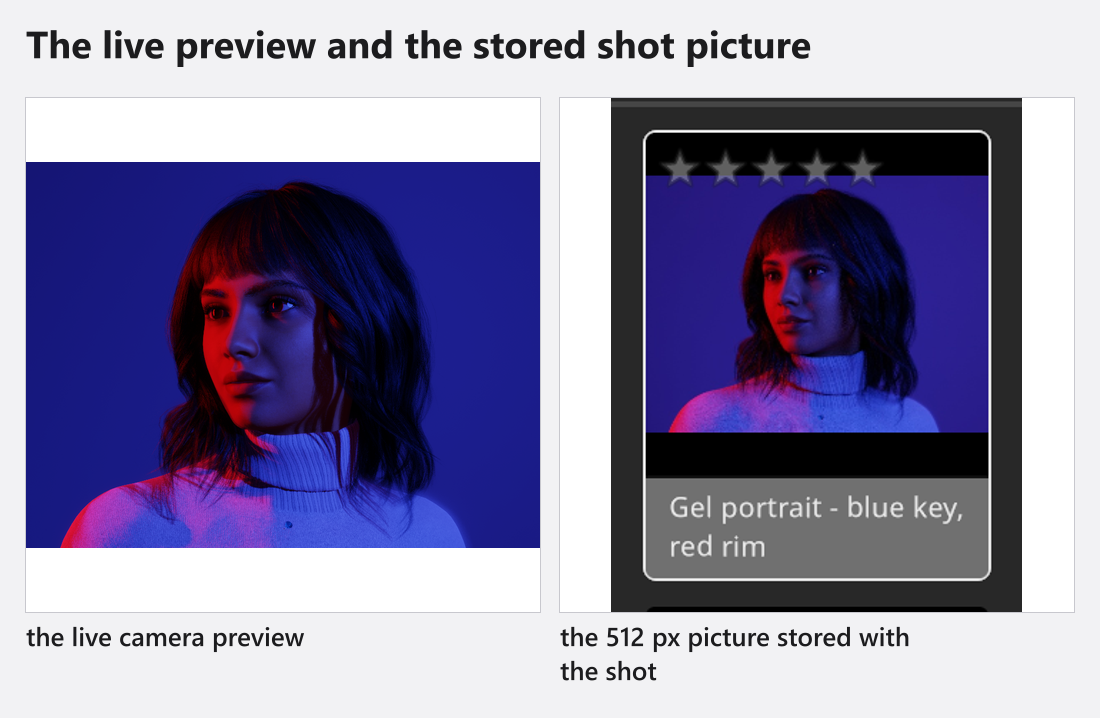
L’histogramme lit l’image affichée à l’écran. Tant qu’un rendu est en cours de chargement – ou pour une prise de vue qui n’en a pas –, il décrit donc l’image enregistrée de 512 pixels, pas ton rendu. Attends que l’indicateur disparaisse avant d’en lire les valeurs tonales.
Conseils et limites
- Les icônes d’une vignette que tu survoles te permettent aussi de rendre la prise de vue à nouveau (Rendre la prise de vue, ou Nouveau rendu de la prise de vue une fois qu’elle a une image) et de la recharger dans l’onglet SETUP. Dans la vue simple, le même bouton indique toujours Rendre la prise de vue.
- La galerie affiche les prises de vue que tu as sélectionnées, pas tout le projet. Si une image attendue manque, vérifie le groupe et le filtre par étoiles au-dessus de la liste.
- Il n’y a ni curseur de comparaison ni superposition A/B : comparer, c’est la grille, ou parcourir la vue simple à un zoom fixe.
Dépannage
- Une image reste en
Low-Res Preview, ou mes rendus restent introuvables. → Problèmes de rendu - La galerie réagit lentement avec beaucoup de grandes images. → Accélérer set.a.light 3D