
 Français
 Deutsch
 English
 日本語
日本語 简体中文
简体中文
Une page de prise de vue est ce que lit l’équipe : l’image que tu vises, une vue 3D du plateau et un diagramme vu de dessus avec les distances, les hauteurs et les réglages de puissance. Chaque prise de vue d’un plan en commence une, et tu peux en ajouter d’autres avec d’autres dispositions et d’autres contenus.
S’applique à BASIC, STUDIO, CINEMA · Tu as besoin de : un plan avec au moins une prise de vue, ouvert dans l’onglet PLANS. Les trajectoires de mouvement sont dessinées dans toutes les éditions ; construire l’animation demande l’add-on Animation Tool.
Où le trouver
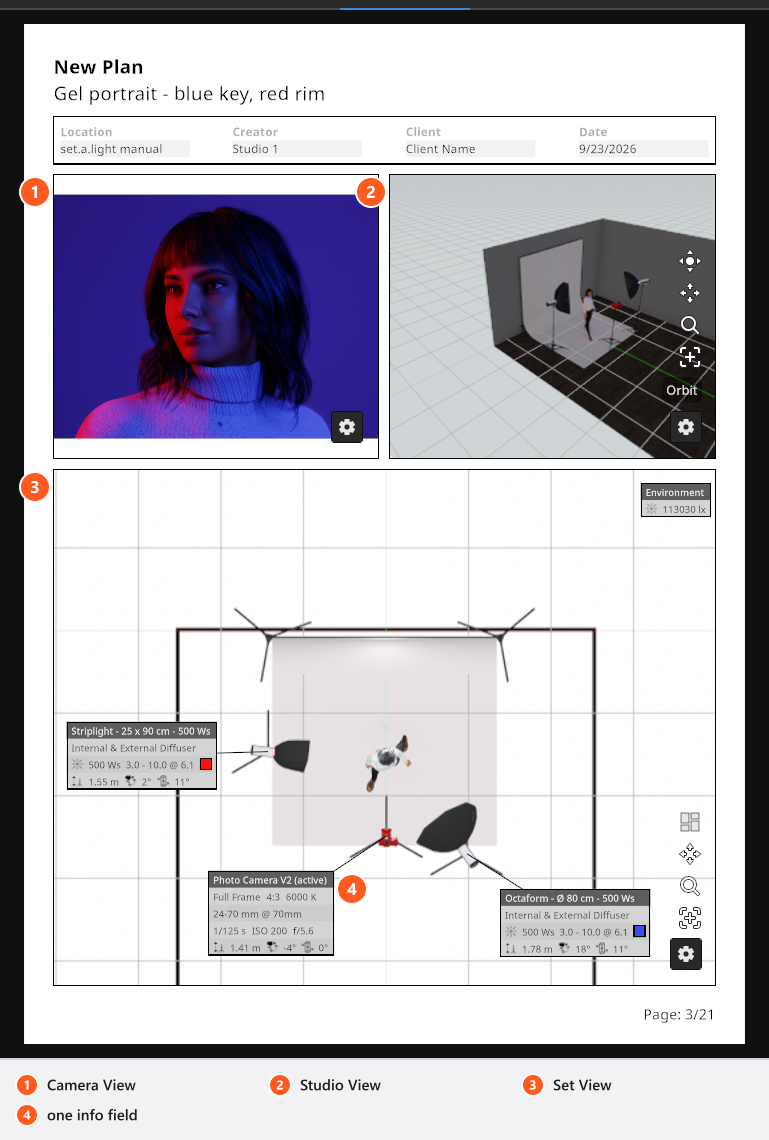
Sélectionne une prise de vue dans l’aperçu des pages à côté de la zone de page. Sa première page porte déjà trois vues – la Vue caméra avec l’image rendue, la Vue studio et la Vue du plateau, le diagramme vu de dessus. Dans un plan PDF, cette page est en A4 portrait sous le titre du plan, le titre de la prise de vue et les valeurs d’en-tête, avec des séparations fixes et sans icône de corbeille. Dans un plan JPG, c’est une page en paysage à trois parties comme les autres : pas de titres au-dessus des vues, des séparateurs que tu peux déplacer, et une icône de corbeille.
Comment ajouter une page et la remplir
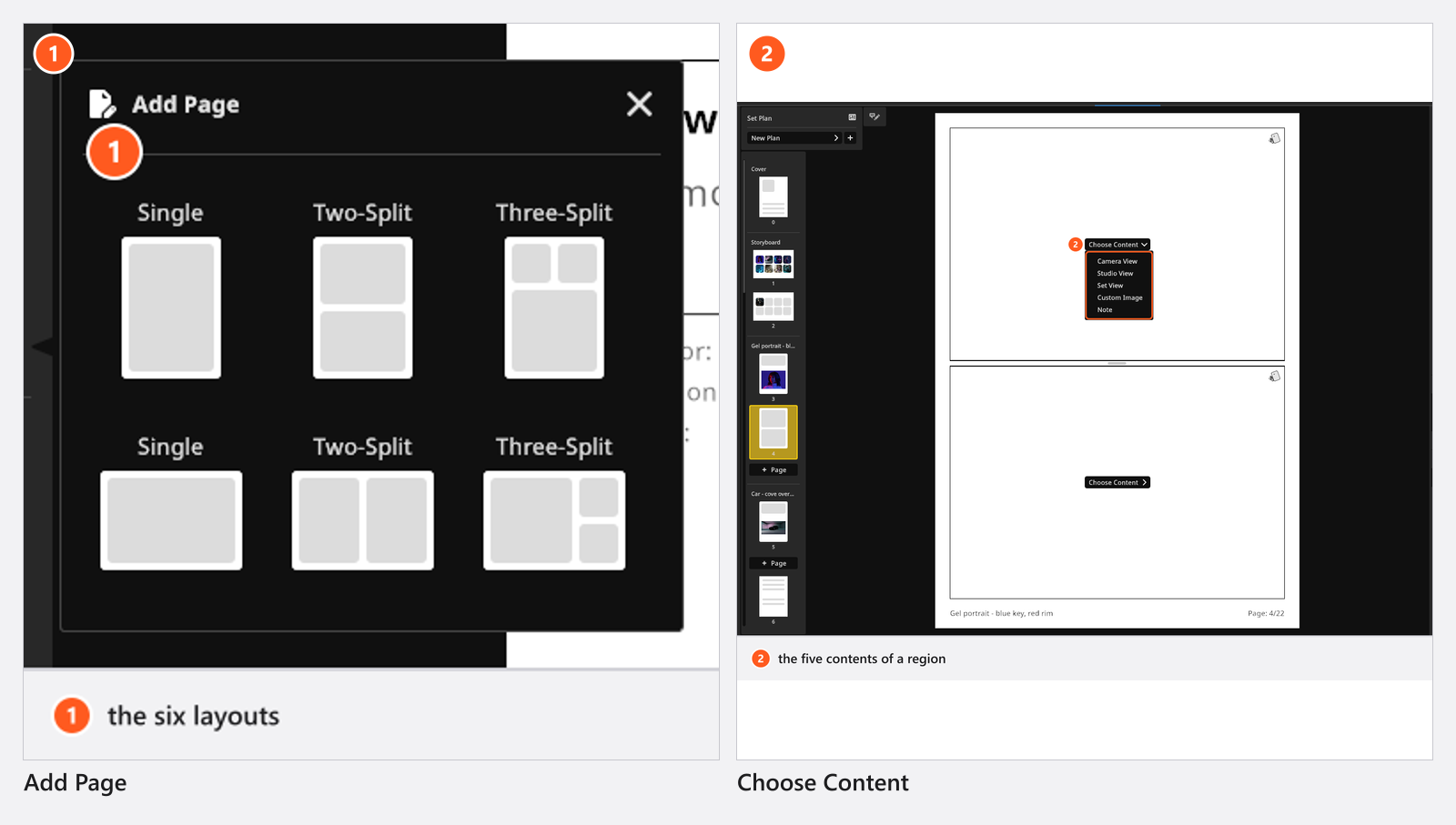
- Clique sur le bouton Page après la dernière page de la prise de vue. → Ajouter une page propose six dispositions : Unique, Deux parties et Trois parties, chacune en portrait et en paysage.
- Clique sur une disposition. → La page est ajoutée et devient la page en cours. Les pages ajoutées portent une icône de corbeille ; dans un plan PDF, la première page d’une prise de vue n’en a pas.
- Clique sur Sélectionner le contenu dans une zone vide et choisis ce qu’elle doit recevoir : Vue caméra, Vue studio, Vue du plateau, Image personnalisée (un fichier image du disque, par exemple la photo de référence) ou Note pour du texte.
- Fais glisser le séparateur entre deux zones pour changer leurs proportions. → Une zone ne descend jamais sous un dixième de la surface que son séparateur partage.
Dans une Vue caméra, survole l’image et clique sur Rendre la prise de vue pour effectuer le rendu à cet endroit ; l’icône d’engrenage contient les réglages de rendu. Tant qu’aucun rendu n’existe, la zone montre l’aperçu et affiche Low-Res Preview, en anglais dans toutes les langues.
Comment rendre le diagramme lisible sur papier
La Vue studio se navigue comme le studio lui-même. Son icône d’engrenage ouvre Vue studio avec Afficher la grille, Luminosité de base (0 à 1, 0.65 par défaut) et Champ de vision (20° à 80°, 50° par défaut). À partir de 01:31, le clip ouvre les deux fenêtres d’engrenage – il date d’une version antérieure et montre encore deux commutateurs de murs et de sol que la version 3.1.14 n’a pas.
Considère les trois comme un seul travail : augmente Luminosité de base jusqu’à ce que le diagramme se lise sur papier, ramène Champ de vision vers 20° – cet aspect étroit, presque isométrique, montre le mieux les positions – et désactive la grille si elle gêne les objets. Les murs et le sol n’ont pas de commutateur ; oriente plutôt la vue.
Comment disposer les champs d’info
La Vue du plateau est le plan vu de dessus. Déplace-la et zoome pour cadrer le plateau ; son icône d’engrenage ouvre Vue de dessus avec Afficher les mesures, Afficher la grille, Afficher les trajectoires d’animation, Afficher les informations et Lignes.
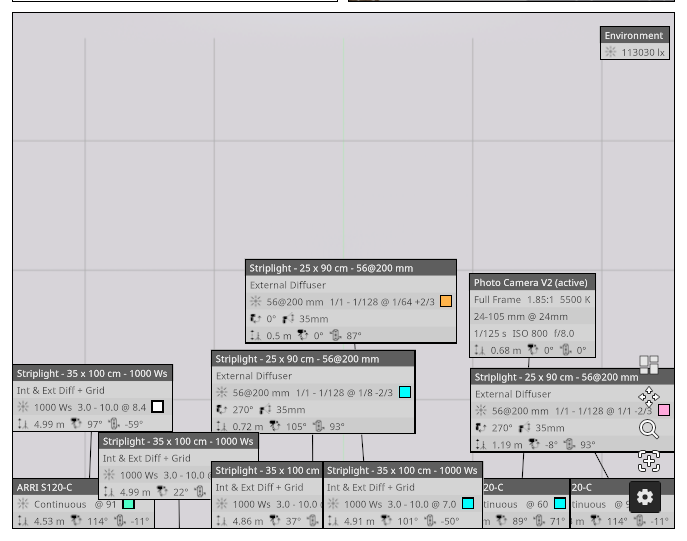
Chaque objet reçoit un champ d’info avec les chiffres dont un assistant a besoin – pour une lumière son modeleur, sa puissance et sa gélatine, pour une caméra son objectif, son exposition et ses ISO, pour le plateau l’éclairement du soleil. Contenu d’un plan de plateau énumère chaque champ.
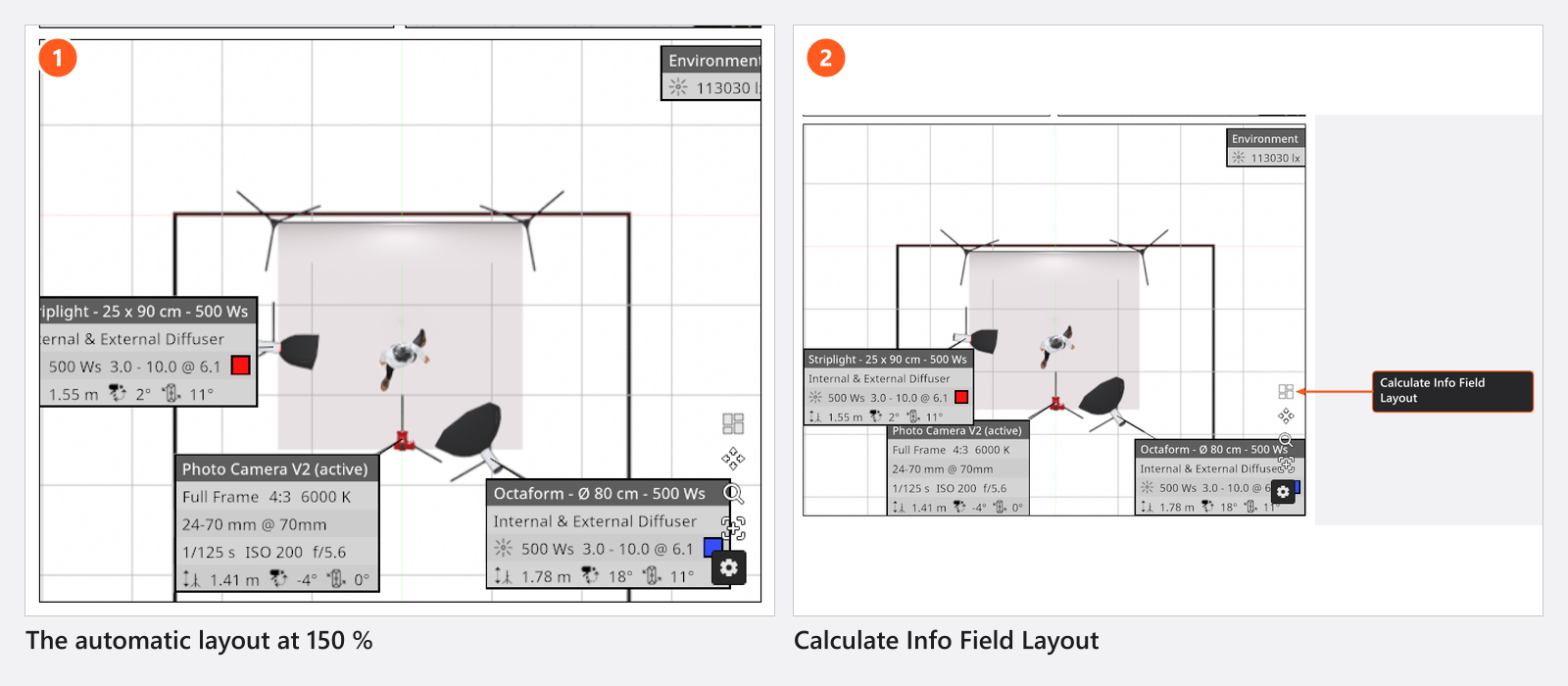
Les champs sont placés pour toi la première fois que la page est construite ; en déplacer un est donc une correction. Fais glisser un champ où tu veux, ou clique sur le bouton de disposition (Calculer la disposition des champs d’info) pour les ranger à nouveau.
Les objets qui reçoivent un champ se décident dans la liste des objets du panneau de droite, avec son filtre de catégories, son champ Chercher, son icône d’inclusion et son icône de filaire. Les deux icônes agissent sur chaque ligne sélectionnée et appartiennent au plan – le filaire ne change ici rien dans ton plateau.
Comment tracer une cote
Les cotes ne fonctionnent que si Afficher les mesures est activé dans la fenêtre Vue de dessus.
- Appuie sur le bouton gauche de la souris sur un objet de la Vue du plateau et glisse vers un second objet. → La ligne s’accroche aux deux ; aucune touche modificatrice n’est nécessaire.
- Ou glisse sur un endroit vide pour terminer la ligne en un point libre.
- Clique sur une ligne et appuie sur
Suppr(par défaut) pour la supprimer ; Raccourcis clavier liste les touches macOS.
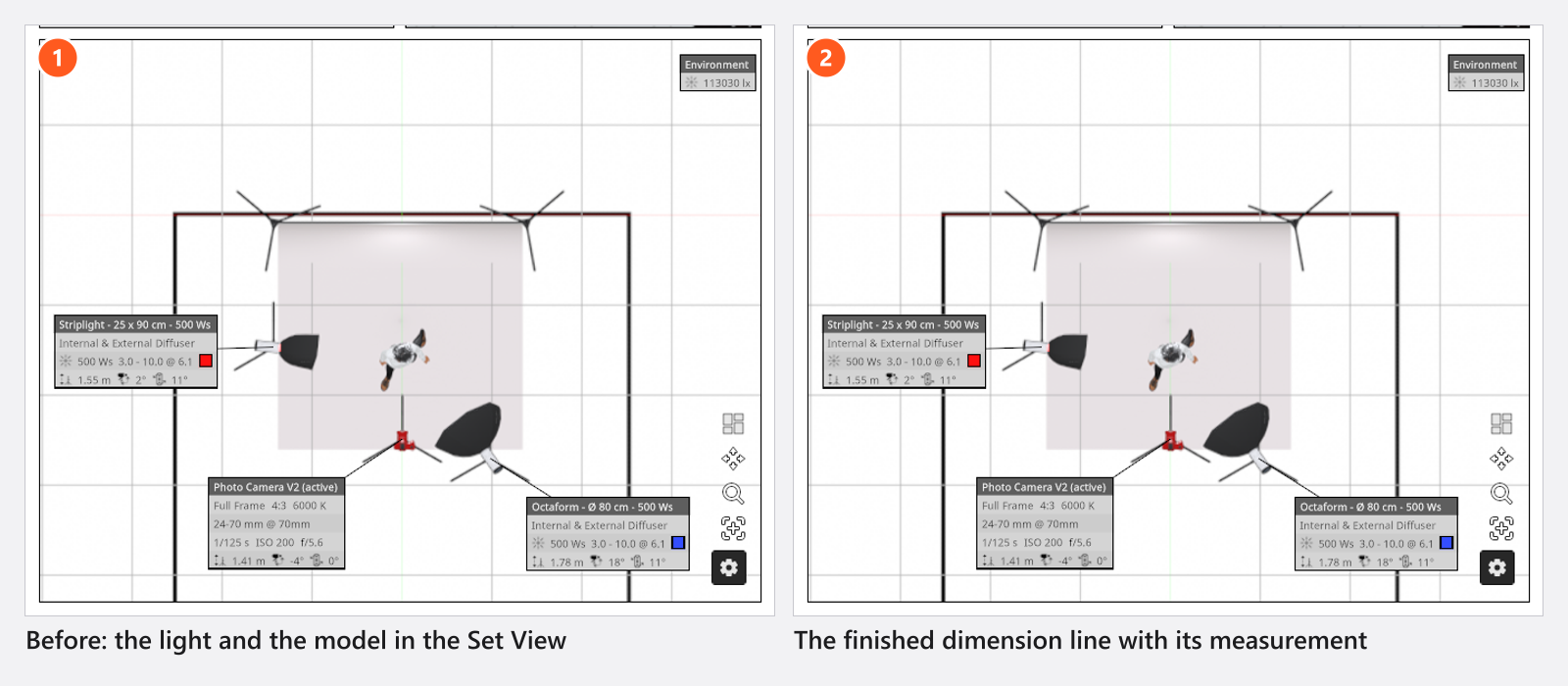
Les cotes tracées dans la vue studio apparaissent aussi ici.
Montrer les trajectoires d’une prise de vue animée
Si la prise de vue contient une animation, la Vue du plateau dessine la trajectoire de chaque objet en mouvement : la caméra en bleu, les modèles en orange, les autres objets dans leur propre couleur, chacun avec un anneau au départ et une flèche à l’arrivée. Deux caméras se distinguent par leur luminosité, et Afficher les trajectoires d’animation désactive les trajectoires.
Une trajectoire est échantillonnée sur 240 points au plus, de sorte qu’un long mouvement se lit comme une ligne lisse. Un objet doit parcourir au moins deux centimètres sur le sol pour en obtenir une, et un objet qui ne fait que suivre son parent n’en a pas. Les changements de hauteur n’apparaissent pas dans une projection vue de dessus, et les trajectoires appartiennent à la page du plan – jamais à une image rendue.
Réglages de page et suppléments par prise de vue
La section Page du panneau de droite concerne la page sélectionnée :
| Réglage | Où | Plage |
|---|---|---|
| Largeur / Hauteur | page de prise de vue JPG | 100 à 4096 px par côté, portrait 1000 × 1600, paysage 1600 × 1000 par défaut |
| Taille du texte | page de prise de vue JPG | 100 à 800 %, 200 % par défaut |
| Taille du champ d’info | page de prise de vue PDF | 50 à 200 %, 100 % par défaut |
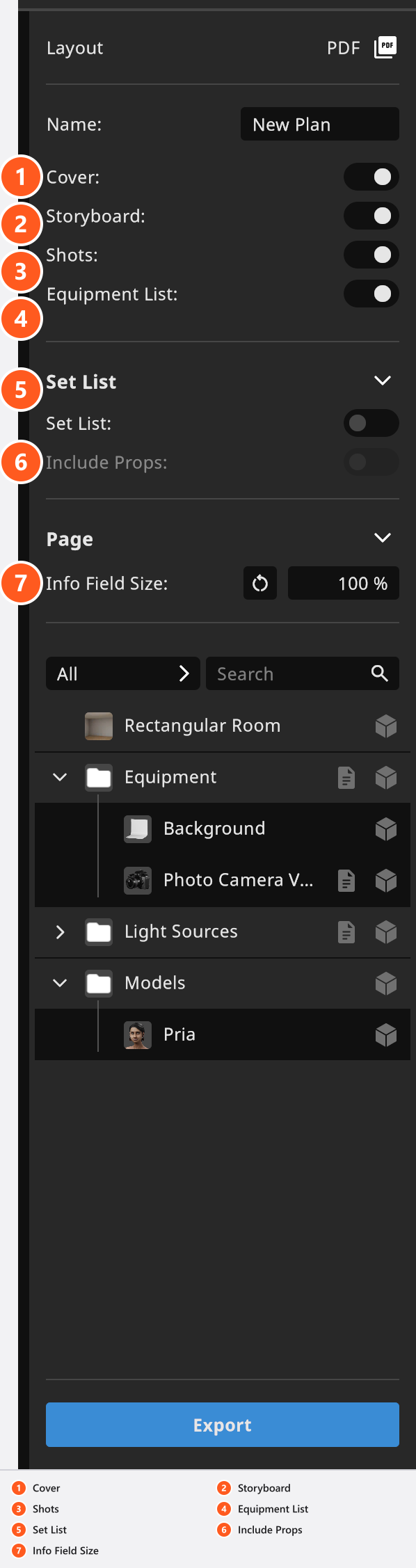
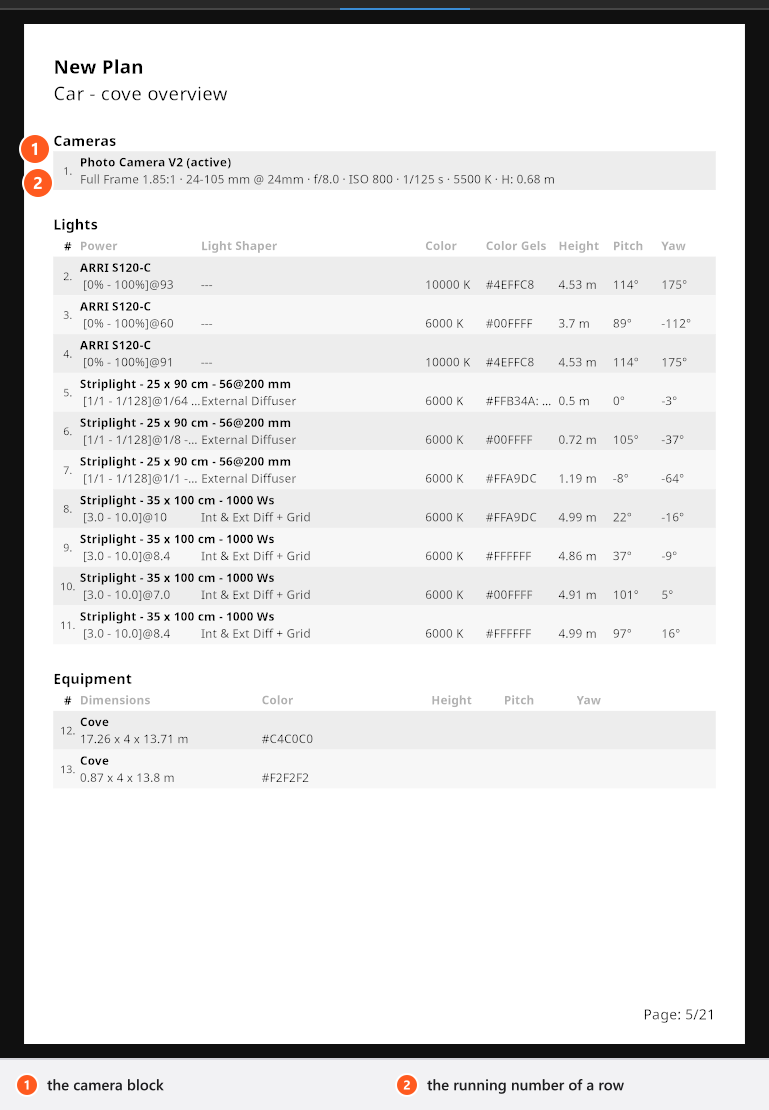
Taille du champ d’info est le remède quand les chiffres d’un plan imprimé sont trop petits. Sur la première page d’un plan PDF, les valeurs d’en-tête – le titre de la prise de vue, Créateur, Lieu, Client et Date – peuvent être remplacées prise de vue par prise de vue sans toucher à la page de couverture ; un plan JPG n’a pas de bloc d’en-tête. Liste de plateau et Inclure les accessoires décident si cette prise de vue reçoit aussi sa page de liste.
Trois choses s’appellent une note
- Une note adhésive : le bouton de note au-dessus de la page (info-bulle Ajouter une nouvelle note) dépose une zone de texte libre sur la page. Fais-la glisser pour la déplacer, tire un coin pour la redimensionner entre
40et800px, utilise l’icône de corbeille pour la supprimer. - Une zone Note : une zone entière d’une page remplie de texte au lieu d’une vue.
- La Note interne d’une prise de vue : ta propre note dans l’onglet RENDER, jamais imprimée.
Conseils et limites
- Une page contient au plus trois zones ; pour davantage de vues d’une même prise de vue, ajoute une autre page.
- Retirer une prise de vue du plan retire aussi ses pages.
- La vue de dessus ignore le brouillard atmosphérique de l’environnement : un plateau brumeux donne donc quand même un diagramme lisible.
Dépannage
- Je ne peux pas tracer de cote. Afficher les mesures est désactivé pour cette vue – active-le dans la fenêtre Vue de dessus.
- Mes champs d’info se chevauchent. Clique sur Calculer la disposition des champs d’info, ou écarte-les en les faisant glisser.
- Une zone imprime une image floue. Cette prise de vue n’a pas de rendu – voir Où tes images sont enregistrées et Quelque chose ne va pas ? Commence ici.