
 日本語
日本語
 Deutsch
 English
 简体中文
简体中文 Français
ショットページは、スタッフが読むページです。狙っている画像、セットの3Dビュー、距離、高さ、出力設定を記載した真上からの図が入ります。プラン内のすべてのショットには最初に1ページあり、ほかのレイアウトや内容でページを追加できます。
適用対象 BASIC、STUDIO、CINEMA · 必要なもの:プランタブで開いている、ショットが1つ以上入ったプラン。移動パスはどのエディションでも描画されます。アニメーションの作成には Animation Tool アドオンが必要です。
場所
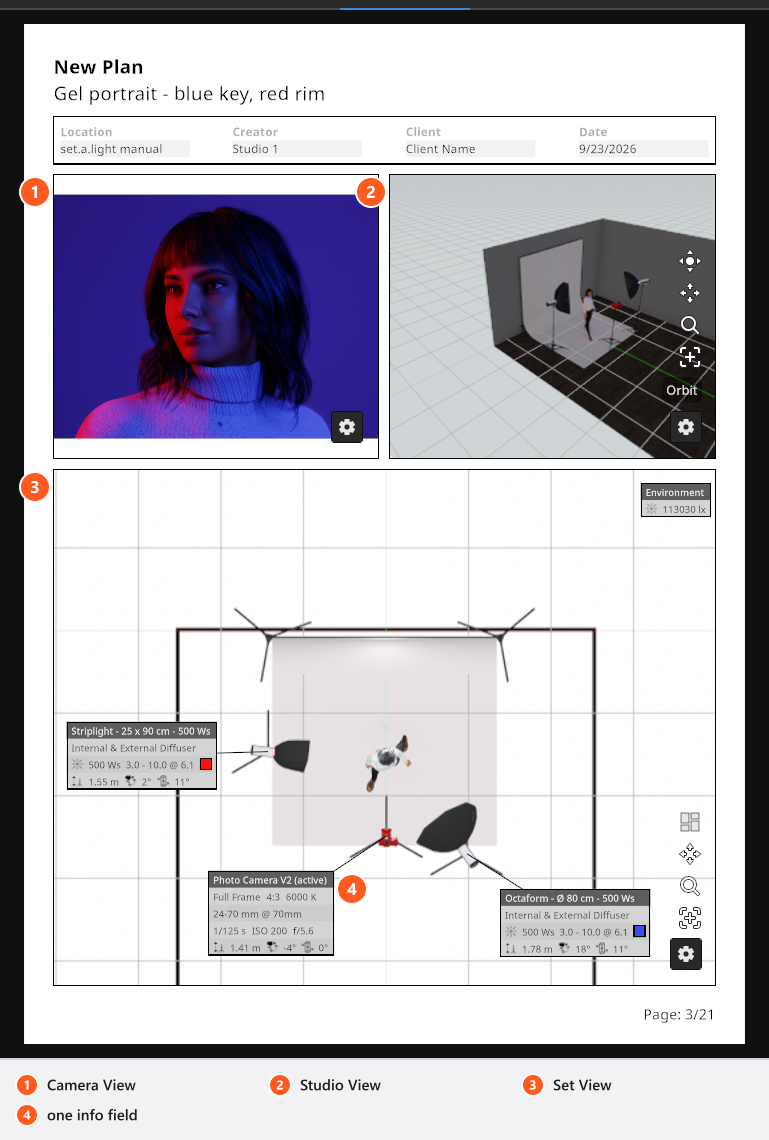
ページ領域の横にあるページ一覧で、ショットを選択します。最初のページには、すでに3つのビューが入っています。レンダリング画像のカメラビュー、スタジオビュー、真上から見た図であるセットビューです。PDFプランでは、このページは縦向きのA4で、プランのタイトル、ショットのタイトル、ヘッダーの値の下にあり、分割位置は固定で、ごみ箱アイコンはありません。JPGプランでは、ほかのページと同じ横向きの3分割で、ビューの上にタイトルはなく、区切りをドラッグでき、ごみ箱アイコンがあります。
ページを追加して内容を入れる手順
- ショットの最後のページの後にあるページボタンをクリックします。→ ページを追加に6つのレイアウトが表示されます。単一、2分割、3分割で、それぞれ縦向きと横向きがあります。
- レイアウトをクリックします。→ ページが追加され、現在のページになります。追加したページにはごみ箱アイコンがあります。PDFプランでは、ショットの最初のページにはありません。
- 空の領域でコンテンツを選択をクリックし、入れる内容を選びます。カメラビュー、スタジオビュー、セットビュー、カスタム画像(参考写真など、ディスク上の画像ファイル)、テキスト用のメモです。
- 2つの領域の間の区切りをドラッグして、比率を変更します。→ 領域は、その区切りが分けている面積の10分の1より小さくなりません。
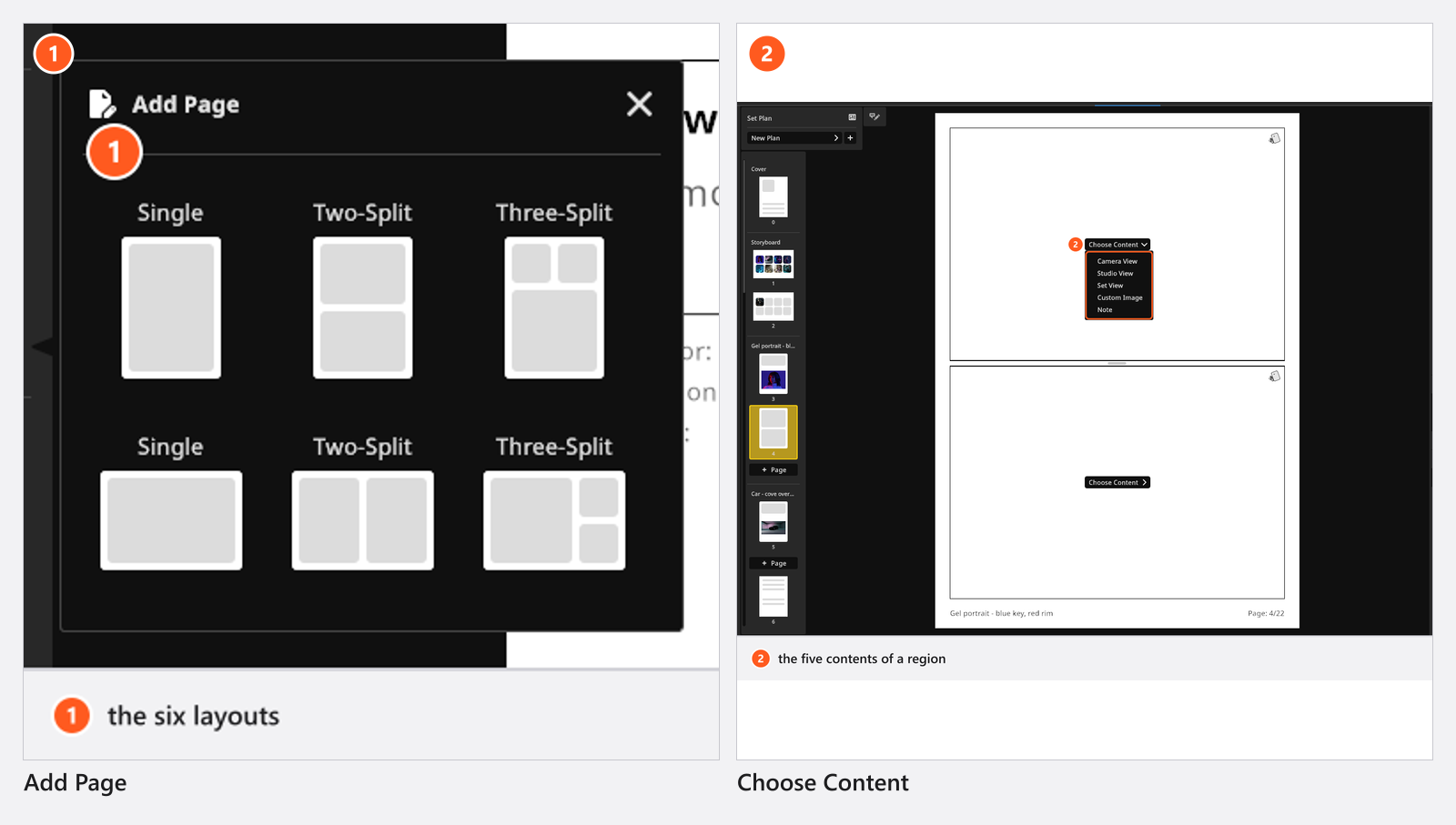
カメラビューでは、画像にカーソルを合わせてショットをレンダリングをクリックすると、ここからレンダリングできます。歯車アイコンにはレンダリング設定があります。レンダリングが存在するまで、領域にはプレビューとLow-Res Previewが表示されます。この表記は、どの言語でも英語です。
図を紙で読みやすくする手順
スタジオビューは、スタジオと同じ操作で移動します。歯車アイコンを押すとスタジオビューが開き、グリッドの表示、明るさ(基準)(0 から 1、デフォルトは 0.65)、画角(20° から 80°、デフォルトは 50°)があります。動画の1:31では、2つの歯車ポップアップを開いています。この動画は以前のビルドのもので、3.1.14にはない壁と床の2つのスイッチが映っています。
この3つは、一連の作業として調整します。紙で図が読めるように明るさ(基準)を上げ、画角を 20° に向けて下げます。この狭く、ほぼアイソメトリックな見え方が、位置関係をいちばん分かりやすく示します。グリッドがオブジェクトの邪魔になる場合は、オフにします。壁と床にはスイッチがないため、ビューの向きを変えて対応してください。
情報フィールドを配置する手順
セットビューは、真上から見たプランです。パンとズームでセットがフレームに収まるようにします。歯車アイコンを押すとトップビューが開き、メジャーの表示、グリッドの表示、アニメーションパスを表示、インフォメーション画面の表示、ラインがあります。
各オブジェクトには、アシスタントが必要とする数値を載せた情報フィールドが付きます。ライトにはシェイパー、出力、ジェル、カメラにはレンズ、露出、ISO、セットには太陽の照度です。すべてのフィールドは、セットプランの内容に一覧があります。
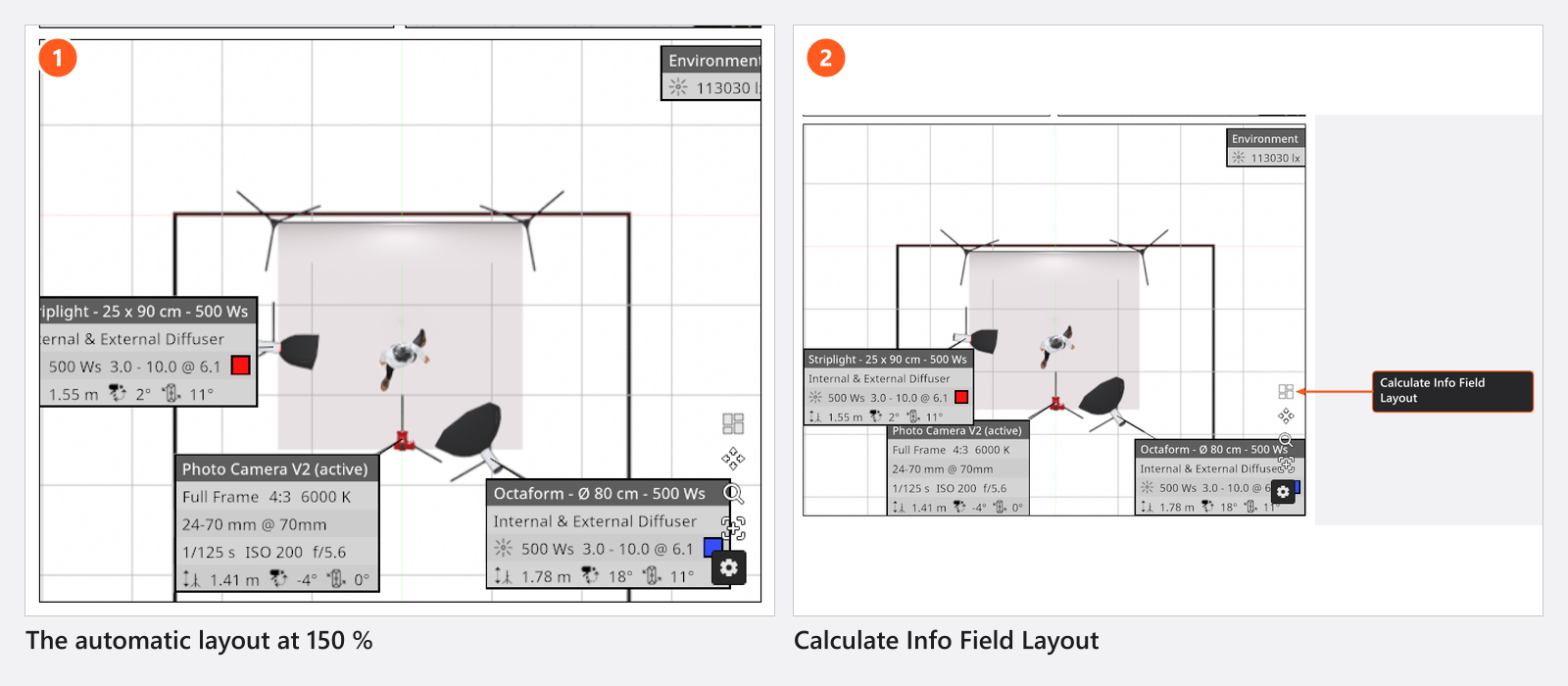
フィールドはページの初回作成時に自動で配置されるため、ドラッグは修正のための操作です。フィールドを好きな位置にドラッグするか、レイアウトボタン(情報フィールドのレイアウトを計算)を押して、配置し直します。
どのオブジェクトにフィールドを付けるかは、右パネルのオブジェクトのリストで決めます。リストには、カテゴリーフィルター、検索フィールド、含めるアイコン、ワイヤーフレームアイコンがあります。2つのアイコンは、選択したすべての行に作用し、プランに属する設定です。ここでワイヤーフレームを変更しても、セットは変わりません。
寸法線を描く手順
寸法線が使えるのは、トップビューのポップアップでメジャーの表示がオンのときだけです。
- セットビューでオブジェクトの上でマウスの左ボタンを押し、2つ目のオブジェクトまでドラッグします。→ 線は両方にスナップします。修飾キーは不要です。
- または、何もない場所までドラッグすると、線がその自由な点で終わります。
- 線をクリックして
Deleteを押すと(デフォルト)、削除されます。macOSのキーはキーボードショートカット一覧にあります。
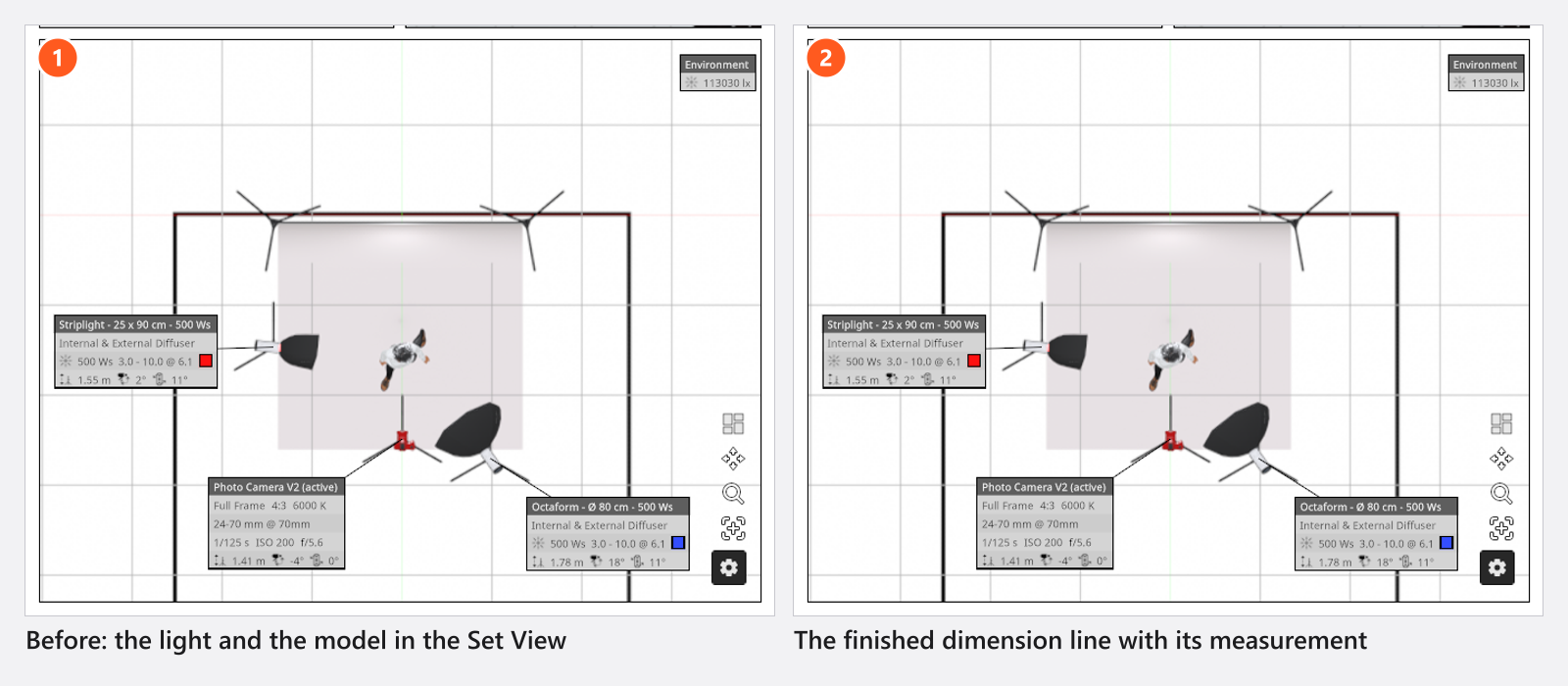
スタジオビューで描いた寸法線も、ここに表示されます。
アニメーションしたショットの移動パスを表示する
ショットにアニメーションが含まれている場合、セットビューには動くオブジェクトすべてのパスが描かれます。カメラは青、モデルはオレンジ、その他のオブジェクトはそれぞれ独自の色で、開始位置に円、終了位置に矢印が付きます。2台のカメラは明るさで見分けられ、アニメーションパスを表示でパスをオフにできます。
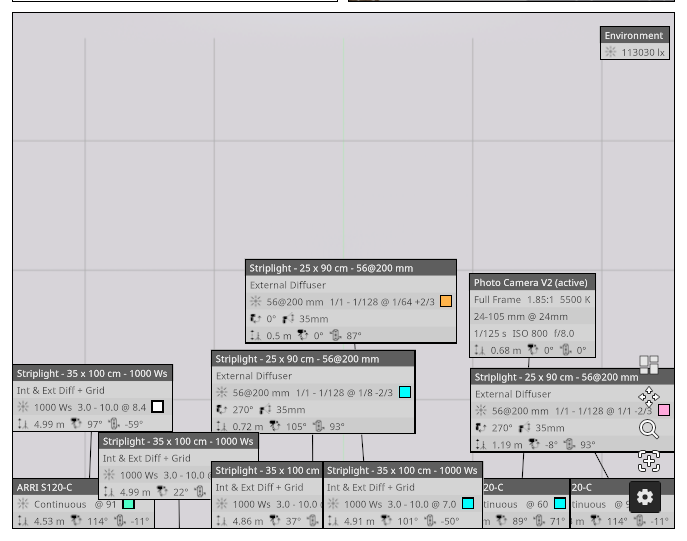
パスは最大240点でサンプリングされるため、長い動きでも滑らかな線になります。パスが描かれるのは、床の上を2センチメートル以上移動したオブジェクトだけで、親と一緒に動くだけのオブジェクトには描かれません。高さの変化は真上からの投影には表れず、パスはプランのページに属するもので、レンダリング画像には含まれません。
ページ設定とショットごとの追加項目
右パネルのページセクションは、選択したページの設定です。
| 設定項目 | 場所 | 範囲 |
|---|---|---|
| 幅 / 高さ | JPGのショットページ | 1辺 100 から 4096 px。デフォルトは縦向きが 1000 × 1600、横向きが 1600 × 1000 |
| テキストスケール | JPGのショットページ | 100 から 800 %、デフォルトは 200 % |
| 情報フィールドのサイズ | PDFのショットページ | 50 から 200 %、デフォルトは 100 % |
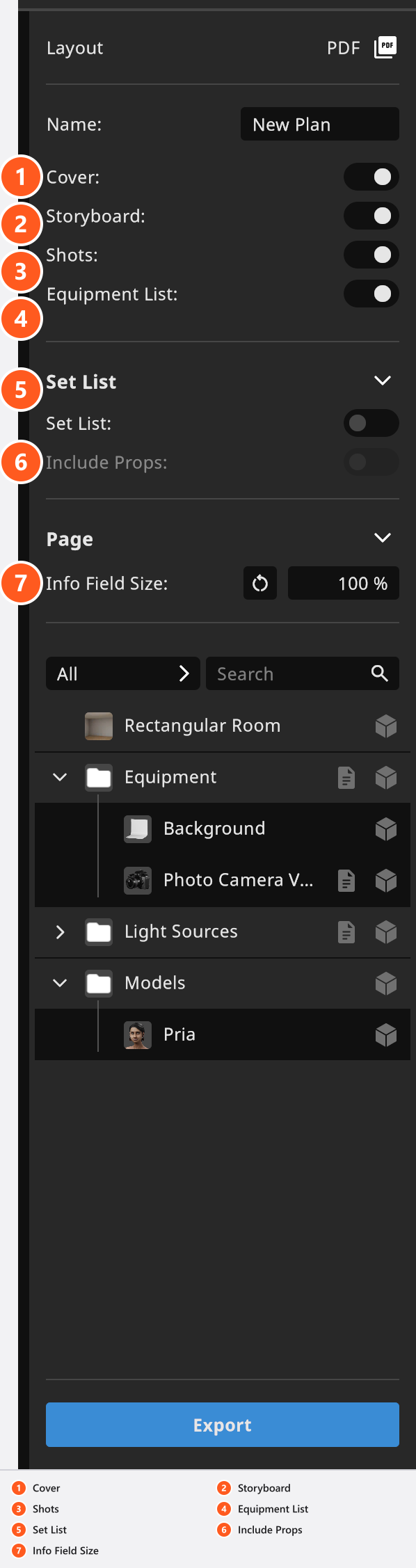
印刷したプランの数字が小さすぎるときは、情報フィールドのサイズで調整します。PDFプランの最初のページでは、ヘッダーの値(ショットのタイトル、作成者、場所、クライアント、日付)を、表紙を変えずにショットごとに上書きできます。JPGプランにはヘッダーのブロックがありません。セットリストとプロップを含めるは、このショットにもリストのページを作るかどうかを決めます。
「メモ」と呼ばれるものは3つある
- 付箋:ページの上にあるメモボタン(ツールチップは新しいメモを追加)は、ページに自由なテキストボックスを置きます。ドラッグで移動、角をドラッグして
40から800pxの間でサイズ変更、ごみ箱アイコンで削除します。 - メモ領域:ビューの代わりにテキストで埋めた、ページの領域全体。
- ショットの内部メモ:レンダータブにある自分用のメモで、印刷されません。
ヒントと制限
- 1ページに入る領域は最大3つです。1つのショットでビューをさらに増やしたい場合は、ページを追加します。
- ショットをプランから外すと、そのページも一緒に消えます。
- 真上から見たビューでは、環境の大気の霧は無視されます。そのため、霧がかかったセットでも、図は読みやすいままです。
トラブルシューティング
- 寸法線を描けない。 そのビューでメジャーの表示がオフです。トップビューのポップアップでオンにしてください。
- 情報フィールドが重なる。 情報フィールドのレイアウトを計算を押すか、ドラッグして離してください。
- 領域がぼやけた画像で印刷される。 そのショットはレンダリングされていません。画像の保存先と、何かおかしいと思ったら:まずここからを参照してください。