
 日本語
日本語
 Deutsch
 English
 简体中文
简体中文 Français
プランは、その中のフレームが、自分のカメラで撮れるフレームと同じであって初めて、撮影現場に持っていく価値があります。このページでは、仮想カメラを実際に持っているボディとレンズに合わせて設定し、ボディを変えてもフレーミングを保つ方法と、納品用のクロップに印を付ける方法を説明します。そのうえで、これらの数値のうち、当日そのまま読み取って使えるものと、使えないものをはっきり示します。
適用対象 BASIC、STUDIO、CINEMA · 4つのムービーボディとムービー用のリグにはSTUDIOまたはCINEMAが必要です · 必要なもの:セットにカメラがあり、セットアップタブで開いているプロジェクト。
最終的に得られるもの
センサー、フォーマット、焦点距離が手持ちの機材と一致するカメラ。1つのライブ映像に重ねて描いた3つの納品用クロップ。そして、実際のボディで設定できる、出発点の絞りです。
全体の流れ
- ボディを選びます。 カメラの機材グループでカメラピッカーを開きます。標準で5つのボディ(フォトボディ1つ、ムービーボディ4つ)が付属しており、1つ選ぶと、そのセンサー、フォーマット、フォトかムービーかのモードが、1回の操作でカメラに書き込まれます。フォトカメラを参照してください。
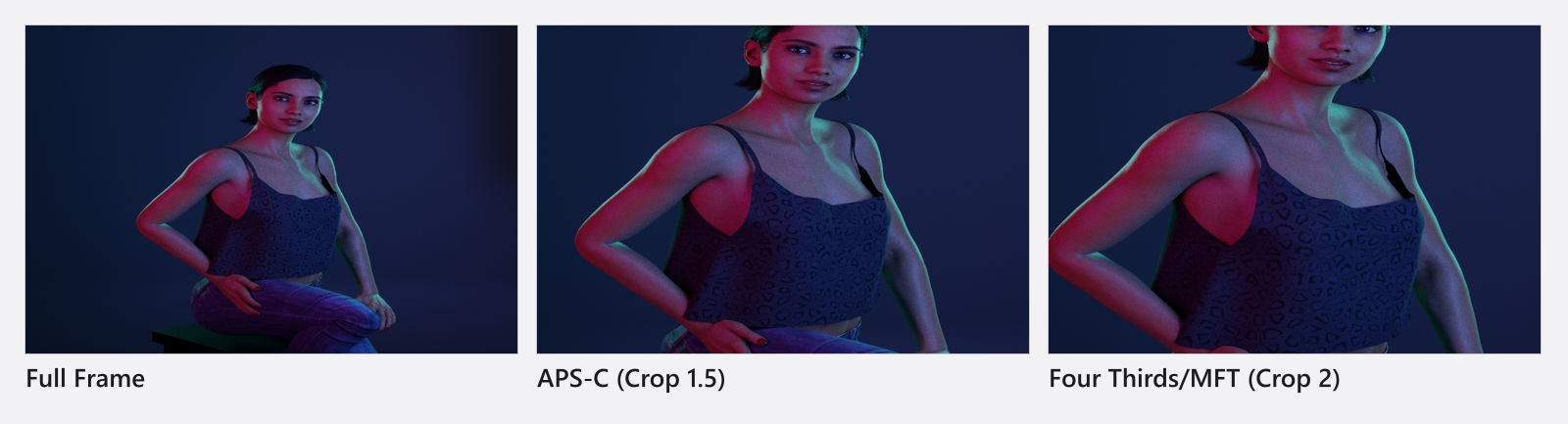
- センサーを仕様書と照らし合わせます。 センサーは記録エリアをミリメートルで表したもの、フォーマットはそのエリアを切り出す比率です。名前の多くはクロップファクターを含んでおり(APS-C (Crop 1.5)、Four Thirds/MFT (Crop 2)、中判フォーマット(クロップ 0.64))、フルフレーム換算の値はそこから直接読み取れます。フルフレーム、Rollfim 6×6、
4x5"、8x10"、2/3"にはクロップファクターが含まれないため、これらはミリメートルの数値で比較します。 - リストにないボディは、自分で作ります。 新しいカメラでは、ネーム、スタジオ内に立つボディとして表示されるカメラモデル、センサーとフォーマットを指定します。センサーとフォーマットにはそれぞれプリセットがあり、リストにないサイズ用に
カスタムのエントリーもあります。独自のカメラ機材を設定するを参照してください。 - レンズを作ります。 新しいレンズでは、ネーム、鏡筒のモデル、焦点距離の範囲を指定します。単焦点レンズの場合は、代わりに単焦点レンズをオンにします。すると、実際の単焦点レンズと同じように、カメラのズームスライダーが無効になります。
- 新しいカメラの初期設定を決めます。 アプリマネージャーのデフォルトレンズとデフォルトリグで、ライブラリから置くすべてのカメラに付属する機材が決まります。すでにセットにあるカメラは、元の設定のままです。
- 持っていないものは隠します。 各エントリーの目のボタンを押すと、削除せずに、ピッカーとライブラリから外せます。複数のエントリーを選択しておけば、1回のクリックで済みます。
- ボディを変えるときは、焦点距離を換算します。 同じ
50 mmでも、小さいセンサーでは画角が狭くなります。そのため、フレーミングを保つには、小さいボディでは*より短い*焦点距離が必要です。新しいクロップファクターで割り、古いクロップファクターを掛けます。焦点距離を選ぶを参照してください。 - 納品用のクロップに印を付けます。 各カメラには、3つのフレームラインのスロットがあります。主な納品を、構図グリッド付きの
Aに設定し、2つ目の形をアスペクト比とクロップ外を暗くするを使ってBに、3つ目をCに設定します。セーフエリアにはスケールを使います。1つのショットを複数の出力フォーマットに向けて計画するを参照してください。 - 露出を現場に引き継ぎます。 絞り、シャッター、ISOは、自分のカメラでの意味と同じです。メーターの絞りの表示値が、出発点となる絞りです。ここでもフラッシュはシャッターの影響を受けないため、フラッシュと環境光の配分も現場に引き継げます。露出を設定すると光とライティング比を測定するを参照してください。
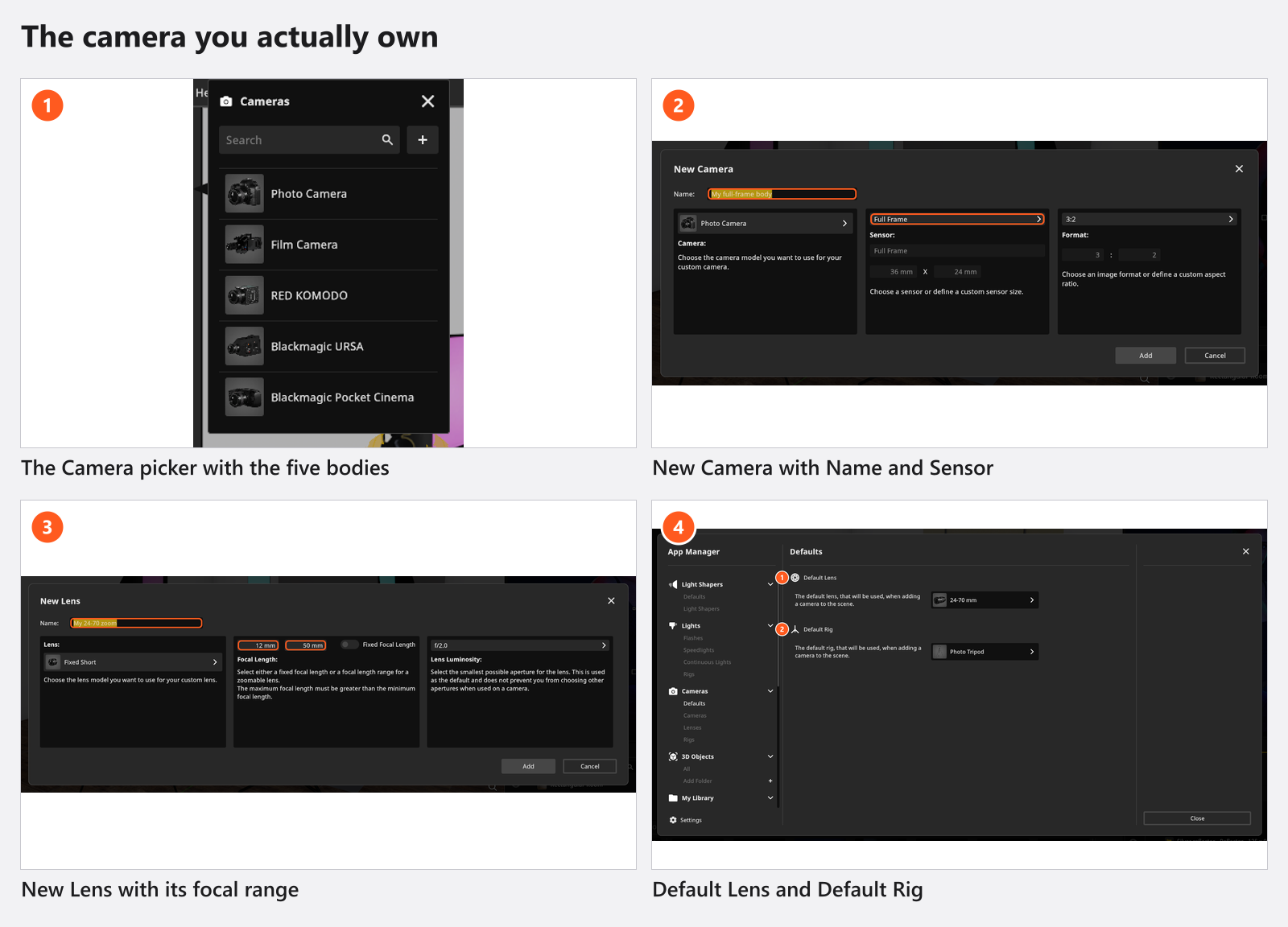
05:05から、この動画はアプリマネージャーで自分専用のボディ(ベースモデル、センサーサイズ、アスペクト比)を作り、続いて不要なレンズを隠します。
プロが決めるポイント
- ボディ、レンズ、焦点距離の順に。 ボディは固有のセンサーとフォーマットを持ち込み、それまでのフレーミングが変わります。構図を決める前に設定します。
- 向きを変え直すのではなく、視点ごとに1台のカメラ。 2台目のカメラは、独自の露出、レンズ、クロップを保ち、2台を切り替えられます。
- 換算値か、実際の数値か。 レンズの鏡筒に書かれた焦点距離で作業し、クロップはセンサーに任せます。換算するのは、プランを別のボディで撮ったフレームと比べるときだけです。
- フォーマットかフレームラインか。 フレームラインは、フルフレームの上に重ねる印です。フォーマットは、別の形を実際に出力します。ライティング中はラインを使い、納品物が変わるときにフォーマットを変えます。
引き継げないもの
- レンズの明るさは、参考のために、レンズの最も明るい絞りを記録するだけです。レンズを装着しても、カメラの絞りは変わらず、そのレンズが持つ値より明るい絞りを選ぶことも妨げられません。
- レンズは焦点距離の範囲だけを持つ汎用のもので、特定の製品を再現するものではありません。歪み、ブリージング、自分のレンズならではの描写は、モデル化されていません。
- ムービーカメラでは、アナモルフィックはフレームを広げるだけです。圧縮された画像、楕円形のボケ、フレアは再現されません。
- ISOは、純粋に露出を調整する手段です。高い値にしてもノイズは増えません。フィルムグレインは、エフェクトポップアップにある別のエフェクトです。
- 長い露出時間でも、動きは流れません。モーションブラーはシミュレートされません。
つまずきやすい点
- カメラバーが対象にするのは、選択したカメラではなく、(アクティブ)と表示されているカメラです。変更しても何も起きないように見えるときは、どのカメラに(アクティブ)が付いているかを確認してください。
- レンズを装着すると、焦点距離がそのレンズの範囲に引き込まれます。そのため、
200 mmのフレーミングは、24-70 mmを装着すると、いつのまにか70 mmになります。 - レンダリング設定のフレームラインのスイッチは、スロットとは独立しています。そこでオンにしていると、オフに戻すまで、レンダリングしたすべてのファイルに矩形が入ります。
カスタムセンサーで作ったボディは、編集してもセンサー名が保たれます。そのため、ほかの項目を変更してから適用を押しても、名前は空になりません。
ここまでで揃うもの
- 手持ちの機材に一致するボディとレンズがピッカーにあり、カタログのそれ以外は隠してある。
- 実際のカメラで再現できるフレーミングと、その上に描いた各納品のクロップ。
- 当日に設定する、出発点の絞り、露出時間、ISO:バーチャルなライティングを実際の撮影現場で再現する。
トラブルシューティング
- ズームスライダーが動かない、ムービーボタンがグレーアウトしている、ボディがピッカーにない場合:カメラの問題。