
 日本語
日本語
 Deutsch
 English
 简体中文
简体中文 Français
被写界深度は、実際の撮影と同じ手順で計画します。まず何にピントを合わせるかを決め、次に絞りで、それ以外がどこまでピントに含まれるかを決めます。カメラプレビューは作業中にボケを表示し、レンダリングも同じ物理的なレンズモデルを使うため、計画どおりの結果が得られます。
適用対象 BASIC、STUDIO、CINEMA · 必要なもの:セットアップタブでプロジェクトを開き、セットにカメラがあること。フォーカスポイントは常に(アクティブ)なカメラに対して働き、インスペクターの行は選択しているカメラに対して働きます。
場所
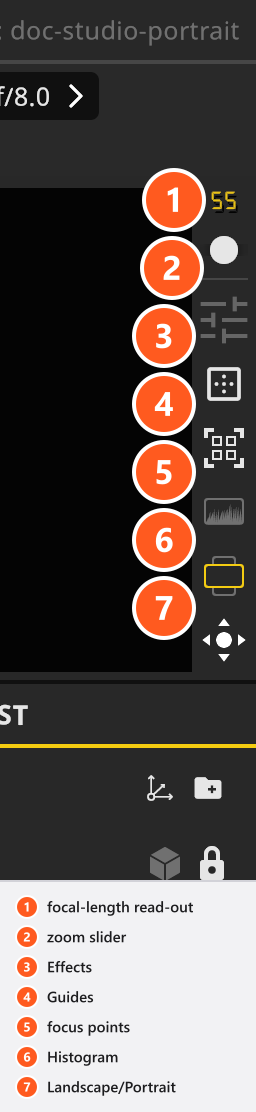
フォーカスポイントはカメラプレビューに、ピントの設定はカメラインスペクターの設定グループにあります。ポインターをプレビュー上に置いてF(デフォルト)を押すと、ポイントの表示と非表示を切り替えられます。同じスイッチは、プレビューの端にあるコントロールバーにもあります。表示するかどうかはインストールごとに記憶され、ショットごとには記憶されません。
フレーム内の一点にピントを合わせる
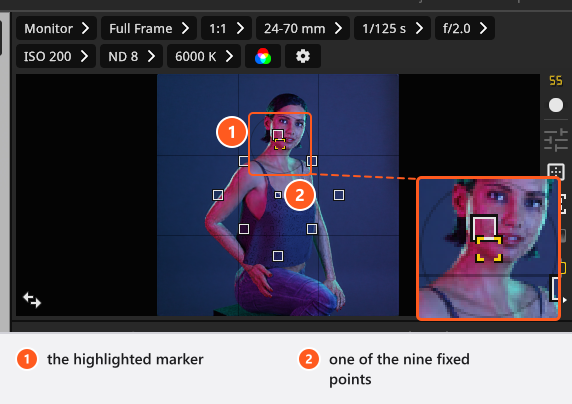
プレビューには、固定された9つのポイントがあります。中央に1つ、縦横の軸上に4つ、対角線上に4つです。さらに、使用中の位置に重なるハイライトされたマーカーが1つあります。
- 9つのポイントのいずれかをクリックします。→ ハイライトされたマーカーがそこへ移動し、プレビューのピントが合い直されます。
- または、ハイライトされたマーカーをフレーム内の好きな位置までドラッグします。→ カメラは、9つのポイントではなく、その自由な位置を使います。
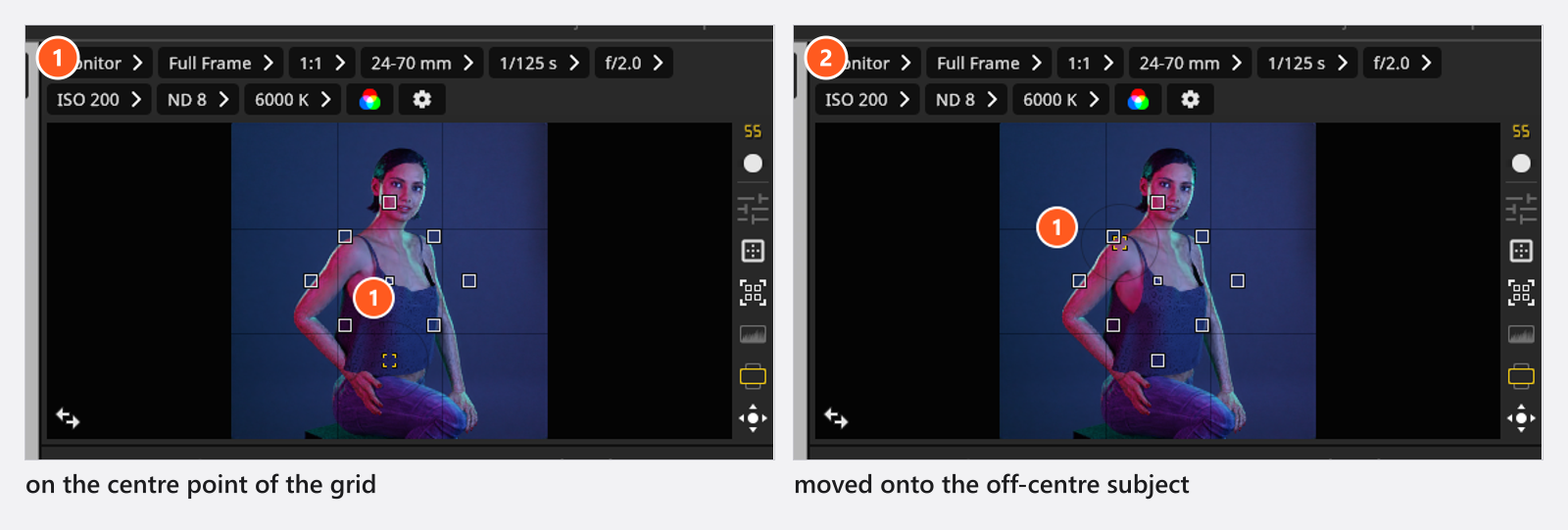
カメラは、そのポイントからまっすぐセットの中を見通し、そこで最初に当たる面にピントを合わせます。そのため、目の手前にある髪の毛、ベール、グラスにピントが合ってしまうことがあります。ポイントはフレーム内の一点であり、モデルとは連動しません。モデルをポイントの下から動かすと、ピントはその後ろにあるものに移ります。ポイントも一緒に動かしてください。ポイントが何にも当たらない場合、距離は10000 mになります。フレーム内にその表示はなく、その状態でフォーカス距離を更新を押すと、その数値がフォーカス距離に書き込まれます。
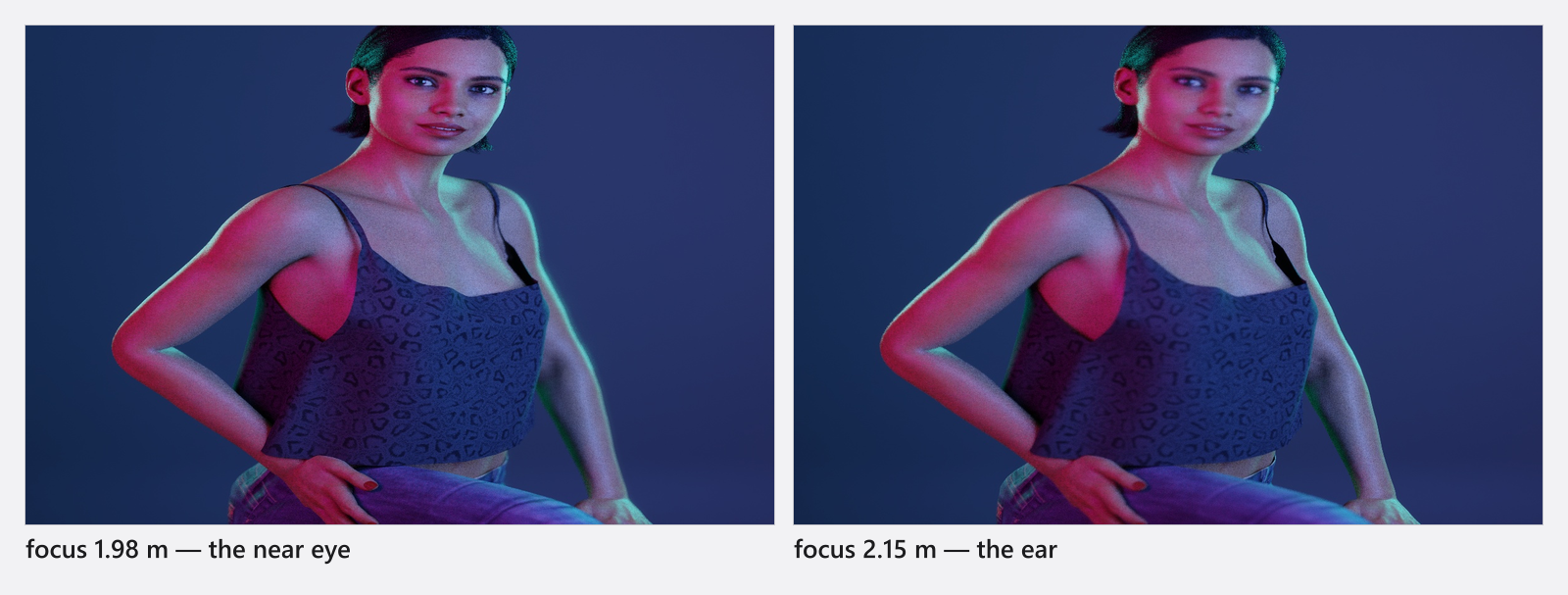
ポートレートでは、正確に合わせる価値があります。カメラに近いほうの目にポイントを置くと、定番の「目はシャープ、耳は柔らかい」描写が、絞りだけで自然に得られます。
固定した距離にピントを合わせる
テーブルトップ、商品の並べ撮り、ピント送りでは、置いた位置から動かないピント面が必要です。
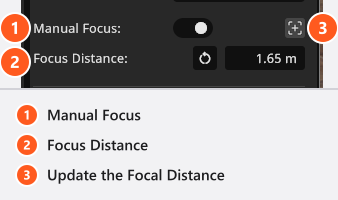
- マニュアルフォーカスをオンにします。→ 距離フィールドと、その隣のボタンが編集できるようになります。
- フォーカス距離を更新をクリックすると、フォーカスポイントがその時点で測定している距離がフィールドにコピーされます。出発点として便利な値です。
- フォーカス距離を調整します。デフォルトは
1 mで、フィールドには0.01 m以上の距離を入力できます。単位は、プログラムの設定の測定単位で決まります。
マニュアルフォーカスがオンの間、スタジオビューにはその距離の位置にフォーカスマーカーが表示されるため、モデル、背景、撮影小道具に対するピント面を確認できます。マーカーをカメラの視線方向にドラッグすると、フォーカス距離がそれに連動します。マニュアルフォーカスをオンにしたカメラは、選択しているかどうかにかかわらず、それぞれ専用のマーカーを表示します。
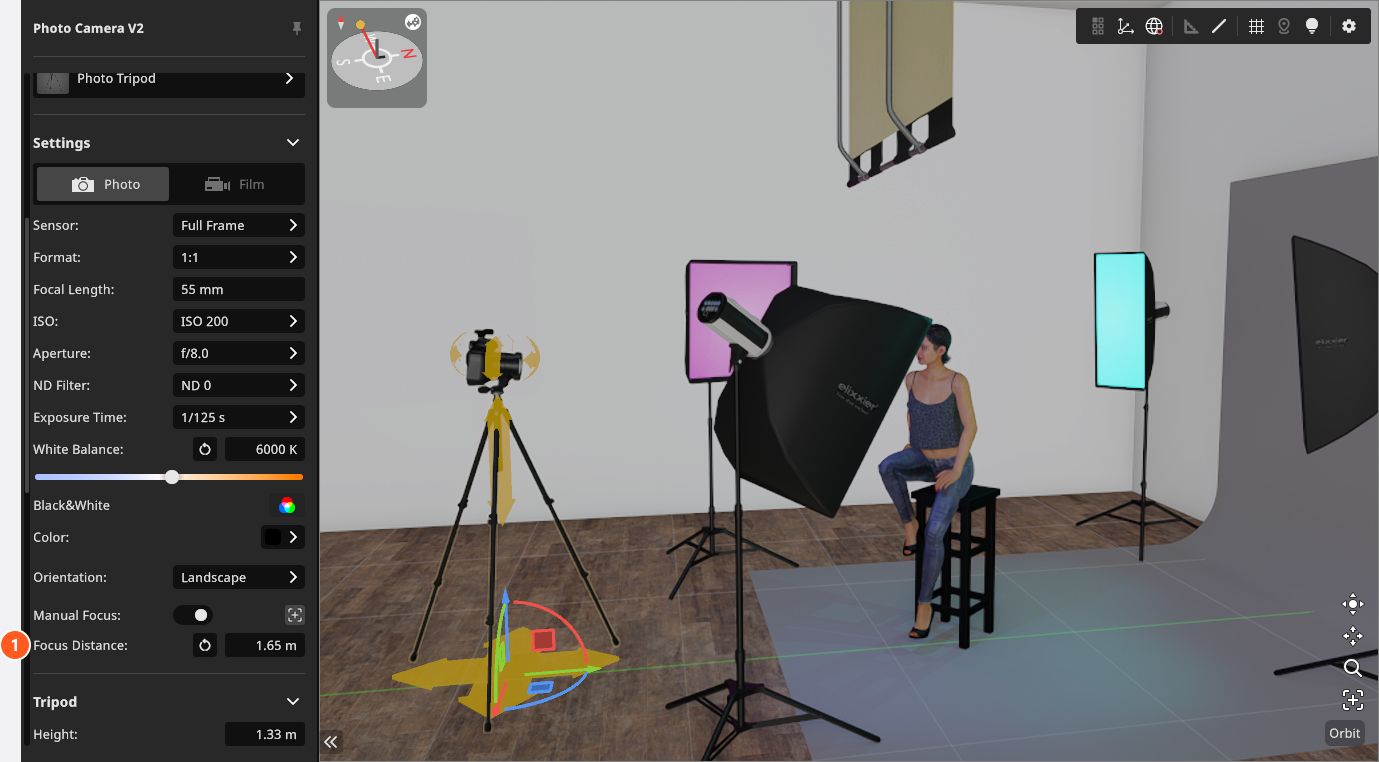
この設定にはトレードオフがあり、それが要点です。固定されたピント面は、何も追いかけません。カメラやモデルを動かすと、ショットのピントが甘くなります。また、マニュアルフォーカスはフォーカスポイントを完全に上書きします。オンの間は、ポイントをクリックまたはドラッグしても、目に見える変化はありません。ポイントを再び使うには、オフにしてください。
どこまでピントを合わせるかを決める
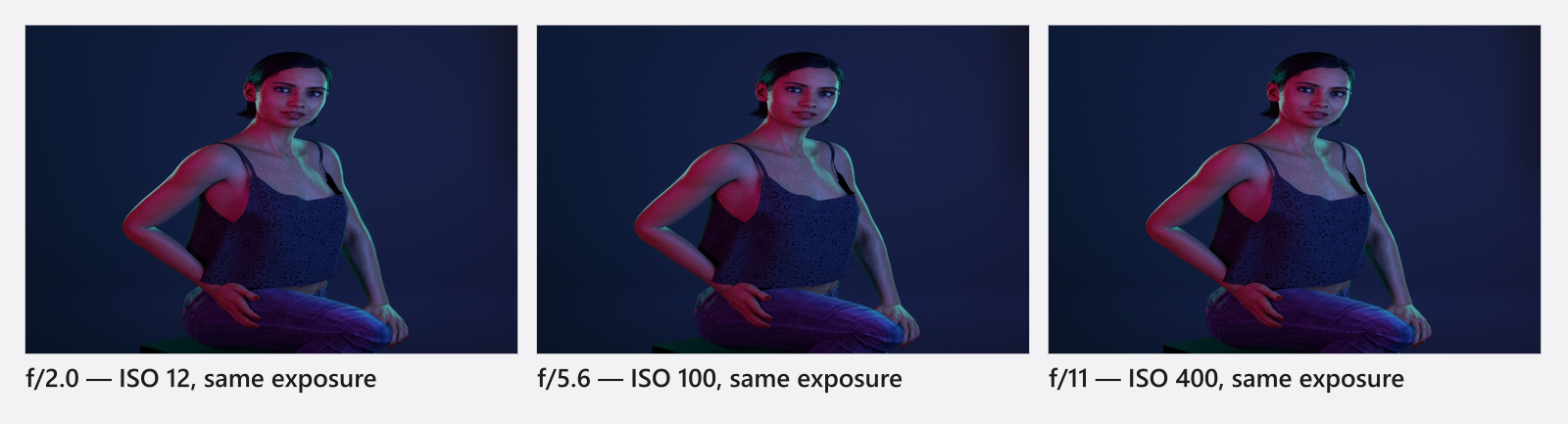
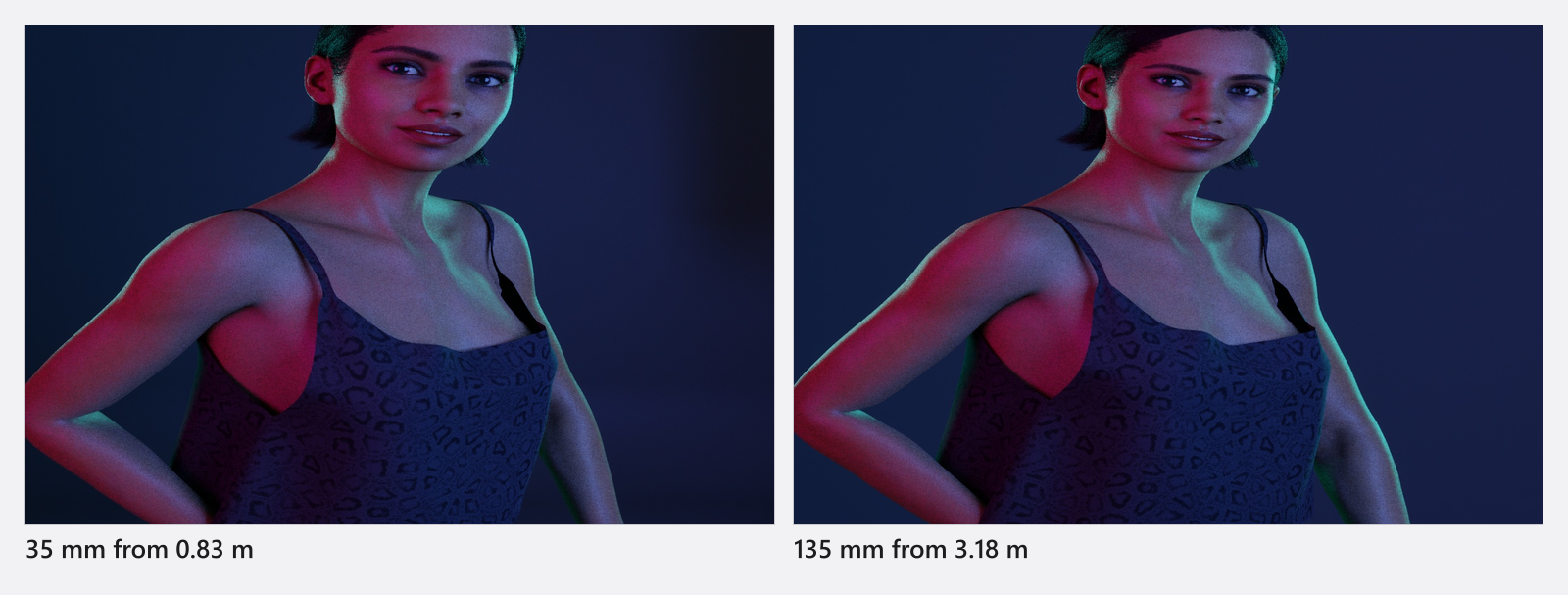
レンダラーは、ぼかしフィルターをかけるのではなく、実際のレンズの開口をサンプリングします。そのため、おなじみの3つの要素が、現実と同じように働きます。
- 絞り:開口が広い(F値が小さい)ほど、ピントの合う範囲は浅くなります。
f/2.0は頭と背景を切り離し、f/11は集合写真をまとめます。 - 焦点距離:開口は、実際のレンズと同じように、焦点距離とF値から決まります。
f/2.0の200 mmは、同じF値の50 mmよりはるかに大きく開くため、同じ構図でもずっと大きくぼけます。 - 距離:カメラが被写体に近いほど、また背景が被写体の後ろに離れているほど、背景はより柔らかくなります。
ヒントと制限
- 被写界深度は、カメラプレビューとレンダリングに現れます。スタジオビューはすべてがシャープに描画されるため、ピントの判断には使わないでください。
- 絞りが開いているときは、ノイズが残っていないかを確認し、残っていれば品質レベルを上げてください。品質とノイズ除去の設定を参照してください。
- マニュアルフォーカス、フォーカス距離、自由なフォーカスポイント、絞り、焦点距離はすべてキーフレームを設定でき、ピント送りを作れます(アドオン:Animation Tool)。カメラをアニメーションさせるを参照してください。9つの固定ポイント間のジャンプは、キーフレームにできません。アニメーションさせた自由なポイントが効くのは、カメラが実際に自由なポイントを使っている間だけです。まずマーカーを一度ドラッグしてください。マニュアルフォーカスがオンの間は、まったく効きません。
- ピントと露出は互いに独立しています。被写界深度のために絞りを変えると、明るさも変わります。シャッター、ISO感度、NDフィルター、ライトの出力で補正してください。露出を設定するを参照してください。
トラブルシューティング
- 全体がぼやけている。 広い絞りと短いフォーカス距離を組み合わせると、セットのほぼ全体がぼけます。絞りを数段絞るか、フォーカス距離を確認してください。
- モデルを動かしたら、ピントが背景に移った。 フォーカスポイントはフレーム内の一点です。ポイントをモデルの新しい位置に移動してください。
- フォーカスポイントをクリックしても何も起こらない。 マニュアルフォーカスがオンで、ポイントを上書きしています。
- スタジオビューはシャープなのに、プレビューはぼけている。 スタジオビューはすべてがシャープに描画されます。ピントの判断は、カメラプレビューまたはレンダリングで行い、スタジオビューでは行わないでください。
- そのほかの症状:カメラの問題