このページは早見表です。set.a.light 3D に割り当てられているキー、マウスボタン、ジェスチャーを、操作を受け付けるウィンドウの部分ごとに分けて掲載しています。いつもマウスで行っている操作のキーを探すときに使ってください。たとえば、ショットを撮る、ライトを1灯だけ切り出す、パネルを隠す、編集中のオブジェクトにスタジオビューを合わせる、といった操作です。
適用対象 BASIC、STUDIO、CINEMA · 一部の行は、Animation Tool アドオンがある場合にのみ動作します。
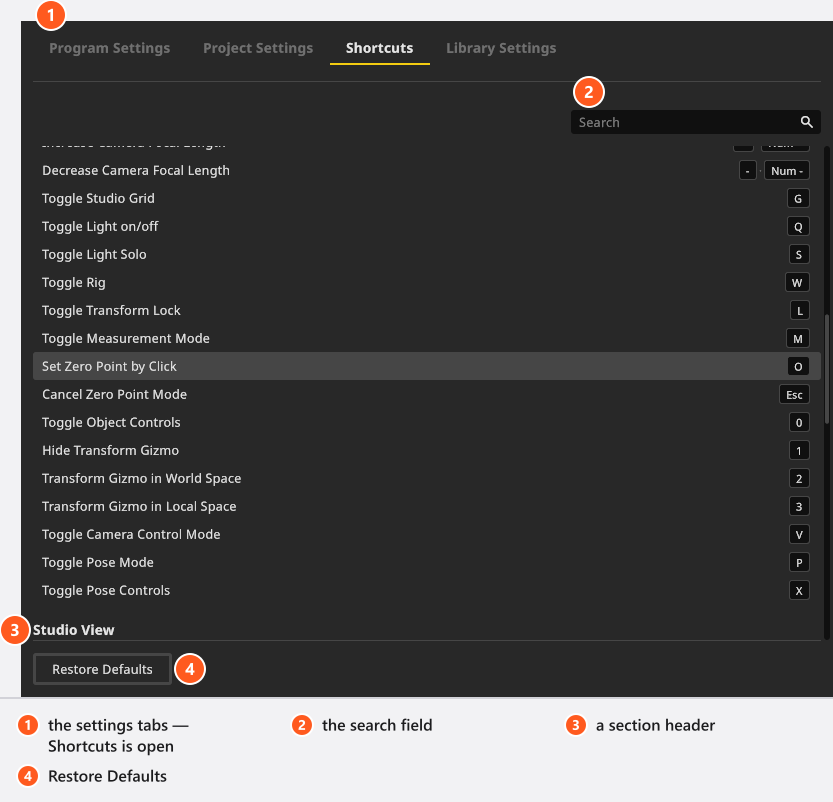
以下はすべて標準の設定です。3.1.14 以降は、ほとんどのキーを変更できます。設定 → ショートカット… でエディタが開きます。手順はキーボードショートカットを変更する で説明しています。お使いのパソコンでキーの動作が違うときは、まずそちらで確認してください。変更された行には変更あり のバッジが付いています。
ショートカットのページには、すべての操作と現在のキーが一覧表示されます 表の読み方
Windows 列と macOS 列には、プログラムでの表記どおりにキーの組み合わせが書かれています。macOS では、Windows で Ctrl を使う場面で Cmd を押します。Enter は Return と読み替えてください。キー名は、インターフェースの言語に従って表示されます。この表は英語版の表記です。たとえばドイツ語版のプログラムでは、Ctrl が Strg、Del が Entf、Enter が Eingabe と表示されますが、キーボード上のキーはどちらも同じです。まだ翻訳されていないキー名は、英語のまま表示されます。
ほとんどのキーはグローバルではなく、ウィンドウのいずれかの部分に属しています。表もそれに合わせて分けてあります。
同じビューで2つの役割を持つキーもあります。+ と - は、選択しているものによって、カメラの焦点距離かライトの出力を変更します。
オブジェクトモードのスタジオビューで Shift + 左ドラッグすると、選択範囲の枠を描けます。さらに Ctrl(macOS では Cmd)を押しながら描くと、選択が置き換わらずに追加されます。
どのキーが優先されるか
キーの振り分けは、最後にクリックしたパネルではなく、ポインター の位置に従います。set.a.light 3D はマウスの下にある要素を調べ、そこから外側へたどって、キーを受け付けるパネルを探します。どのパネルも受け付けなかった場合に限り、そのキーは*グローバル*の行に渡されます。そのため、同じキーが2つの意味を持つことがあります。
セットアップ タブでは 0 でオブジェクトコントロールの表示と非表示を切り替えます。スタジオビューの上でもタイムライン の上でも同じです。タイムラインもこのタブの一部だからです。評価のキー 0–5 はグローバルの行なので、どのパネルも数字を受け付けない場所で働きます。たとえば、レンダー タブとプラン タブのタイムライン の上です。ショットを少なくとも1つ選択しておく必要があります。G は、カメラプレビューの上では構図ガイドを、スタジオビューの上では床グリッドを表示します。F は、プレビューの上ではピントのガイドを表示し、スタジオビューでは選択範囲にビューを合わせます。H は、プレビューの上ではヒストグラムを表示し、それ以外の場所では参照画像を表示します。
2つの状況では、キーが完全に無効になります。テキストフィールドや内蔵ブラウザーにテキストカーソルがあるとき、またはマウスボタンを押している間です。ドラッグ中はどのキーも動作しません。モーダルダイアログの影響はもう少し限定的です。グローバル の行は無効になりますが、ダイアログ自身のキーは引き続き動作します。キーが反応しないように見えるときは、たいていポインターが違うパネルの上にあります。Esc は開いているダイアログを閉じ、文字を入力すると選択ポップアップの検索フィールドに移ります。この2つはエディタに行がないので、そこを探しても見つかりません。
セットリストのロックされたオブジェクトについての注意です。セット内をすべて選択すると、ロックされたオブジェクトも選択されます。ロックで防げるのは*変形*です。移動、回転、微調整のコマンドはロックされたオブジェクトを飛ばしますが、選択は飛ばしません。
アプリ独自のセクション名
エディタは同じ行を、グローバル 、スタジオ 、スタジオビュー 、カメラプレビュー 、セットリスト 、タイムライン 、ライブラリ 、画像ビューワー 、アニメーションエディタ 、アニメーションターゲット 、アプリマネージャー の11のセクションに、この順で分けています。以下の表でも同じ名前と順序を使っているので、各行はこのページでも画面上でも同じ位置にあります。
5つの場所は、独自のセクションを持たず、上記のいずれかのセクションとキーを共有しています。2つのコミュニティ共有ビュー、プラン タブのショットビュー、3Dオブジェクトのインポーター、セットリストです。キーを1か所で変更すると、すべてに反映されます。
変更できないもの
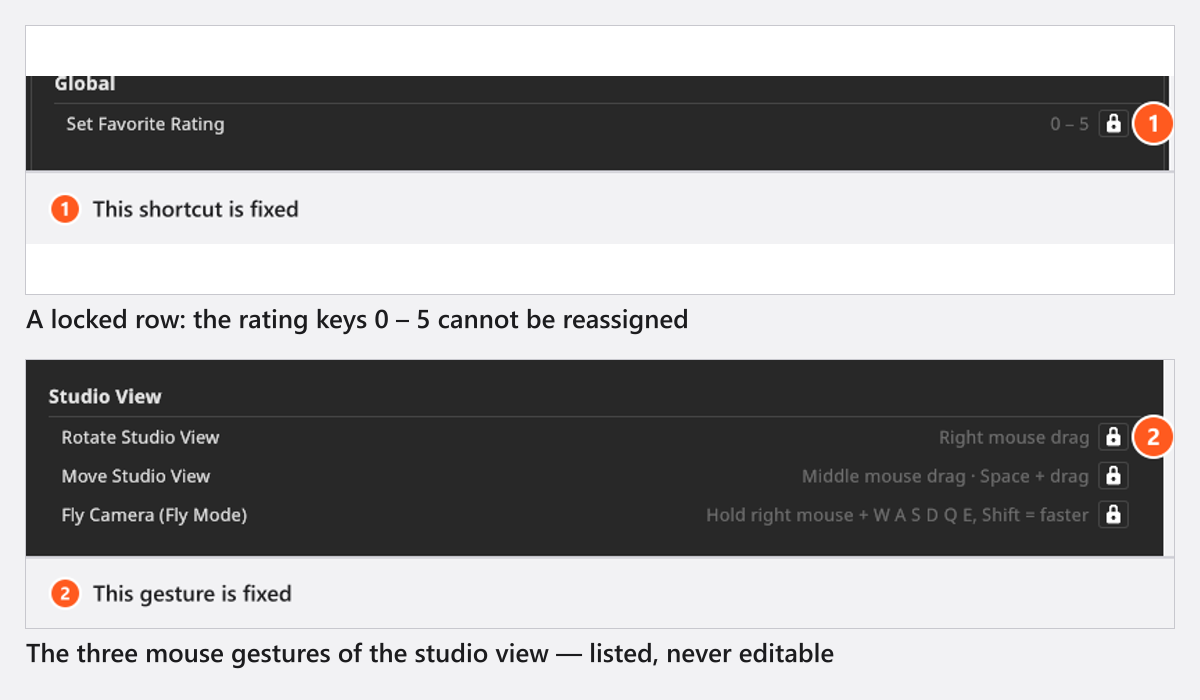
3つのグループは固定されています。固定された行には南京錠のアイコンが表示され、ツールチップにこのショートカットは固定です と出ます。ジェスチャーの行ではこのジェスチャーは固定です と出ます。
固定された行
理由
グローバル のお気に入り評価を設定 — キーセット 0 – 5 全体で1行。数字キーとテンキーの両方プログラムがこの行を固定としているため
スタジオ のスタジオオブジェクトを移動 — キーセット 矢印キー · PgUp · PgDn で1行 — と、タイムライン にあるショット選択の4つの行(いずれも矢印キー )どの修飾キーとも組み合わせられるため、そのような組み合わせは記録できない
3つのマウスジェスチャー — スタジオビューを回転 、スタジオビューを移動 、フライカメラ(フライモード)
読み取り専用の行。キーではなくマウスの操作を説明している
それ以外はすべて変更できます。フライ用のキーは行として存在しません。W A S D Q E はマウスの右ボタンを押している間だけ読み取られ、そのドラッグ中はキー割り当てが動作しません。
固定された行と、3つのマウスジェスチャー 古いチュートリアルを見ている場合
4つのキーは、バージョンの間で割り当てが変わりました。録画と照らして確認することをおすすめします。3.1.14 では次のとおりです。
キー
現在の動作
Eライブラリをフローティングウィンドウとして開閉する
M計測モードのオンとオフを切り替える
Bインスペクターパネルを表示または非表示にする
Nライブラリパネルを表示または非表示にする
グローバル
グローバル
操作
Windows
macOS
変更可
備考
選択したオブジェクトを削除
Delete
前方削除, Delete
はい
Delete は macOS のみ
プロジェクトを開く
Ctrl+O
Cmd+O
はい
ライブラリをフローティングウィンドウで開く/閉じる
E
E
はい
アプリケーションを終了
Ctrl+Q
Cmd+Q
はい
選択したショットを0〜5で評価
0, 1, 2, 3, 4, 5, テンキー 0, テンキー 1, テンキー 2, テンキー 3, テンキー 4, テンキー 5
0, 1, 2, 3, 4, 5, テンキー 0, テンキー 1, テンキー 2, テンキー 3, テンキー 4, テンキー 5
いいえ。プログラムが固定としている
数字キーとテンキーは同じ動作
最後に元に戻したステップをやり直す
Ctrl+Shift+Z
Cmd+Shift+Z
はい
プロジェクトを保存
Ctrl+S
Cmd+S
はい
プロジェクトを別名で保存
Ctrl+Shift+S
Cmd+Shift+S
はい
参照画像を表示/非表示
H
H
はい
新しいプロジェクトを開始
Ctrl+N
Cmd+N
はい
直前のステップを元に戻す
Ctrl+Z
Cmd+Z
はい
スタジオ
スタジオ
操作
Windows
macOS
変更可
備考
原点モードをキャンセル
Esc
Esc
はい
選択したオブジェクトをコピー
Ctrl+C
Cmd+C
はい
焦点距離を短くする
-, テンキー –
-, テンキー –
はい
ライトの強度を下げる
-, テンキー –
-, テンキー –
はい
選択したオブジェクトをグループ化
Ctrl+G
Cmd+G
はい
移動・回転ハンドルを非表示
1
1
はい
焦点距離を長くする
+, テンキー +
+, テンキー +
はい
ライトの強度を上げる
+, テンキー +
+, テンキー +
はい
キーフレームを挿入
I
I
はい
選択したオブジェクトをロック/ロック解除
L
L
はい
選択したオブジェクトを移動
右矢印, 左矢印, 上矢印, 下矢印, PgUp, PgDn
右矢印, 左矢印, 上矢印, 下矢印, PgUp, PgDn
いいえ。どの修飾キーも受け付ける
矢印キーで床の上を移動し、PgUp と PgDn で高さを変更。どの修飾キーを押していても動作する
コピーしたオブジェクトを貼り付け
Ctrl+V
Cmd+V
はい
アニメーションを再生/一時停止
Ctrl+スペース
Cmd+スペース
はい
このライトだけを有効にする
S
S
はい
クリックで原点を設定
O
O
はい
床グリッドを表示/非表示
G
G
はい
インスペクターパネルを表示/非表示
B
B
はい
ライブラリパネルを表示/非表示
N
N
はい
ポーズコントロールを表示/非表示
X
X
はい
オブジェクトコントロールを表示/非表示
0
0
はい
移動・回転ハンドルをオブジェクトの軸に合わせて表示
3
3
はい
移動・回転ハンドルを部屋の軸に合わせて表示
2
2
はい
カメラプレビューとスタジオビューを入れ替え
T
T
はい
オービットとフライの操作を切り替え
V
V
はい
測定モードをオン/オフ
M
M
はい
ポージングモードをオン/オフ
P
P
はい
現在のセットアップのスナップショットを撮る
Enter
Enter
はい
選択したショットの直後にスナップショットを撮る
Shift+Enter
Shift+Enter
はい
ライトをオン/オフ
Q
Q
はい
三脚をオン/オフ
W
W
はい
これらの行のうち2つは原点に関するものです。O はクリックによる原点の指定を開始し、Esc はそのモードを取り消します。詳しくは計測位置の原点を設定する を参照してください。
スタジオビュー
スタジオビュー
操作
Windows
macOS
変更可
備考
選択したオブジェクトにフォーカス
F
F
はい
セット内のすべてのオブジェクトを選択
Ctrl+A
Cmd+A
はい
カメラプレビュー
カメラプレビュー
操作
Windows
macOS
変更可
備考
構図ガイドを表示/非表示
G
G
はい
フォーカスガイドを表示/非表示
F
F
はい
ヒストグラムを表示/非表示
H
H
はい
セットリスト
セットリスト
操作
Windows
macOS
変更可
備考
選択したオブジェクトにフォーカス
F
F
はい
タイムライン
タイムライン
操作
Windows
macOS
変更可
備考
選択を1つ下のショットに移動
下矢印
下矢印
いいえ。どの修飾キーも受け付ける
どの修飾キーを押していても動作する
選択を1つ左のショットに移動
左矢印
左矢印
いいえ。どの修飾キーも受け付ける
どの修飾キーを押していても動作する
選択を1つ右のショットに移動
右矢印
右矢印
いいえ。どの修飾キーも受け付ける
どの修飾キーを押していても動作する
選択を1つ上のショットに移動
上矢印
上矢印
いいえ。どの修飾キーも受け付ける
どの修飾キーを押していても動作する
タイムラインのすべてのショットを選択
Ctrl+A
Cmd+A
はい
ライブラリ
ライブラリ
操作
Windows
macOS
変更可
備考
ライブラリのすべての項目を選択
Ctrl+A
Cmd+A
はい
画像ビューワー
画像ビューワー
操作
Windows
macOS
変更可
備考
画像をウインドウに合わせる
F
F
はい
次の画像を表示
右矢印
右矢印
はい
前の画像を表示
左矢印
左矢印
はい
アニメーションエディタ
アニメーションエディタ
操作
Windows
macOS
変更可
備考
選択したキーフレームを削除
Delete
前方削除, Delete
はい
Delete は macOS のみ
カーブをカーブエディタに合わせて表示
F
F
はい
アニメーションを再生/一時停止
スペース
スペース
はい
アニメーションターゲット
アニメーションターゲット
操作
Windows
macOS
変更可
備考
選択したアニメーションターゲットを削除
Delete
前方削除, Delete
はい
Delete は macOS のみ
この2つのセクションの行は、アドオンの有無にかかわらずエディタに表示されます。ライセンスで制限されるのは*コマンド*です。再生はどのエディションでも使えますが、キーフレームの挿入と削除、アニメーションターゲットの削除、カーブエディタへのカーブの全体表示には、Animation Tool アドオンが必要です。詳しくはショットでのアニメーションの仕組み を参照してください。
アプリマネージャー
アプリマネージャー
操作
Windows
macOS
変更可
備考
リストのすべての項目を選択
Ctrl+A
Cmd+A
はい
マウスとカメラの操作
マウスとカメラの操作
3Dビューは同じ操作を共有しています。オービット は見ている点を中心にカメラを回転させ、フライ は一人称視点のカメラのように移動させます。V を押すと切り替わります。
スタジオビュー
入力
動作
備考
マウスホイール
回転中に飛行速度を変更
フライモードのみ
左ボタン
長方形をドラッグして複数のオブジェクトを選択
S
後方へ移動
Q
下方へ移動
W
前方へ移動
A
左へ移動
D
右へ移動
E
上方へ移動
Shiftキー
押したままにすると2倍の速度で移動
右ボタン
ビューを回転
左ボタン
オブジェクトを選択
中ボタン
ビューを左右・上下に移動
スペースキー(押したまま)
ビューを左右・上下に移動
左ボタン
画面上のナビゲーションウィジェットを使用
マウスホイール
ズームイン/アウト
カメラプレビュー
入力
動作
備考
右ボタン
ビューを回転
左ボタン
画面上のナビゲーションウィジェットを使用
トップビュー
入力
動作
備考
中ボタン
ビューを左右・上下に移動
右ボタン
ビューを左右・上下に移動
スペースキー(押したまま)
ビューを左右・上下に移動
左ボタン
画面上のナビゲーションウィジェットを使用
どこでも
入力
動作
備考
Ctrl + 左ボタン
コンテキストメニューを開く
macOSのみ
メニューキー
コンテキストメニューを開く
右ボタン
コンテキストメニューを開く
スタジオカメラの操作方法は、スタジオ内を移動する で順を追って説明しています。Space を押しながらドラッグするとパンし、マウスの右ボタンでオービットし、W A S D Q E と Shift で飛行するように移動します。
トラブルシューティング
キーを押しても何も起こらない。 操作したいパネルの上にポインターを移動し、テキストフィールドから出て、開いているダイアログを閉じてから、もう一度押してください。それでも動作しないときは、その行の割り当てが変更されていないか確認します。キーボードショートカットを変更する を参照してください。同じキーが2つの異なる動作をする。 これは仕様です。上の「どのキーが優先されるか」と、何かおかしいと思ったら:まずここから を参照してください。
関連項目

 日本語
日本語
 Deutsch
 English
 简体中文
简体中文 Français