
 日本語
日本語
 Deutsch
 English
 简体中文
简体中文 Français
ライト、カメラ、モデル、撮影小道具は、すべて同じツールで動かします。ドラッグするか、ギズモをオンにして軸に沿って正確に動かすか、数値を入力します。ここで挙げるキーはすべてデフォルトの割り当てで、設定 → ショートカット…で変更できます。
適用対象 BASIC、STUDIO、CINEMA · 必要なもの:セットアップタブで開いているプロジェクト。
場所
ツールバーはスタジオビューの上にあり、数値はインスペクターのトランスフォームグループにあります。9つのボタンのうち6つは表示を変えるだけで、測定モード、寸法を表示/非表示、原点はセットや数値に影響します。
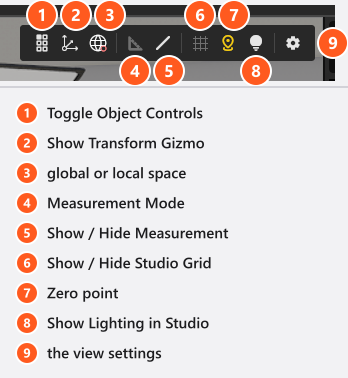
オブジェクトを選択する手順
- オブジェクトをクリックして選択します。
Ctrl+ クリック(macOSではCmd)で、選択に追加できます。 - 範囲選択するには、押す前に
Shiftを押したままにしてドラッグします。CtrlまたはCmdを押すと、現在の選択が維持されます。ロックされたオブジェクトは対象外で、Shiftなしのドラッグでは何も起こりません。 Ctrl + Aですべてを選択し、Fで選択範囲にフレームを合わせます。どちらもポインターがスタジオビュー上にあるときだけ有効です。0で、選択したオブジェクトの横にあるオブジェクトコントロールの表示と非表示を切り替えます。表示されるコントロールはオブジェクトによって異なります。撮影小道具には6つ(自由に回転、その場で回転、持ち上げ、床に降ろす、取り付け、取り外し)、カメラには向き、三脚、ターゲットロック、ピントの専用ボタンがあり、取り付けボタンはありません。
マウスで移動、回転する手順
オブジェクトをドラッグすると、床の上を滑るように動きます。キーを押しながらドラッグすると、動作が変わります。
| 押すキー | ドラッグ中の動作 |
|---|---|
| — | 床の平面上を移動 |
H |
上下に移動 |
Ctrl |
視線軸まわりに回転 |
Shift |
トラックボールのように自由に回転 |
C |
取り付けられた子のトランスフォームを維持 |
Alt |
その場にコピーを残す |
どちらの回転もスナップしません。15°のスナップは回転ハンドルの機能で、その場で回転するコントロール、ギズモの回転リング、スタンドのチルトハンドルで Ctrl を押すと、角度が15°ずつ変化します。
順番が重要です。自由に回転するには、先にドラッグを始めてから Shift を押します。先に Shift を押すと、範囲選択のボックスが描かれます。
macOSで Cmd を使うのは選択だけです。回転とスナップは引き続き Ctrl で、削除は Backspace です。
Alt にはハンドルが必要です。オブジェクト自身のハンドル、スタンドの床のハンドル、壁に付いた窓のハンドル、ギズモ、グループのハンドルのいずれかです。ロックされたオブジェクトは、自身のハンドルからはコピーできません。
ドラッグ中、スタジオビューはオブジェクトの上に数値を表示します。オブジェクト本体、またはスタンドの床のハンドルをドラッグすると床上の2つの座標が表示され、有効な原点が単なるセットの原点でない場合は、その名前が見出しに付きます。スタンド独自のハンドルをドラッグすると、座標の代わりに高さ、長さ、オフセット、ピッチ、ヨー、ロールのいずれか1つの値が表示されます。
矢印キーで選択したものを床の上でナッジし、Page Up / Page Down で上下に動かします。1回の押下で5 mm、Shift を押すと1 mm、Ctrl を押すと10 cmで、両方を押した場合は後者が優先されます。ナッジは、回転に関係なくワールド軸に沿って動きます。
正確な位置を入力する手順
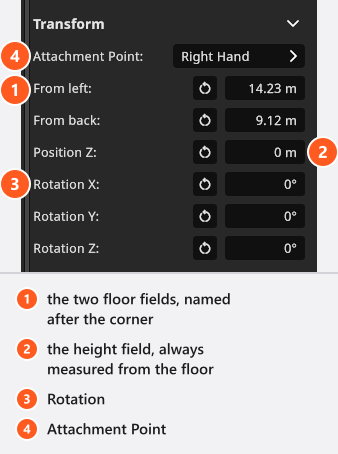
トランスフォームを開くと、3軸すべての位置と回転を設定できます。測定の基準は原点によって決まり、床の2つのフィールドの名前も原点に応じて変わります。計測位置の原点を設定するを参照してください。3つ目のフィールドは常に高さで、基準が変わることはありません。
数値フィールドはドラッグでも操作できます。フィールドを押して横に引くと値が変わり、Ctrl を押すと回転フィールドが15°ずつ変化します。
トランスフォームギズモを使う手順
トランスフォームギズモを表示をオンにすると、選択したものに3軸の移動ハンドルと回転ハンドルが表示されます。1 で非表示、2 でグローバル空間、3 でローカル空間での表示になります。隣のツールバーボタンはグローバル空間でトランスフォームとローカル空間でトランスフォームを切り替えますが、ギズモがオフのときは反応しません。
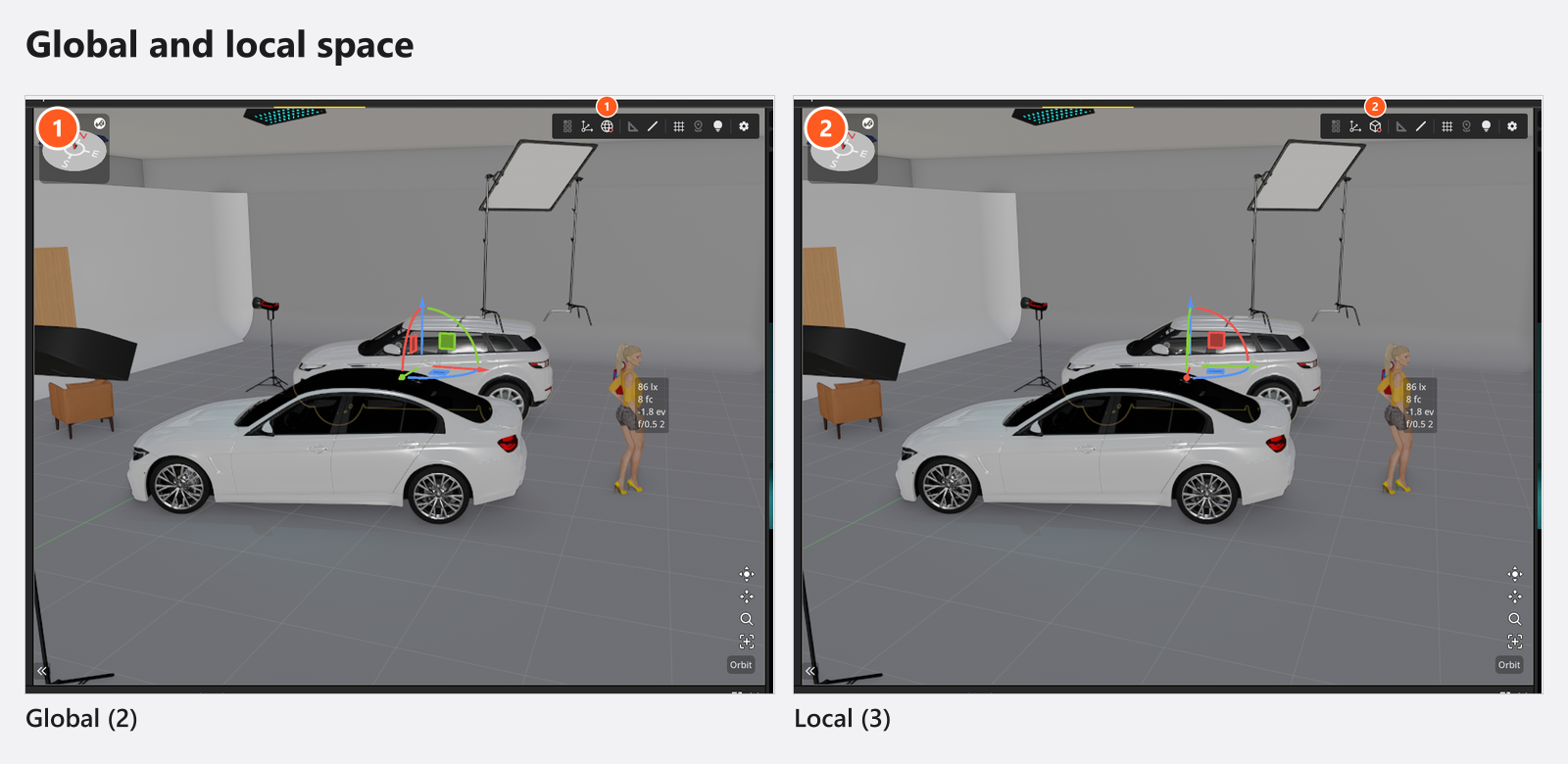
ギズモでスケールは変更できません。サイズの変更はインスペクターで行います。撮影小道具とピクチャウォールはサイズ、基本形状、壁パネル、床は形、鏡と開口部は設定です。
複製する手順
方法は3通りあり、どれもアニメーションを一緒にコピーします(アドオン:Animation Tool)。ポジションのキーは、コピーが置かれる位置に合わせてずれます。
| 方法 | コピーされるもの | 置かれる場所 |
|---|---|---|
| インスペクターの複製 | オブジェクト単体(取り付けられたものは含まない) | 元のオブジェクトの隣:空くまで0.2 mずつ横にずらし、ドアや窓は壁に沿って1 m先。選択状態で、同じグループ内 |
Ctrl + C / Ctrl + V |
選択範囲と、その下に取り付けられたものすべて | 保存された位置。埋まっていれば次の空き位置。壁に付いたコピーは、選択中の壁に追加される |
Alt + ハンドルをドラッグ |
ドラッグした選択範囲と、その子 | コピーをドラッグした先 |
そのほかのトラックは、そのままコピーされます。
オブジェクトをグループ化してまとめて動かす手順
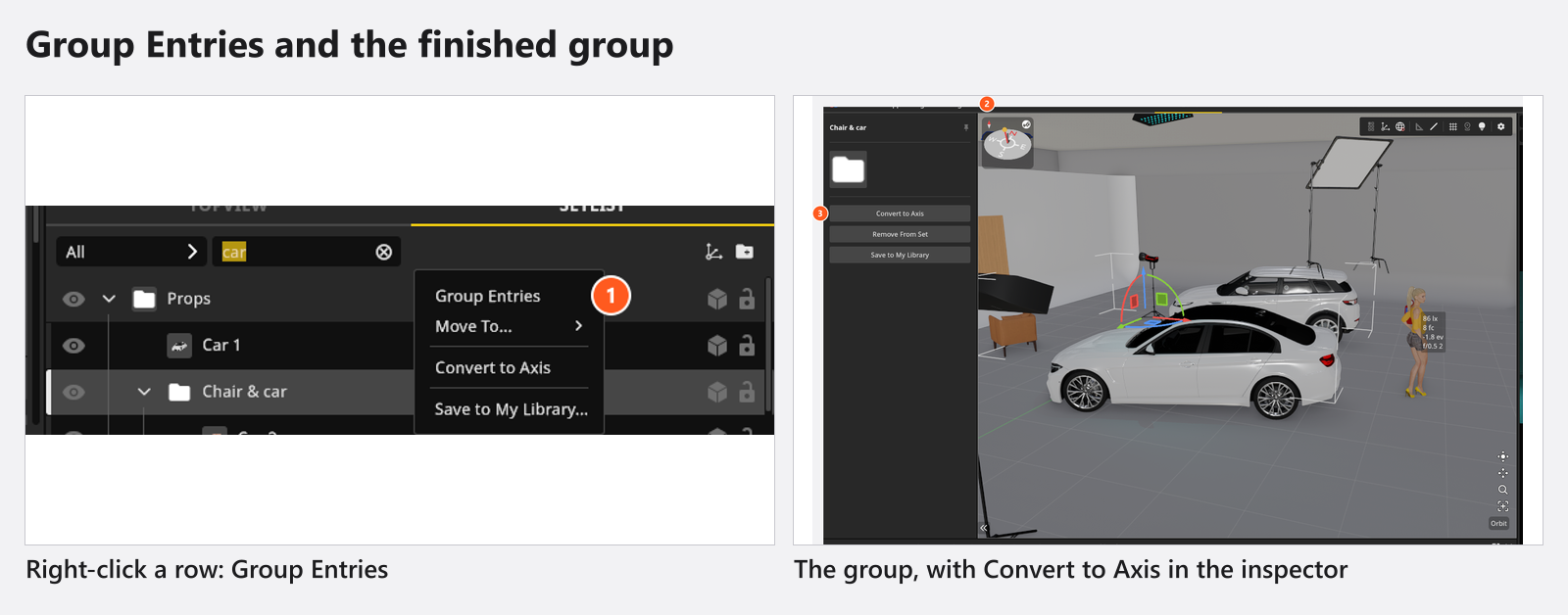
セットリストの行を複数選択して右クリックし、エントリをグループ化(Ctrl + G)を選びます。新しい行は新しいグループという名前になり、その場で名前を変更できます。同じメニューの移動先で、選択したものを別のグループ、または Root に移動できます。壁に付いた窓は、その壁の中でしか移動できません。
グループを選択すると、スタジオビューに移動ハンドルと回転ハンドルの付いたバウンディングボックスが表示され、ハンドルでグループの中身が動きます。ロックされた子は動きません。グループには数値フィールドがありません。軸に変換でグループを実際のトランスフォームを持つオブジェクトにでき、正確な値やキーフレームが必要なときに使います。
次の動画では、撮影小道具をグループ化して名前を変更しています。
ロックと非表示の手順
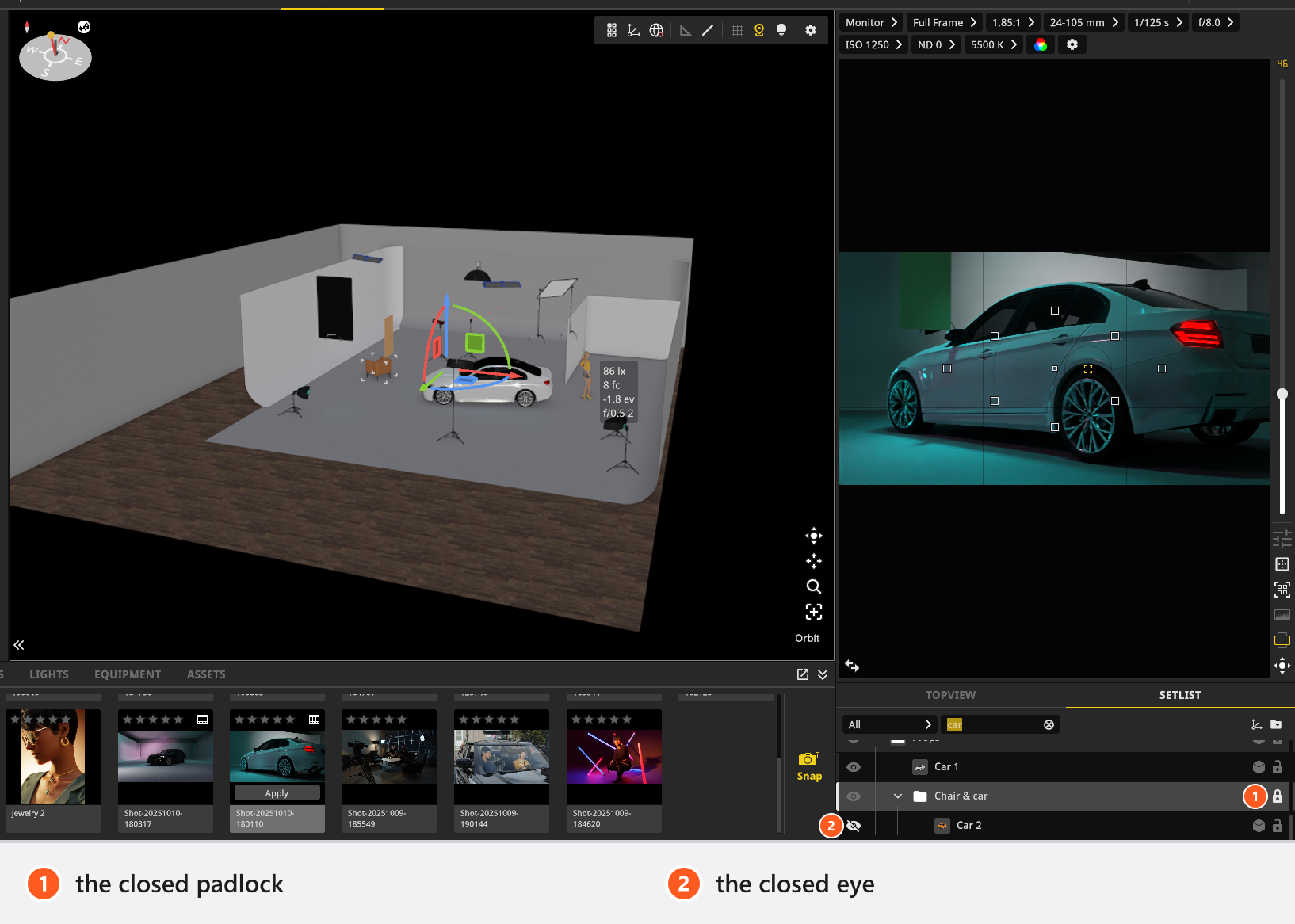
L で選択したものをロックします。ロックしたオブジェクトは、ドラッグ、ナッジ、削除ができません。Delete もセットから取り外すも、オブジェクトはロックされていますと表示して拒否します。セットリストの南京錠でロックの状態を確認したり解除したりできます。グループをロックしても、中身はロックされ*ません*。保護したいものを選択してください。目のボタンはその逆で、行の下にあるものすべてを非表示にします。
距離を計測する手順
- 測定ボタンをクリックするか、
Mを押します。→ 計測バナーが表示されます。 - 計測できる7種類(カメラ、ライト、リフレクター、ディフューザー、モデル、撮影小道具、インポートしたオブジェクト)のいずれかの上でマウスボタンを押し、2つ目までドラッグします。線は、各オブジェクトの測定ポイントに取り付きます。
- 空間上の点を指定するには、面の上でドラッグを終えます。何もない場所では、何も作成されません。
- もう一度
Mを押すと、編集に戻ります。
寸法線はプロジェクトに保存され、セットプランに印刷されます。セットプランを作成するを参照してください。寸法を表示/非表示で非表示にでき、寸法線を選択すると削除できます。
グリッドとビューの設定
スタジオグリッドを表示/非表示(G)は、1メートルごとに1本の線を描きます。ヤード・ポンド法ではフィートごと、ヤード単位でのグリッド(Yard)をオンにするとヤードごとです。
歯車ボタンでビューの設定を開きます。スタジオビューだけを明るくするスタジオライトと、品質の段階(Low、Medium、High、Ultra、デフォルトはMedium)があります。どちらもプログラムの環境設定で、プロジェクトには含まれません。この段階はレンダリングの品質とは無関係です。品質とノイズ除去の設定を参照してください。
トラブルシューティング
- ドラッグしても何も起きない。 オブジェクトがロックされています。セットリストの南京錠を解除してください。
- スケールのフィールドがない。 仕様です。サイズまたは形を使ってください。
- 空間のボタンが反応しない。 ギズモがオフです。オンにしてください。
- グループの行にトランスフォームがない。 グループのハンドルを使うか、軸に変換を使ってください。
- 壁に付いた窓が回転しない。 窓は壁に従います。先に取り外してください。
- 計測のドラッグで何も作成されなかった。 ドラッグは面の上で終える必要があります。
- ショートカットが効かなくなった。 コンテキストはポインターに従います。テキストフィールドの中では、どのショートカットも働きません。
そのほかの症状:オブジェクト、部屋、計測の問題