
 日本語
日本語
 Deutsch
 English
 简体中文
简体中文 Français
スタジオとは、撮影する部屋のことです。4面の壁、天井、床があり、どの面も光を反射するため、部屋の寸法と色はそのままライティングの調整項目になります。このページでは、自分のスタジオの寸法どおりに部屋を作り、背景を置き、壁に窓を開けます。
適用対象 BASIC、STUDIO、CINEMA · 必要なもの:セットアップタブで開いているプロジェクト。
場所
スタジオビューで壁か床をクリックするか、セットリストで部屋を選ぶと、インスペクターに部屋の設定が表示されます。部屋、背景、窓、ドアは、すべてライブラリから配置します。
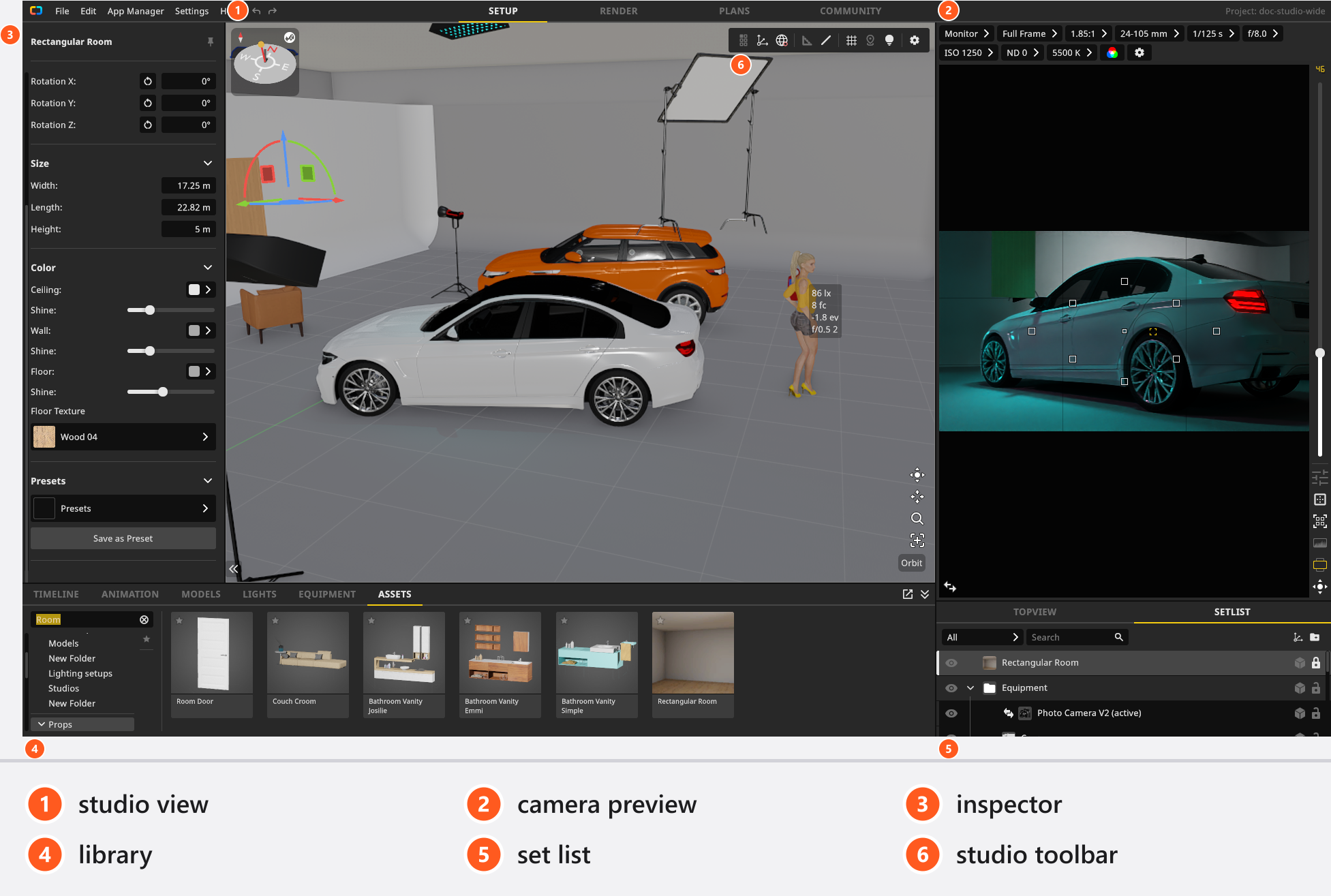
部屋を作る手順
- 部屋を選択して、サイズを開きます。幅、長さ、高さを入力します。値は軸ごとに0.01 m〜1000 mで、狭いホテルの一室も、白ホリのある大きなスタジオも作れます。→ 入力に合わせて壁が動きます。
- カラーを開き、天井、壁、フロアーの色を設定します。それぞれに専用の光沢スライダーがあり、低くするとマットな塗装、高くするとラッカー仕上げの床のように見えます。
- 単色ではなく実際の素材にしたいときは、フロアーテクスチャーを選びます。選ぶと、その素材の色と光沢も同時に適用されるため、色の設定より先に素材を選んでください。
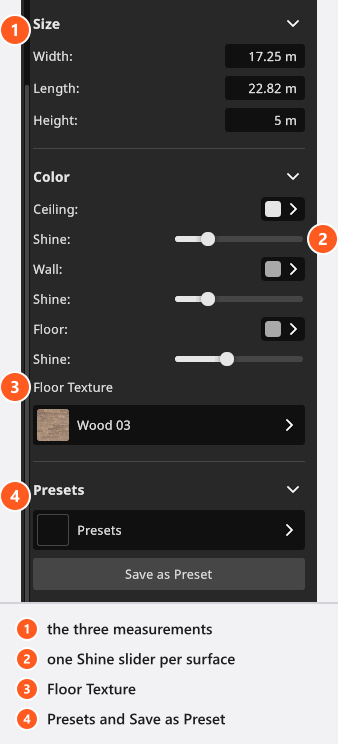
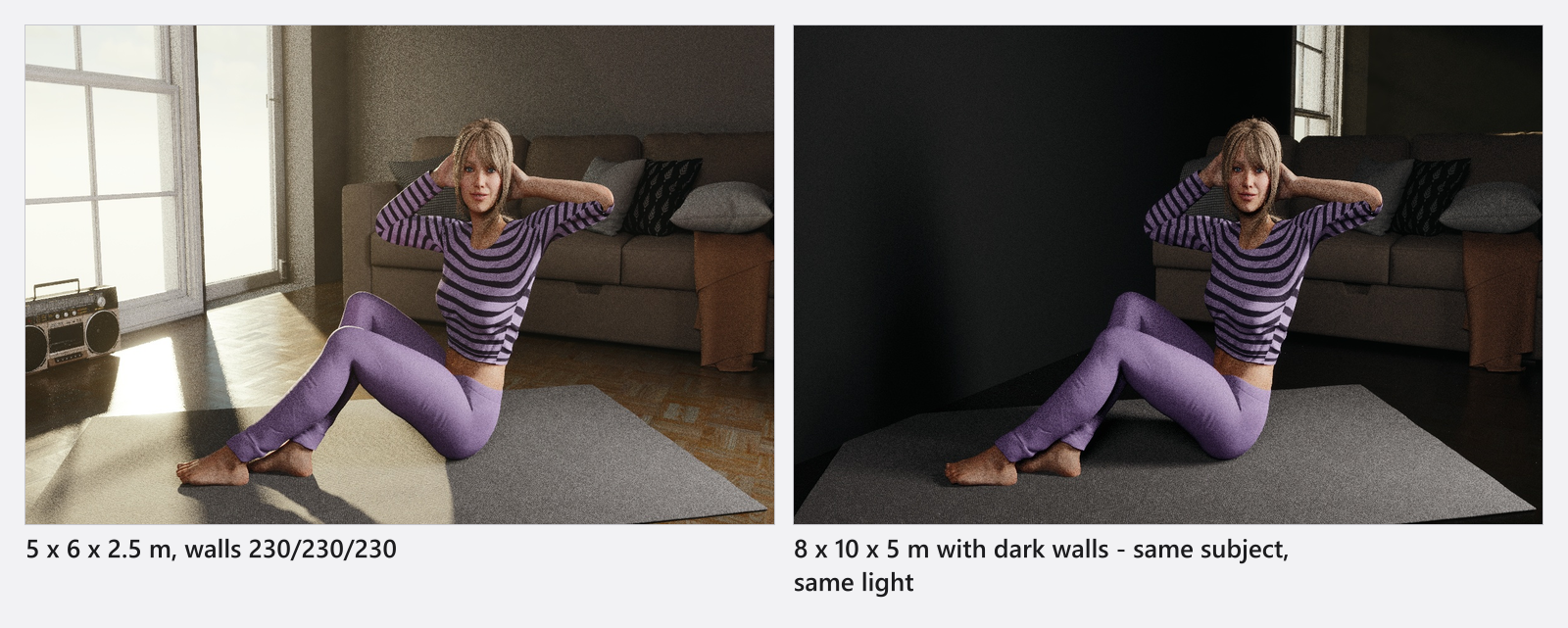
サイズと表面の色は、露出に影響する調整項目です。
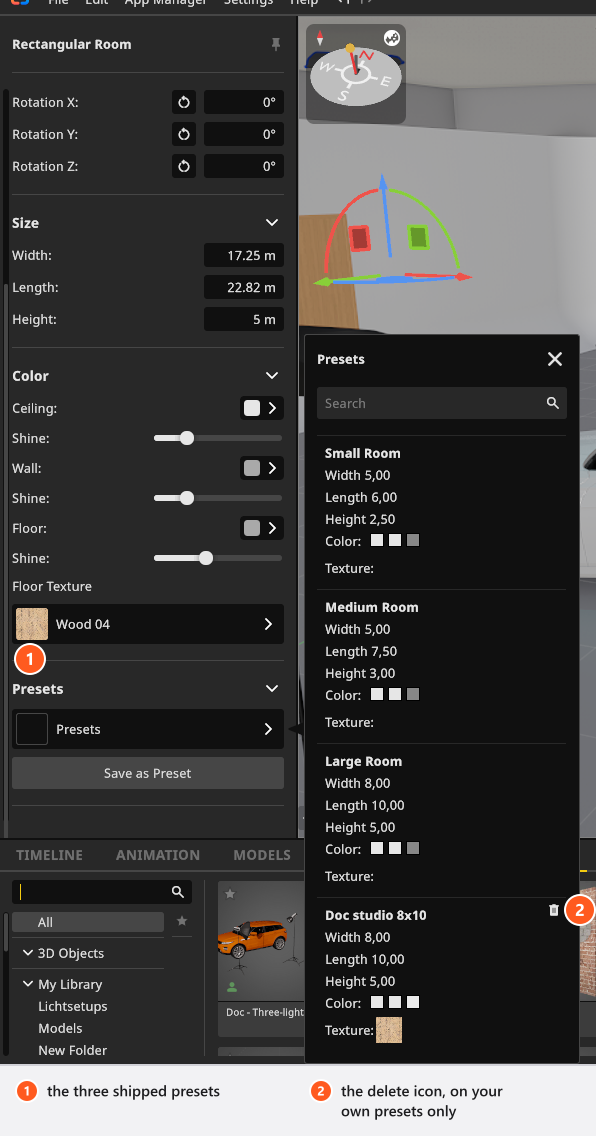
部屋のプリセットを使う手順
プリセットには、付属の部屋が3つあります。プリセットはサイズだけでなく、表面の色とフロアーテクスチャーも書き込みます。
| プリセット | 幅 | 長さ | 高さ |
|---|---|---|---|
| スモール(小)空間 | 5.0 m | 6.0 m | 2.5 m |
| ミディアム(中)空間 | 5.0 m | 7.5 m | 3.0 m |
| ラージ(大)空間 | 8.0 m | 10.0 m | 5.0 m |
3つとも、壁と天井は明るいグレー(230,230,230)、床は中間のグレー(135,135,135)になります。光沢はプリセットに含まれないため、そのまま変わりません。
自分のスタジオを保存するには、プリセットとして保存をクリックし、ネーム(50文字まで)を入力して作成をクリックします。自分の既存の名前をもう一度使うとプリセットを変更が開き、保存で上書きできます。ごみ箱アイコンは、確認のあとでプリセットを削除します。付属の3つのプリセットは削除できません。プリセットはプログラムに属するため、そのコンピューターのどのプロジェクトにも表示されます。
アセットタブの部屋タグには、3つのタイルがあります。長方形空間、格納庫、New York Loftです。最後のものは部屋ではなく撮影小道具のため、サイズグループもカラーグループもありません。ドロップした部屋は常に追加され、置き換えにはなりません。2つの部屋が表示されている間は、原点メニューで、座標の基準にする部屋を選べます。計測位置の原点を設定するを参照してください。
部屋
| 設定項目 | 範囲 | デフォルト | 単位 | アニメーション可 |
|---|---|---|---|---|
| 天井の色 | 部屋による | はい | ||
| 床の色 | 部屋による | はい | ||
| 光沢 | 0 – 1 | 0.24 | はい | |
| サイズ | 0.01 – 1000 | 部屋による | m | はい |
| 壁の色 | 部屋による | はい |
背景を追加する手順
背景は、機材タブの背景にあります。付属は3種類です。背景(スタンドに掛けたまっすぐなシート)、コーブ(壁から床へ続く緩やかなカーブ)、そして物撮り用の撮影テーブルです。
- サイズには、トップ、幅、長さがあります。順に、高さ、幅、シートが床の上をどこまで延びるかを指定します。背景とコーブは、幅2.72 m、高さ2.5 m、長さ5.0 mが初期値で、撮影テーブルは縦横高さとも1 mです。
- 半径(0.1〜2 m、デフォルトは0.5 m)は、床へ続くカーブの急さを決めます。撮影テーブルを除くすべてのタイプにあり、まっすぐな背景も含まれます。
- カラーでは、自由に色を決めるカスタムと、実在の背景紙のラインナップから選ぶメーカーを切り替えます。光沢で、紙のように見えるか、光沢のあるカーブに見えるかが決まります。
- ヘッダーの三脚ボタンで、スタンドの表示と非表示を切り替えます(デフォルトは
W)。スタンドがあるのは背景だけで、コーブと撮影テーブルにはありません。
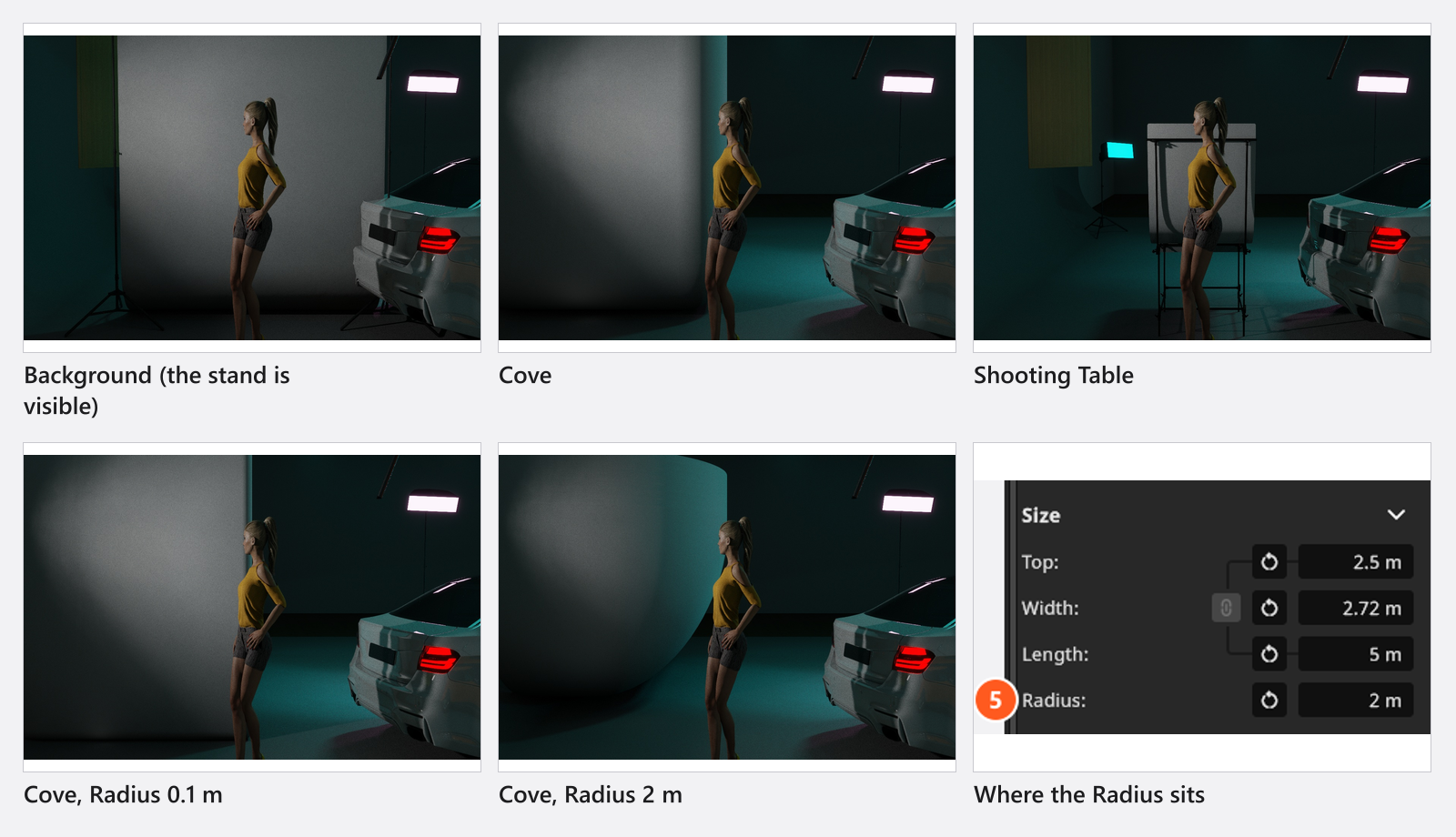
壁に窓やドアを取り付ける手順
窓やドアは実際に壁に穴を開けるため、そこから日光や周囲の景色が入ります。次の動画では、窓を壁にドラッグし、サイズを自分で決められる窓に入れ替えています。
- アセットタブを開いて撮影小道具に移動し、ドアと窓タグを選びます。開口部は12種類が付属します。窓が8種類と、ドアのシンプルなドア、室内ドア、開き戸、ガラスドアです。
- 壁か、独立した壁パネルにドラッグします。→ 面にスナップします。もう一度ドラッグすると、壁に沿ってスライドします。
- 設定で調整します。このグループには、そのモデルが対応する項目だけが表示されます。幅と高さ(0.01〜10 m)は空の窓だけ、奥行きはサイズ変更できないすべてのモデル、開き具合(2枚目の扉があれば、もう1つ開き具合)、チルト、ウインドカラー(ドアではドアカラー)、フレームカラーがあります。ウインドカラーは、そのモデルがガラス面として定義している面の色を変えます。
- 開口部が壁に取り付けられると、トランスフォームでは位置と回転の代わりに、壁の各端までの距離を示す4つの値 Left、Right、Top、Bottom が表示されます。壁によって範囲が制限されるため、入力した値より小さくなって戻ることがあります。
ヘッダーにあるラベルのない2つのミラーボタンは、「開く向きが逆になっている」場合に使います。一方はモデルが対応していれば左右を反転し、もう一方は開口部を壁の反対側の面に向けます。
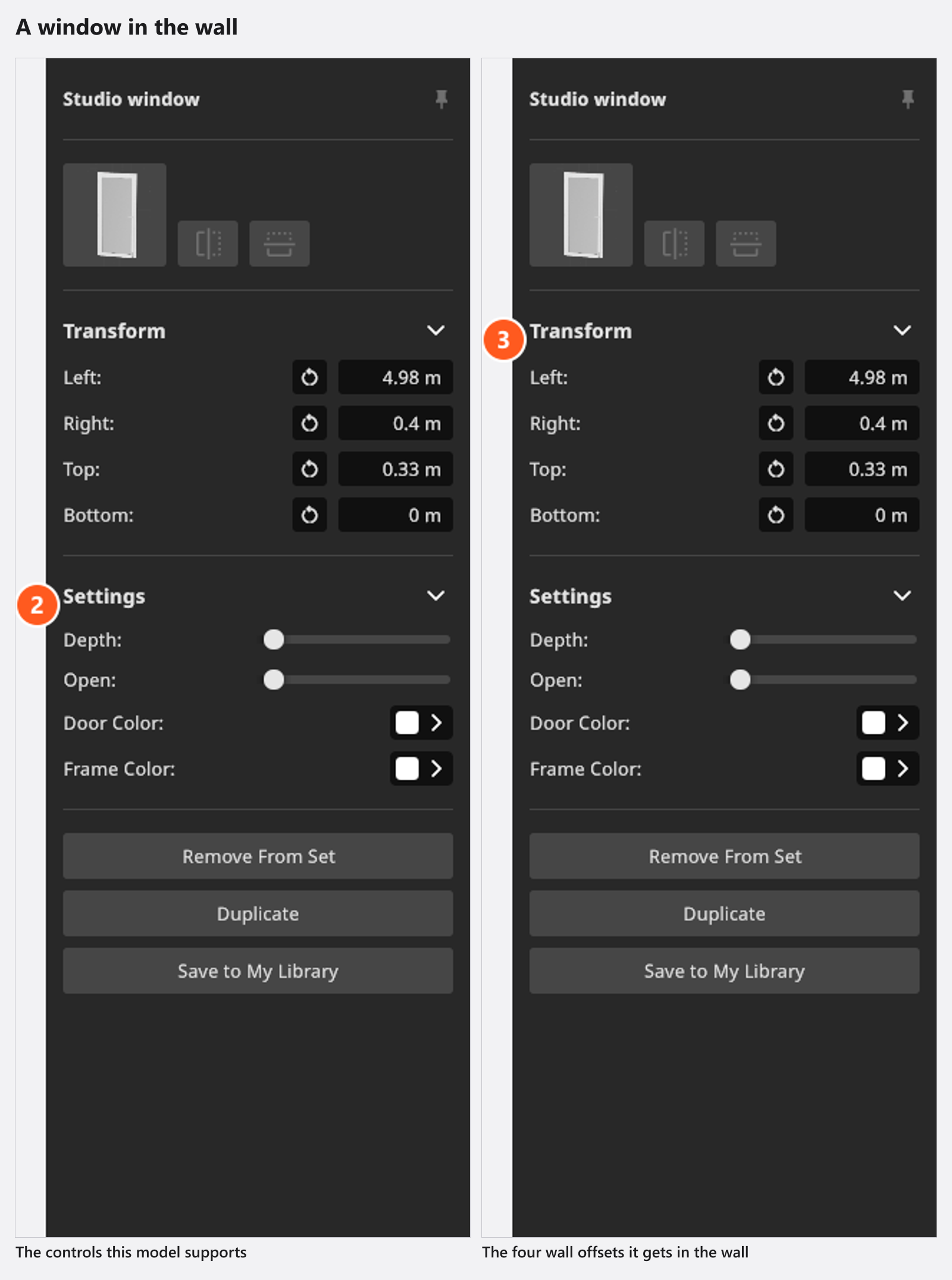
オブジェクトの横にある取り外しボタンを押すと、開口部が壁から外れます。壁は閉じ、開口部は見えるように0.3 m手前へずれます。その後は4つの距離の代わりに、自由なポジションと回転が使えるようになります。オブジェクトを別のオブジェクトに取り付けるを参照してください。
現場で測った開口部には、空の窓を使います。フレームも扉も奥行きも色もありません。窓がショットに写り込むときは、作り込まれたモデルを使います。
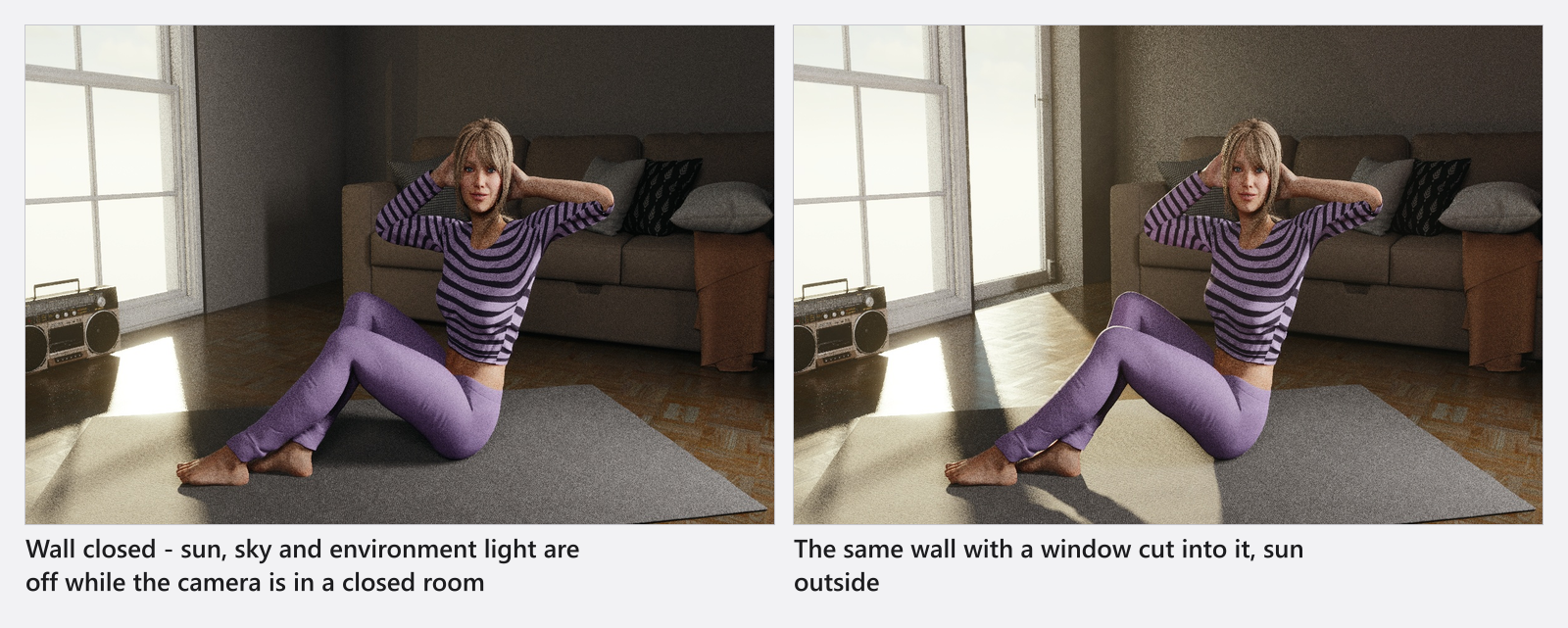
太陽と空が暗くなるのは、カメラが、開口部のない表示中の部屋の内側にあるときだけです。窓が1つでもある場合、部屋を非表示にした場合、カメラが壁の外にある場合は、環境の光が入ってきます。太陽光でセットを照らすを参照してください。
壁パネルと床
壁パネルは、独立して立つパネルです。間仕切り壁、フラット、ステージの台座などに使えます。アセットタブの屋外にあり、初期サイズは4 × 2.5 mです。
- プリセット → 画像テンプレートで、表面を選びます。無地のパネルは ベーシック 01、そのほかにレンガ、キャンバス、コンクリート、錆、石、タイル、木があります。スケールと回転でパターンを調整し、カラーで色味を付けます。全一覧はオブジェクトの表面を変更するにあります。
- 形には、幅、高さ、厚さ(0.01〜1 m、デフォルトは0.05 m)、曲がり具合(−360°〜360°)があります。曲がり具合でパネルを曲面、角、筒の形に曲げます。
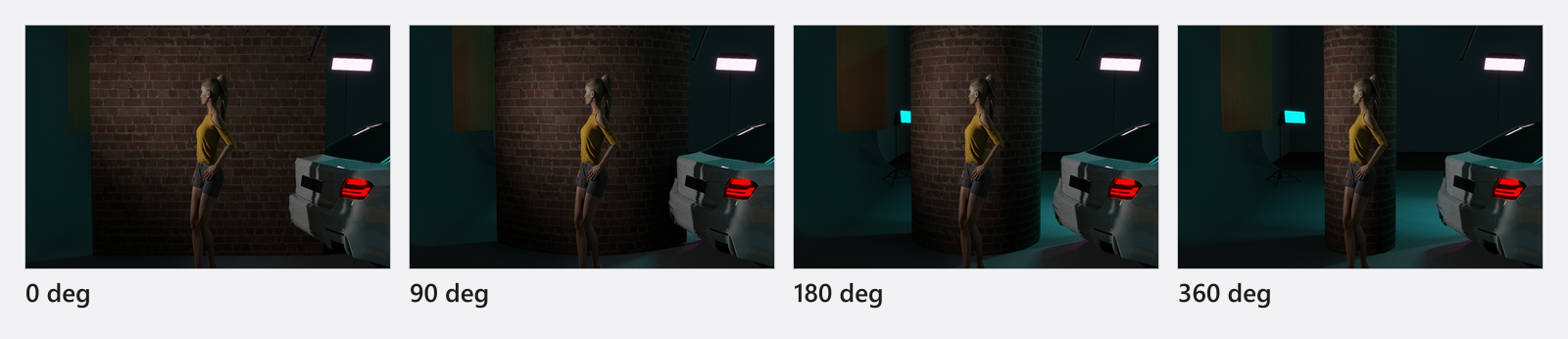
床オブジェクトは独立した地面で、屋外で使います。部屋なしで作業する(屋外シーン)を参照してください。このページの数値がメートルとフィートのどちらで表示されるかは、測定単位の設定に従います。設定を参照してください。
トラブルシューティング
- 部屋のプリセットを適用したら、壁の色が変わった。 プリセットには色とフロアーテクスチャーも保存されています。先にプリセットを適用し、そのあとで色を付けてください。
- 引き違い窓に開き具合のスライダーがない。 その名前のタイル3つのうち2つは、開閉の動きを持ちません。3つ目を使ってください。
- 日光が入らない。 カメラが閉じた部屋の中にあります。開口部を設けるか、部屋なしで作業してください。
- 部屋をドロップしたら、2つになった。 ドロップした部屋は、常に追加されます。不要なほうをセットリストで削除してください。
そのほかの症状:オブジェクト、部屋、計測の問題