
 日本語
日本語
 Deutsch
 English
 简体中文
简体中文 Français
ライティングセットアップの要素は、一度作って終わりではありません。反対側にもう1灯のストリップライトが欲しい、次のショットでも同じ3灯のリグを使いたい、来週の仕事でも自分の標準のスタジオを使いたい、といった場面が出てきます。この記事では、作業内容を再利用する4つの方法を説明します。1つのオブジェクトの複製、ショット間の貼り付け、プロジェクト間の貼り付け、そして一部をマイライブラリに保存する方法です。
適用対象 BASIC、STUDIO、CINEMA · BASIC ではセットあたり5灯まで · 必要なもの:セットアップタブで開いているプロジェクトと、選択したオブジェクト。
場所
「再利用」専用のパネルはありません。4つの方法は、コピーしたいものがある場所にそれぞれあります。
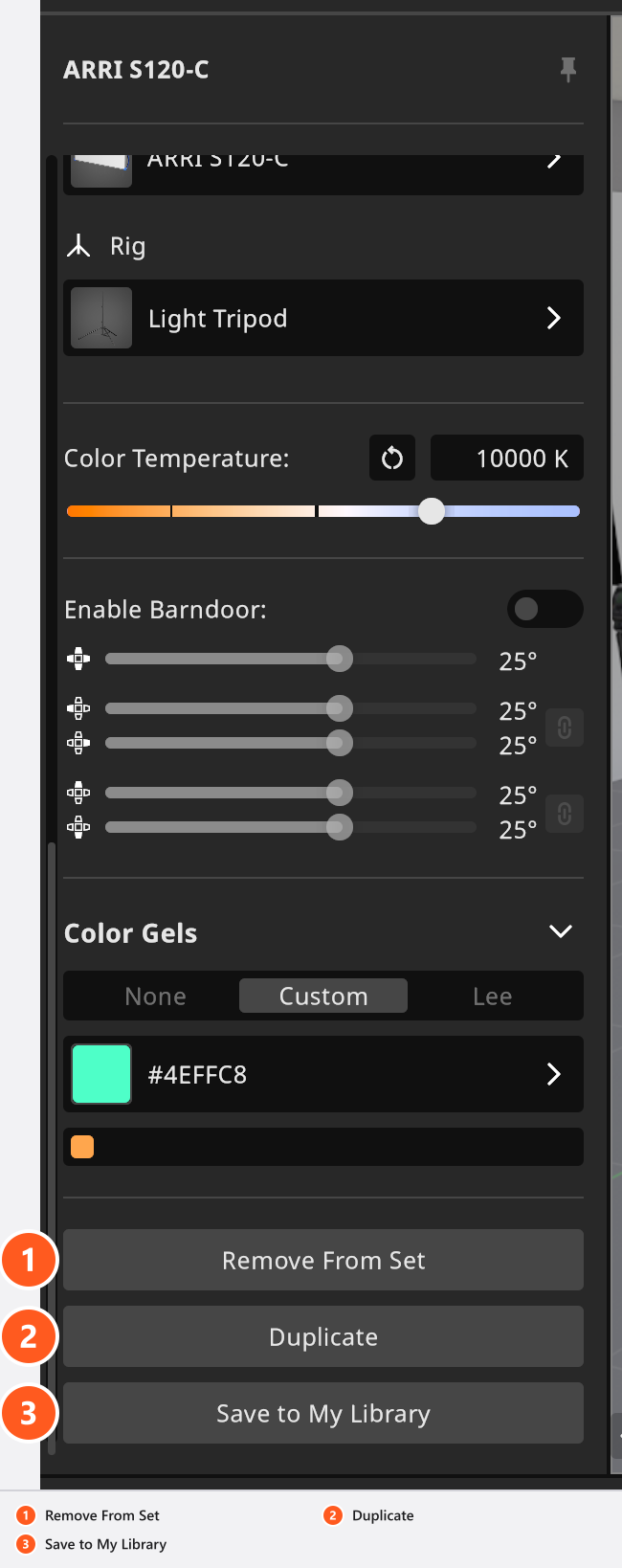
- 複製とマイライブラリに保存は、選択したオブジェクトのインスペクター下部にあるボタンです。
- マイライブラリに保存は、セットリストの右クリックメニューにもあります。
Altドラッグ、コピー、貼り付けは、スタジオビューとセットリストで使えます。- 保存したエントリは、ライブラリパネルのアセットタブにあるマイライブラリから呼び出せます。
このページで挙げるキーはすべてデフォルトの割り当てです。キーボードショートカットを変更するを参照してください。
1つのオブジェクトを複製する手順
方法は2つあり、動作が異なります。
- オブジェクトを選択し、インスペクター下部のセットから取り外すとマイライブラリに保存の間にある複製をクリックします。→ パワー、ライトシェイパー、ジェル、色温度など、すべての設定を引き継いだ完全なコピーが作られます。
- または、
Alt(macOS ではOption)を押しながら、スタジオビューでオブジェクトをドラッグします。→ コピーは、ドロップするまでポインターに付いてきます。
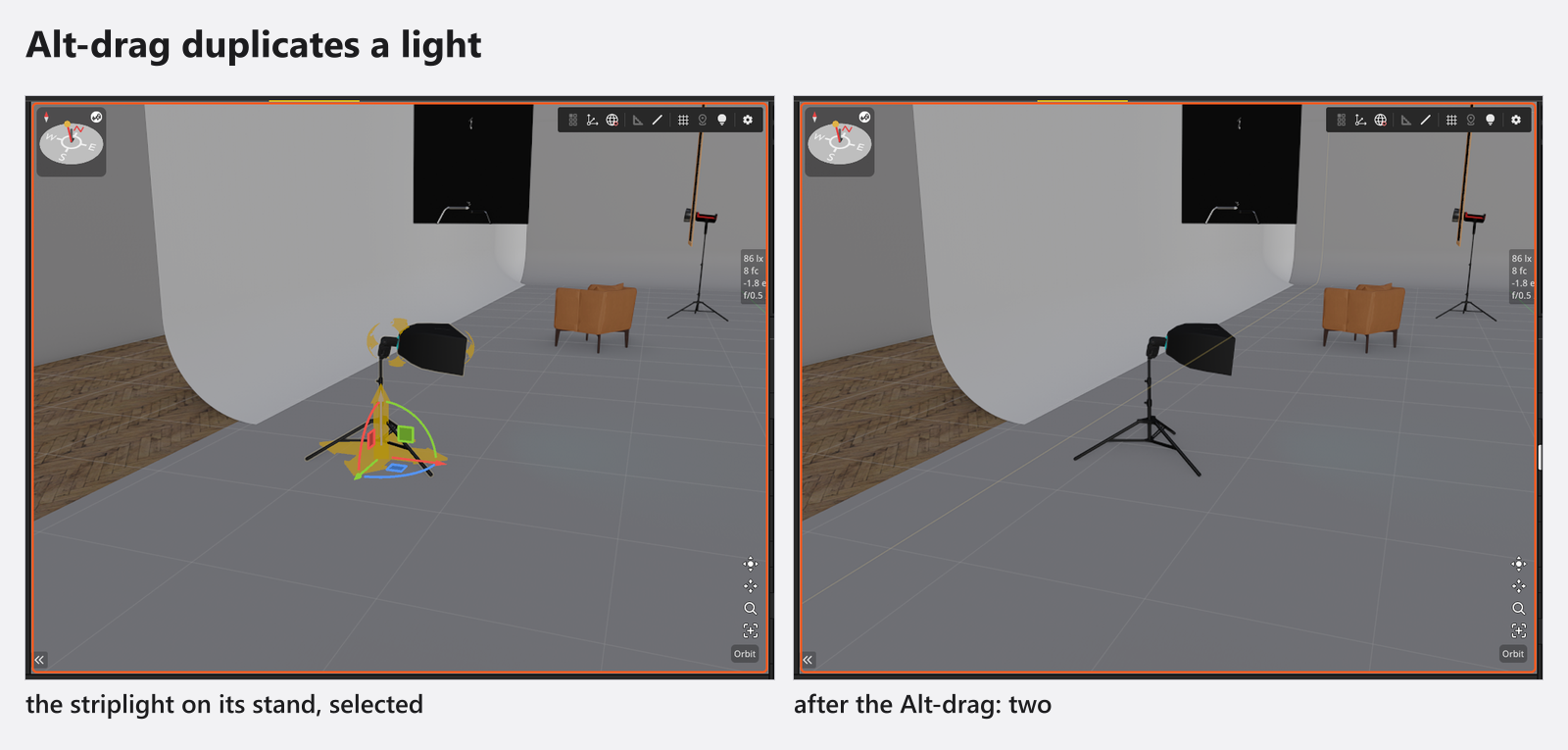
どちらの方法でも、オブジェクトのアニメーションも一緒にコピーされます(アドオン:Animation Tool)。コピーのポジションキーは、コピー自体と同じだけずれます。つまり、複製が空いた場所へ移るときの横方向のずれや、Alt ドラッグで動かした距離です。これにより、コピーは元のオブジェクトを通り抜けず、その隣で同じ軌跡を動きます。それ以外のトラックは、そのままコピーされます。
Alt ドラッグで何がコピーされるかは、つかむハンドルによって変わります。
- 選択範囲の移動ハンドル、またはグループ、軸、ライトのハンドル:選択範囲全体が複製されるため、ライトはスタンドとライトシェイパーごと作られます。
- 単一のオブジェクトのハンドル(壁の開口部、オブジェクト自体のアウトラインハンドル、三脚の床のハンドルなど):そのオブジェクトだけが複製されます。ロックされたオブジェクトは複製されません。
コピーが作られない場合は、複製できないものをつかんでいます。代わりに、インスペクターの複製を使ってください。グループと軸には複製ボタンがありません。中身をコピーするか、グループのハンドルを Alt ドラッグしてください。
別のショットやプロジェクトに貼り付ける手順
セットアップタブでは、通常のショートカットが使えます。
- スタジオビューまたはセットリストで、1つまたは複数のオブジェクトを選択します。
Ctrl+C/Cmd+Cを押します。- 貼り付けたいショットを読み込むか、別のプロジェクトを開きます。
Ctrl+V/Cmd+Vを押します。→ オブジェクトは元の階層のまま貼り付けられるため、グループはグループのままです。
壁に取り付けられていたオブジェクトは、貼り付け先のシーンで選択している壁に取り付け直されます。貼り付けたオブジェクトが現在のビューの外に置かれた場合は、スタジオカメラが自動でフレームに収めます。オブジェクトはシステムのクリップボードに保持されるため、この方法はプロジェクトをまたいでも使えます。コピーして、別のプロジェクトを開き、貼り付けます。
アニメーション付きのオブジェクトも、ほかのオブジェクトと同じように貼り付けられます(アドオン:Animation Tool)。元の場所がすでに使われている場合は次の空いた場所に置かれ、ポジションキーも同じだけずれるため、元のオブジェクトの中に入り込むことはありません。別のショットや別のプロジェクトに貼り付けた場合は、その場所が空いている限り、保存されていた場所とキーがそのまま維持されます。
今後のすべてのプロジェクトのために残す手順
何度も使うものは、コピーせずに一度保存しておきます。オブジェクトを選択し、セットリストで右クリックしてマイライブラリに保存を選び、ネームとフォルダーを指定して保存をクリックします。フォルダーや保存した環境に関する注意点を含む手順の全体は、独自のリグをマイライブラリに保存するで説明しています。
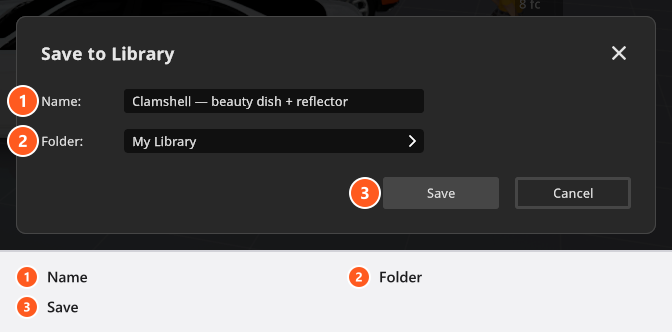
同じチュートリアル動画では、2:24 から、完成したセットを1つのライブラリエントリとして保存し、新しいプロジェクトに取り込む様子を見られます。
ショットのバリエーションを作る手順
バリエーションを作りたいショットを読み込み、比較したい箇所を1つだけ変更して、Shift+Enter を押します(デフォルト)。→ 新しいショットは元のショットのすぐ後ろに挿入されるため、2つのバージョンがタイムラインで隣り合って並びます。「ショットを複製」というコマンドはなく、この方法を使います。ショットを作成して管理するを参照してください。
ショットを別のプロジェクトへ移すには、エクスポートして追加します。プロジェクト間でショットを移動するを参照してください。
ヒントと制限
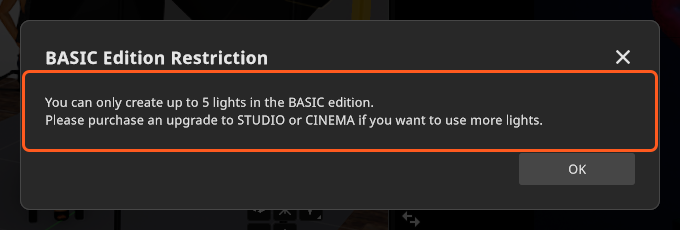
- BASIC では、セットあたりのライトが5灯までに制限されています。上限を超える貼り付けでは、ほかのオブジェクトはすべて挿入され、超過したライトは省かれます。そのうえで、「BASICエディションでは最大5つのライトしか作成できません。さらに多くのライトを使用するには、STUDIOまたはCINEMAにアップグレードしてください。」と表示されます。同じメッセージが、思ったより早く Alt ドラッグを止めることもあり、ドラッグしているのがライトでなくても表示される場合があります。インスペクターの複製は、6灯目のライトでない限り使えます。BASIC、STUDIO、CINEMAの比較を参照してください。
- 複製と貼り付けは、どれも独立した元に戻す操作の1ステップです(
Ctrl+Z/Cmd+Z)。アニメーションも含まれ、同じクリップボードからの2回の貼り付けは2ステップになります。1ステップ戻すと、そのコピーのトラックも一緒に消えます。 - コピーにはすぐ名前を付け直してください。複製は元の名前を引き継ぎ、セットプランに同じ名前の行が3つ並んでも、アシスタントには何も伝わりません。
Key、Fill、Hairのような名前なら伝わります。
トラブルシューティング
- Alt ドラッグしても何も起こらない。 つかんだハンドルが複製に対応していないか、セットが BASIC のライト数の上限に達しています。インスペクターの複製を使ってください。
- 貼り付けたリグが壁から外れた。 壁に取り付けられたオブジェクトは、貼り付け先のシーンで壁を選択している必要があります。選択していないと、セットの最上位に貼り付けられます。