
 日本語
日本語
 Deutsch
 English
 简体中文
简体中文 Français
ライティングしなければならない商品、アートディレクターが選んだ椅子、スキャンしたロケ地の一角。3D Importアドオンを使うと、これらを、光を受け、影を落とし、今後のすべての案件でライブラリに残るオブジェクトにできます。インポート自体は短い作業です。時間がかかるのは、サイズ、向き、マテリアルを正しく整える部分です。このあとライティングするものはすべて、それに左右されるからです。
適用対象 BASIC、STUDIO、CINEMA · 3D Importアドオンが必要です(CINEMA体験版に含まれます) · 必要なもの:ディスク上のモデルファイルと、セットアップタブで開いているプロジェクト。
最終的に得られるもの
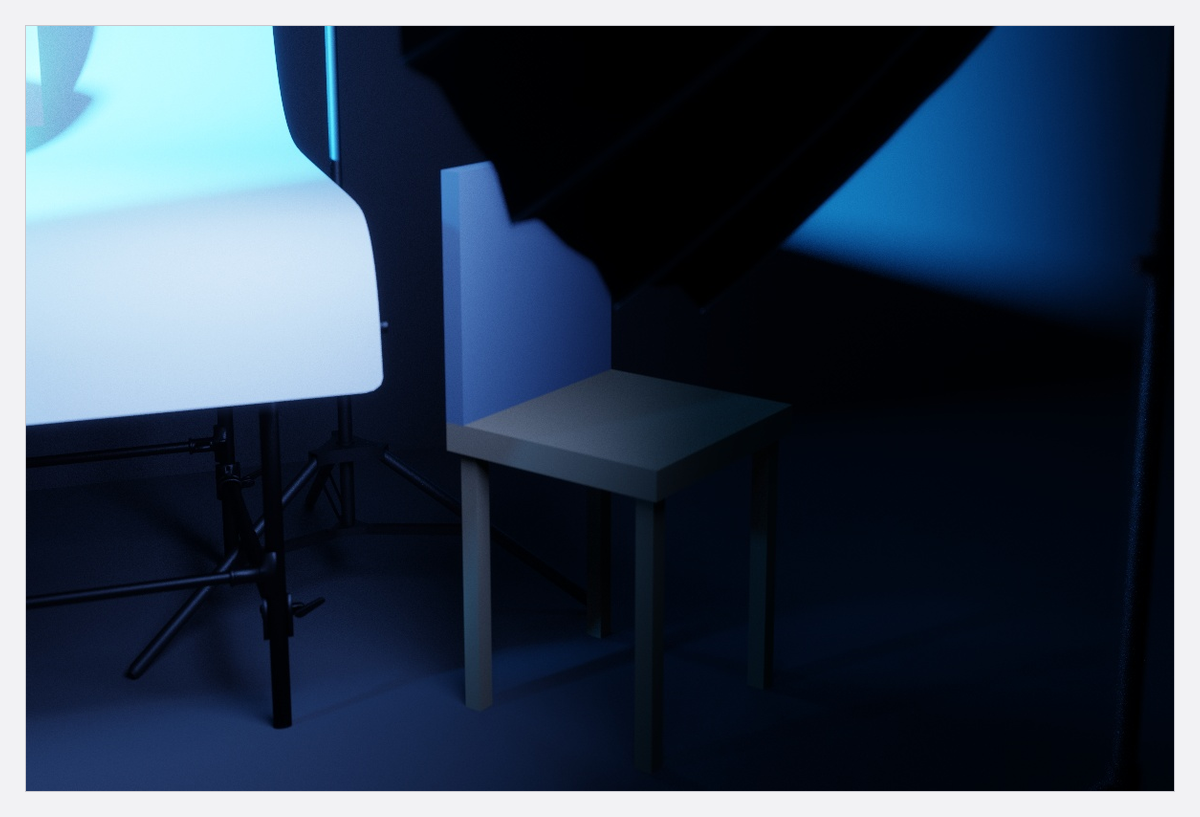
実寸の3Dオブジェクトライブラリのオブジェクトが1つ、ライティング済みのセットに置かれた状態と、ほかの人に渡せる自分のコレクションのアーカイブです。
全体の流れ
- インポートする前に、ファイルを確認します。 スケール、向き、反転したノーマル、欠けているテクスチャー座標は、モデリングソフトで直すほうが、あとから直すよりはるかに楽です。同じモデルに複数の解像度がある場合は、軽いほうを選びます。重いモデルは、そのオブジェクトの周りだけでなく、スタジオビューとセット全体のレンダリングも遅くします。
- インポートを開始します。 ライブラリ → アセットタブ → 3Dオブジェクトグループ → 3Dオブジェクトをインポートを選び、ファイルを指定します。選べるモデル拡張子は9種類です。実際に何が読み込まれるか(マテリアル、テクスチャー、スケルトン、クリップ)は、ファイルと、それを書き出したプログラムによって異なります。3Dインポート:アドオンが読み込む内容を参照してください。
- ライブラリで見つけやすい名前を付けます。 ネームは、半年後に検索する名前であり、マーケットプレイスがアーカイブに付けた名前ではありません。
- サイズを正しく合わせます。 サイズを開いてオブジェクトサイズを読み取ります。これは、そのオブジェクトが自分のスタジオで持つサイズです。座面の高さ、ボトル、ドアなど、寸法が分かっているものと比べます。グループ上部にある単位ボタンの列は、ファイル内の数値をどの単位として読むかを示します。モデルを作成した単位(
mm、cm、m、in、ft、yd)のボタンを押してオブジェクトサイズが近づくまで調整し、残りの差はスケールファクターで補正します。3Dオブジェクトをインポートするを参照してください。 - 向きを整えて、設置します。 ビュー内の色付きの矢印をクリックして、モデルを90°ずつ回転します。回転ではなく鏡像になっている場合は、X軸でミラー、Y軸でミラー、Z軸でミラーを使います。そのあと、中央に配置と床に合わせるを実行します。どちらのボタンも自動では再実行されないため、サイズや向きを変えるたびに、両方をやり直してください。
- マテリアルを順に確認します。 ビューをプレビューからレンダリングに切り替え、リストを順にクリックしていきます。各面が実際にどのような素材かに合わせてシェーダーを選び、ノーマルスロットを確認します(ハイトマップが入っていることがあります)。さらに、光沢グループのテクスチャの種類の行を確認します。この行で、グロスマップをRoughnessとして読むか、Smoothnessとして読むかが決まります。インポートしたオブジェクトのシェーダーとテクスチャーを参照してください。
- フォルダーに保存します。 フォルダーに保存でフォルダーを選び、適用を押します。スケールが正しいかどうかを尋ねる警告が表示された場合は、たいていキャンセルが正解です。サイズに戻って、もう一度オブジェクトサイズを確認してください。
- 配置します。モデルが持つ小道具なら、取り付けます。 3Dオブジェクトグループからエントリーをスタジオにドラッグして出します。インポートしたオブジェクトは、モデルの手や頭に載せられます。取り付け位置にぴったり置かれるため、あとから小さな値でずらして調整します。オブジェクトを別のオブジェクトに取り付けるを参照してください。
- ほかのものと同じようにライティングします。 オブジェクトは光を受け、影を落とし、光沢のある部分には環境が映り込みます。そのため、クロームの縁がある商品は、向けたライトだけでなく、周囲にあるものによってもライティングされます。ライトを追加して配置するを参照してください。
- コレクションをバックアップします。 ファイル → マイ3Dオブジェクトをエクスポートを選ぶと、すべてのオブジェクトと*すべての*テクスチャーが1つのアーカイブに書き出されます。最新のアーカイブを、プログラムのフォルダーの外に保管してください。1つのオブジェクトや1つのフォルダーだけを書き出す、より小さなエクスポート方法でも、テクスチャーは同じように完全に含まれます。3Dオブジェクトを共有、更新、バックアップするを参照してください。
この動画では、ダウンロードからオブジェクトがスタジオに立つまでの全工程を、84秒で見られます。
プロが決めるポイント
- インポートか、自作か。 家の正面、壁の要素、地面の平面でロケ地を作れば、軽く、編集でき、寸法もすでに測られています。インポートするのは、ショットの*主役*になるものです。商品、主役の撮影小道具、ライブラリのどれにも合わない形が当てはまります。
- モデルをどこまできれいにするか。 被写体の3 m後ろにある撮影小道具なら、多少の粗さは気になりません。クライアントのロゴが載るオブジェクトでは、そうはいきません。
- どの面にどのシェーダーか。 葉やグリッドのような細かい切り抜きの形状は、ジオメトリで作らず、カットアウトを適用した細い板(ストリップ)に任せます。ボトルは中身の詰まったガラス、板ガラスは透明です。
- 色の出どころ。 マーケットプレイスの多くのモデルは、ノーマルマップとグロスマップだけで、カラーマップがまったくない状態で届きます。そのため、各パーツの色は、インポーターで手動で設定します。
- エントリーは1つか、複数か。 ライブラリのエントリーが原本で、各セットはそれを参照しているだけです。そのため、再利用するバリエーションは、1つのセットでいじるコピーではなく、専用のエントリーにする価値があります。
つまずきやすい点
- インポーターが推測する内容(単位、スケール、センタリング)は、出発点にすぎません。寸法が分かっているものと照らして確認してください。
- メートル法の単位で作業してください。フィートで作られたモデルをインポートすると、約11倍の大きさになってしまいます。
- テクスチャーの各棚には、そのスロットの種類の画像だけが表示されます。グロスマップとしてインポートした画像は、カラーのスロットには表示されません。
- マップは1辺が
8192 pxまで使えますが、カラー、ノーマル、透明度は4096 pxに、グロスとメタルは2048 pxに抑えられます。8kのマップはメモリを消費するだけで、メリットはありません。 - モデリングソフトで発光していたマテリアルは、発光しない状態で読み込まれます。発光は、代わりにセットの中で作ってください。
- マテリアルを編集すると、そのオブジェクトはどこでも変わりますが、すでにセットに置いてあるコピーは、そのコピーに保存されたカラーと光沢を保持します。
- アーカイブを読み込むと、すでに持っているオブジェクトはスキップされます。修正済みのバージョンも同様です。先に自分のコピーを削除してください。
.setファイルには、インポートしたオブジェクトが含まれません。アーカイブをプロジェクトと一緒に渡してください:撮影を引き継ぐ。
ここまでで揃うもの
- ライブラリに入った実寸のオブジェクトが1つ。床に設置され、マテリアルは光の下で正しく振る舞います。
- そのコピーがライティング済みのセットに置かれた状態と、次のオブジェクトを入れる場所。
- コレクション全体のアーカイブ。バックアップとしても、引き継ぐ際の成果物としても使えます。
トラブルシューティング
- サイズが合わない、テクスチャーが欠けている、移動後にライブラリが空になった、インポートしても「すべて最新」と表示される場合:3Dインポートの問題。