
 日本語
日本語
 Deutsch
 English
 简体中文
简体中文 Français
3Dインポートアドオンを使うと、set.a.light 3D に付属しないモデルを取り込めます。3Dマーケットプレイスの家具、ライティングの対象となる商品、自分で作ったセットの一部などです。インポートしたモデルはスタジオ内のほかのオブジェクトと同じように扱えます。光を受け、影を落とし、移動、拡大縮小、ミラーもできます。しかもライブラリに残るため、今後のプロジェクトでも使えます。
適用対象 BASIC、STUDIO、CINEMA · 3D Import アドオンが必要(CINEMAの体験版には含まれています)· 必要なもの:セットアップタブで開いているプロジェクト。
この84秒の動画では、ダウンロードしたファイルがスタジオに置かれたオブジェクトになるまでの流れを一通り確認できます。
動画ではOBJとFBXに触れていますが、ファイル選択ダイアログで選べるモデル形式は9種類です。一覧は後述します。
この章の読み方
- 3Dインポート:アドオンが読み込む内容 — この記事
- 3Dオブジェクトをインポートする
- インポートしたオブジェクトのシェーダーとテクスチャー
- インポートしたマテリアル:すべての設定項目
- インポートしたオブジェクトにポーズを付けてアニメーションさせる
- 3Dオブジェクトを共有、更新、バックアップする
ダウンロードから配置までの具体例は、独自の3Dロケーションや撮影小道具をインポートするを参照してください。インポートがうまくいかないときは、3Dインポートの問題を参照してください。
インポートの入口
すべてライブラリから始まります。アセットタブの3Dオブジェクトグループです。このグループにはインポートしたものがすべて入り、先頭のタイル3Dオブジェクトをインポートから新しいインポートを始めます。
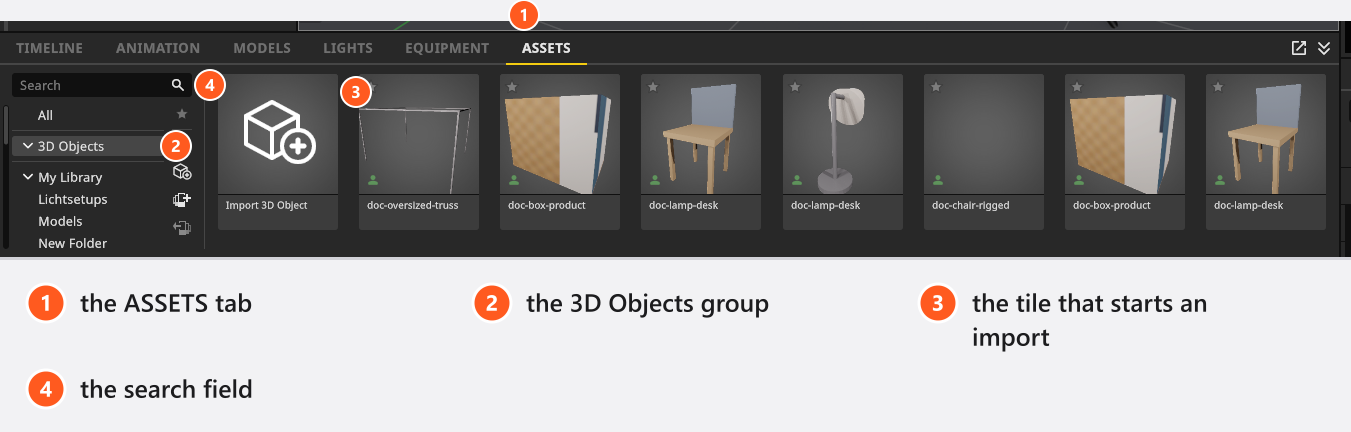
グループを選択している間は、左側の狭い列に4つのボタンが表示されます。
| ボタン | 動作 |
|---|---|
| 新しいフォルダーを追加 | グループにフォルダーを追加する。フォルダーはインポーターではなくライブラリの機能。3Dオブジェクトを共有、更新、バックアップするを参照 |
| 3Dオブジェクトをインポート | モデルファイルを選び、3Dインポーターを開く |
| 3Dオブジェクトをインポート | .myassets アーカイブ*または*単独のモデルファイルを読み込む |
| 選択した3Dオブジェクトをエクスポート | グループで選択したオブジェクトを1つのアーカイブに書き出す。何かを選択している間だけ使用できる |
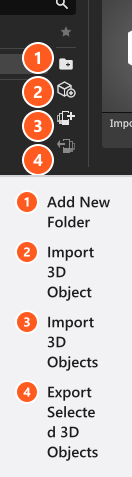
同じ操作ができる場所はほかに2つあります。コレクション全体を扱うファイル→マイ3Dオブジェクトをインポートとマイ3Dオブジェクトをエクスポート、そしてコレクションをフォルダーに整理するアプリマネージャー→3Dオブジェクトです。
ファイル選択ダイアログで選べるファイル
| 選ぶもの | ファイル形式 |
|---|---|
| モデル | .fbx、.obj、.dae、.3ds、.lwo、.ply、.stl、.gltf、.glb |
| インポート済みオブジェクトのアーカイブ | .myassets |
| テクスチャー(インポーター内) | .jpg、.jpeg、.png、.tga、.tif、.tiff |
これは、ファイル選択ダイアログに表示される拡張子の一覧です。個々のファイルに何が入っているかは、この一覧からは分かりません。ジオメトリ、マテリアル、テクスチャー、スケルトン、アニメーションクリップは、ファイルと、それを書き出したプログラムによって異なります。同じ .fbx でも、2つのマーケットプレイスから入手したファイルでは、取り込まれる内容が大きく変わることがあります。実際に何が取り込まれたかは、インポーターのマテリアルリストとアニメーショングループで確認してください。プログラムが読み書きできるファイル形式の全一覧は、対応ファイル形式にあります。
テクスチャーは1辺8192 pxまで受け付けられ、その後スロットに応じたサイズで保存されます。具体的な数値と、8kのマップがメモリを消費するだけで効果がない理由は、インポートしたオブジェクトのシェーダーとテクスチャーで説明しています。
ファイルをライブラリのオブジェクトにする手順
- 3Dオブジェクトをインポートのタイルまたはボタンをクリックし、ファイルを選びます。→ モデルが変換され、3Dインポーターが開きます。大きなファイルでは少し時間がかかります。
- 左の列を上から順に設定します。ネーム、サイズ、オリエンテーション、ポジション、続いてマテリアルです。→ 詳しい手順は3Dオブジェクトをインポートするで説明しています。
- フォルダーに保存でフォルダーを選び、適用を押します。→ オブジェクトが3Dオブジェクトグループに表示されます。
- グループからスタジオにドラッグします。→ オブジェクトは床の上に置かれ、ほかのオブジェクトと同じように移動、拡大縮小、ライティングができます。
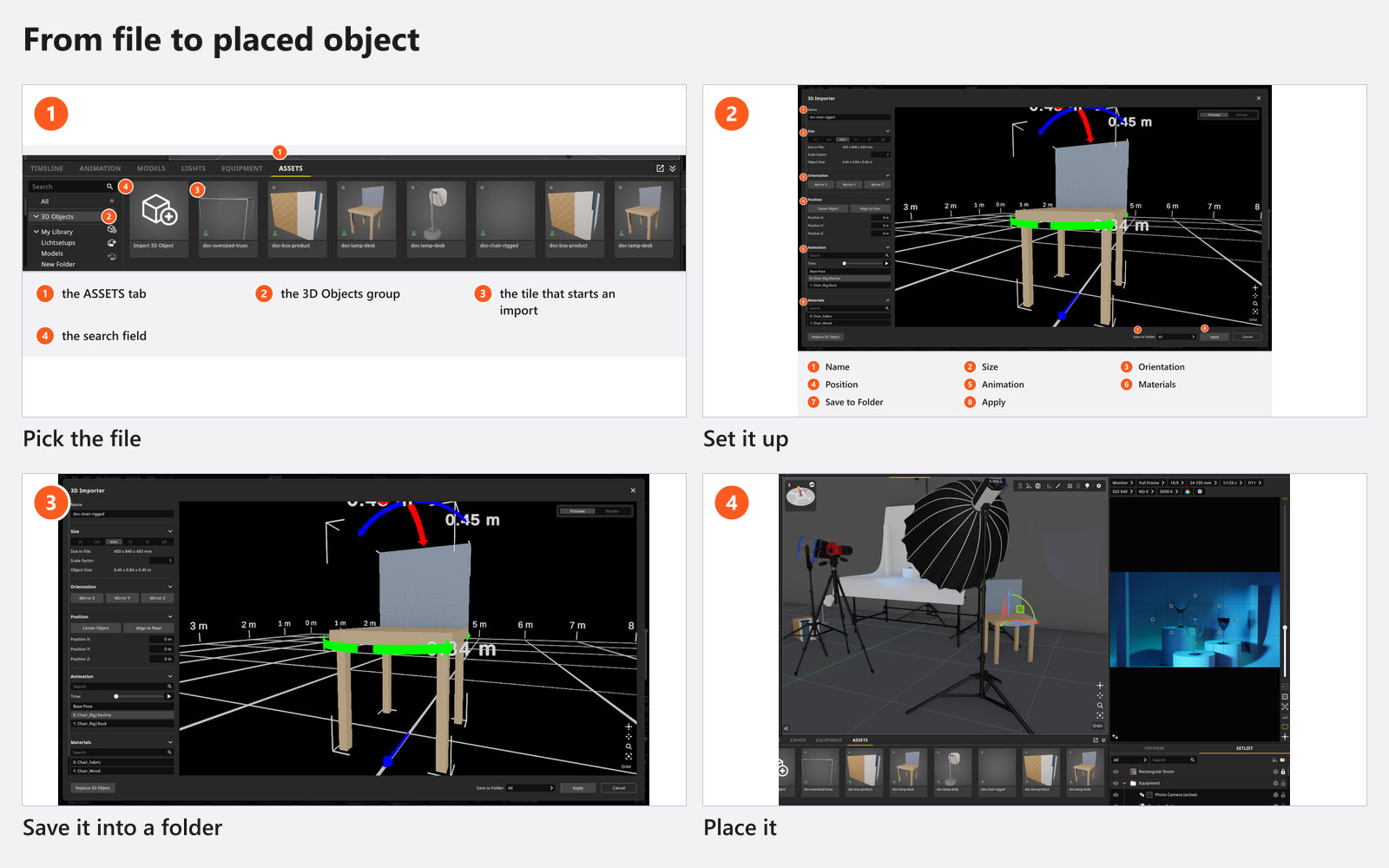
一部の処理は自動で行われます。インポーターはモデル全体の大きさからメートル法の単位を推定し、極端なスケールは妥当な範囲に戻し、モデルをグリッドの十字の上に中央揃えで床に立たせます。さらに、マテリアルが要求するテクスチャーを、モデルファイルと同じ場所、その隣のフォルダー、1つ上の階層から探します。textures、texture、tex という名前のフォルダーは、サブフォルダーも探します。推定した値は結果ではなく出発点です。オブジェクトサイズは実際に分かっている寸法と照らして確認し、マテリアルもすべて確認してください。
アドオンを有効にする手順
ヘルプ→ライセンス管理で、ライセンスに含まれる内容を確認できます。アドオンボックスの3D Importerにチェックマークがあれば、準備は完了しています。チェックマークがない場合はこのアドオンを入手が表示され、クリックするとショップに移動します。プログラムの実行中にアドオンを購入した場合は、ライセンスの更新を押してください。ライセンスをサーバーから再度読み込むため、コンピューターがオンラインである必要があります。
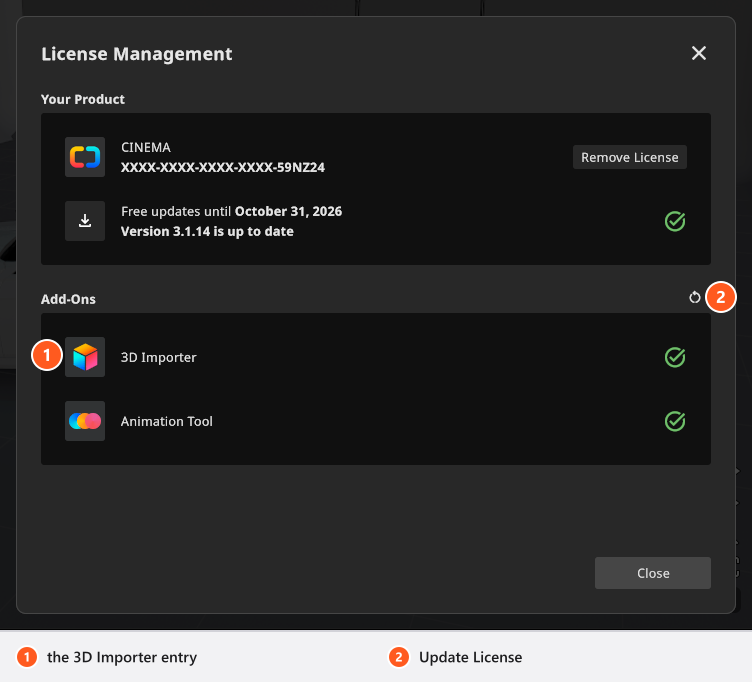
アドオンがないと、これらの機能は一切表示されません。ライブラリに3Dオブジェクトグループはなく、ファイルメニューにインポート項目もなく、アプリマネージャーに3Dオブジェクトページもありません。
ヒントと制限
- プロジェクトファイルにモデルそのものは含まれません。プロジェクトはモデルを参照するだけで、そのコピーに加えた変更(サイズ、ミラー、ポーズ、各マテリアルの色とつや)を保存します。オブジェクトのないコンピューターでプロジェクトを開くと、その場所に警告マーカーが表示されます。プロジェクトを渡すときは、オブジェクトも一緒に渡してください。
- マーケットプレイスのモデルがすべてきれいに作られているとは限りません。スケール、向き、反転した法線、欠けているテクスチャー座標は、インポートの後より前にモデリングプログラムで修正するほうが、はるかに手間がかかりません。
- 重いモデルは、そのモデルの周辺だけでなく、セット全体のスタジオビューとレンダリングを遅くします。モデルに複数の解像度がある場合は、軽いほうを選んでください。
- ファイル選択ダイアログには上記の拡張子だけが表示されます。モデルが表示されない場合、その拡張子は一覧にありません。
- バージョン2.5にあった古い制限事項はなくなりました。ガラスは専用のシェーダーとなり、屈折と吸収があります。そのほかのシェーダーにはすべて、メタルマップとメタリックの量があります。
- インポーターは一方通行です。
.obj、.fbx、.gltfへのエクスポートはありません。.myassetsはプログラム独自のライブラリアーカイブです。
トラブルシューティング
- オブジェクトが大きすぎる、テクスチャーがない、ライブラリが空に見える。 → 3Dインポートの問題
関連項目
- 3Dオブジェクトをインポートする
- インポートしたオブジェクトのシェーダーとテクスチャー
- 3Dオブジェクトを共有、更新、バックアップする
- 撮影小道具、基本形状、鏡
- 対応ファイル形式
- BASIC、STUDIO、CINEMAの比較
- 独自の3Dロケーションや撮影小道具をインポートする
次のステップ
最初のオブジェクトを、3Dオブジェクトをインポートするの手順に沿ってインポートします。