
 日本語
日本語
 Deutsch
 English
 简体中文
简体中文 Français
クライアントのブリーフ(ビューティーポートレート1点、温かみのある肌、印刷とフィード向けの納品)を、ライティング済みのセット、測定したライティング比、そしてスタッフが現場で組み立てられるプランに仕上げます。このページはマニュアル全体を通る道筋で、11の段階があり、それぞれに詳細を扱う記事を挙げています。個々の操作の使い方はここでは説明せず、どの順番で使うかを示します。
適用対象 BASIC、STUDIO、CINEMA · 比率の測定にはライトメーター(STUDIOまたはCINEMA)が必要です · 必要なもの:プログラムを起動した状態と、被写体、ルック、納品フォーマットが書かれたブリーフ。
最終的に得られるもの
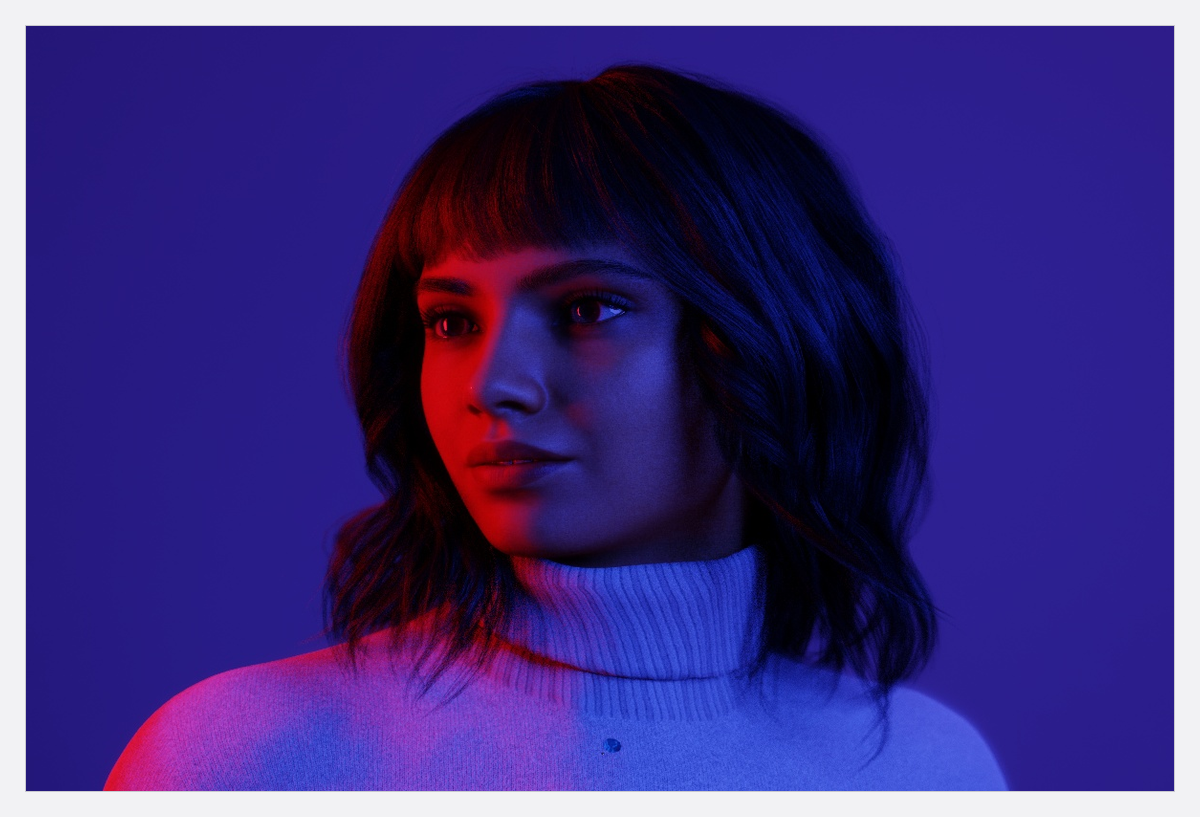
1つのポートレートについて3種類のライティングを収めた保存済みのプロジェクト、バリエーションごとのレンダリング画像、そして表紙、ストーリーボード、ショットごとのページ、ロケ車に積む機材リストを含むPDFです。
全体の流れ
- プロジェクトを開始して保存します。 ファイル → 新しいプロジェクト → 屋内を選び、続けてファイル → プロジェクトを別名で保存を選んで、案件名を付けます。→ レンダリング画像と画像フォルダーの保存先がディスク上に固定されます。プロジェクトを作成、開く、保存するを参照してください。
- 実際に撮影するスタジオに合わせて部屋を作ります。 寸法を設定し、次に面の色を決めます。小さくて明るい部屋は影を自然に起こしてくれますが、大きくて暗い部屋ではそうなりません。部屋の中に背景を置きます。部屋、背景、窓を作るを参照してください。
- ライトより先に被写体を置きます。 プリセットを入れ、メインライトの光が背景の紙に回り込まないよう、モデルと背景の間を2 m空けます。肩は、メインライトを立てる側へ4分の1ほど向けます。セットにモデルを配置するを参照してください。
- メインライトを設定します。 ライトヘッドを1つドラッグして入れ、ルックに合ったライトシェイパーを取り付け、モデルに向けてライトを回転で狙いを合わせます。新しいフラッシュは最大出力より4段低い状態で置かれるため、ライトは下げていくのではなく、足していく形で組み立てます。ライトを追加して配置する、ライトシェイパーを選んで取り付ける、ライトの向きを合わせる(ターゲットロック)を参照してください。
- 影側を開きます。 反対側にリフレクターを置く、光の中にスクリムを入れる、あるいは部屋からの跳ね返りが強すぎる場所にライトブロッカーを置きます。変更は一度に1つだけにして、カメラプレビューで判断します。光を和らげる、反射させる、遮るを参照してください。
- ライティング比を数値にします(STUDIO以上)。顔が来る位置にライトメーターを置き、メインライトをソロにして露出値を控え、次にフィルライトをソロにしてもう一度控えます。差が1段なら2:1、2段なら4:1です。→ ショットを保存する前に、ソロを必ずオフに戻します。ソロはセットと一緒に保存されるため、ソロのままのショットからは、ライトが1灯だけのプランが出力されます。光とライティング比を測定するを参照してください。
- 納品に合わせてカメラを設定します。 最初にボディ、センサー、フォーマット、次にレンズと焦点距離、最後に露出の順に設定します。ライトメーターの絞りの表示値が、出発点となる絞りです。フォトカメラ、焦点距離を選ぶ、露出を設定するを参照してください。
- 2つ目の納品も同じフレームの中で計画します。 フィード用のクロップに合わせてフレームラインのスロットをオンにし、構図を決める間は被写体を2つの矩形の両方に収めます。1つのショットを複数の出力フォーマットに向けて計画するを参照してください。
- バリエーションごとにショットとして保存します。 最初の1つは
Enterで保存し、次に1か所だけ変更してShift + Enterを押すと、各バージョンが並んで保存されます(どちらもデフォルトのキーです)。作業を進めながら評価を付けます。ショットを作成して管理するを参照してください。 - 重要なショットをレンダリングします。 レンダリングしていないショットは低解像度のプレビュー画像のまま出力されるため、紙の上ではぼやけて見えます。画像をレンダリングするとレンダリング画像を確認して比較するを参照してください。
- プランを作成します。 プランタブでPDFプランを作成し、ショットにチェックを入れ、表紙を入力して、真上から見た図を読みやすく整えます。撮影アシスタントがライティングを組み立てるショットについて、セットリストがオンのままになっているか確認し(デフォルトでオンです)、最後にエクスポートします。セットプランを作成する、セットプランのページを構成する、ストーリーボードページを作成する、機材リストを追加するを参照してください。
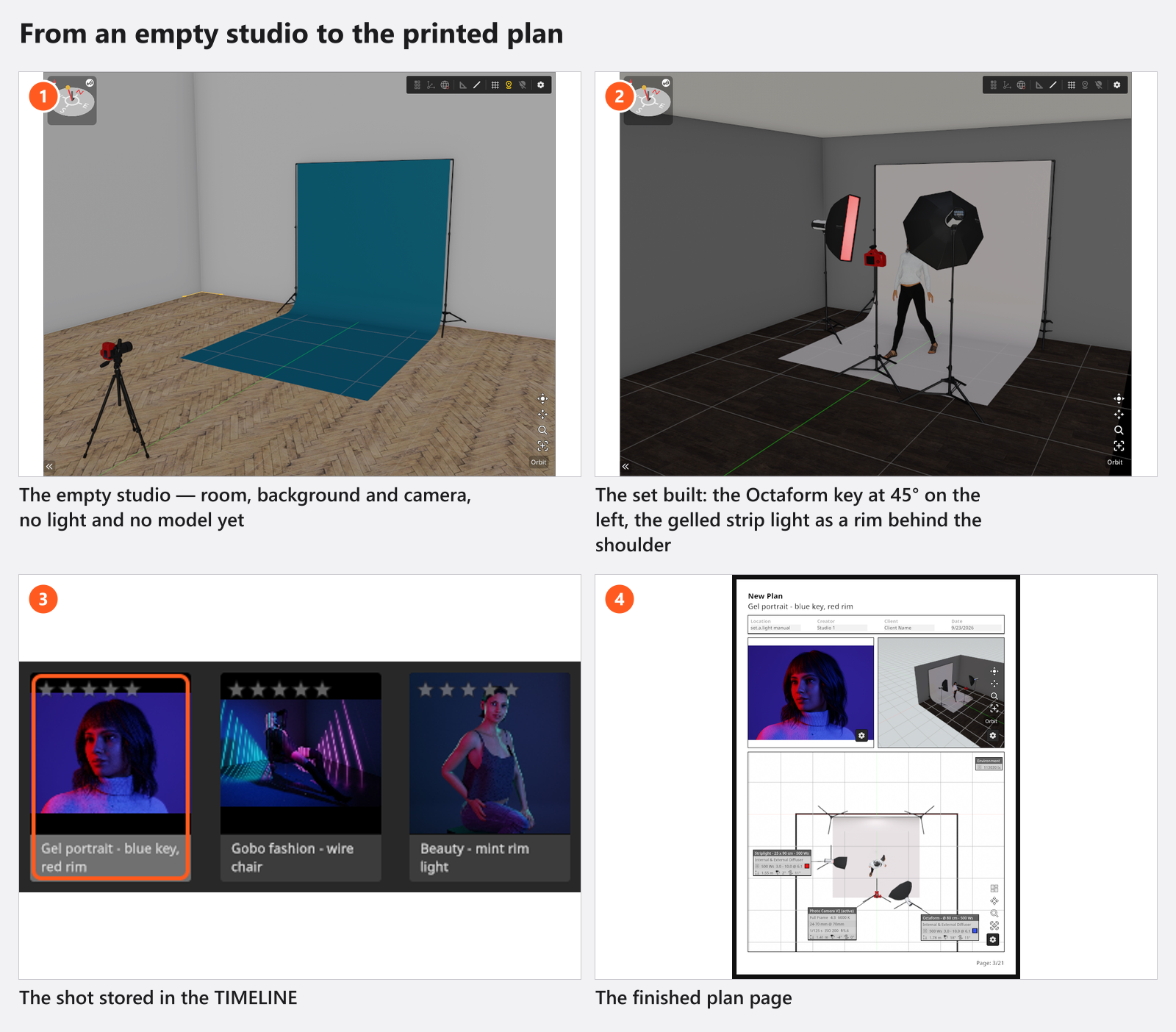
この動画では、最後の2つの段階を最初から最後まで見られます。完成した2つのショットからプランを作り、表紙、ビュー、機材リスト、エクスポートまで進めます。所要時間は3分です。
プロが決めるポイント
- ライトより先に部屋。 部屋のサイズと面の色は、露出を左右する要素です。ライティング比を測定した後で変えると、測定した比率が無駄になります。
- 大きなボックスより先に距離。 光の硬さは、被写体から見たライトの見かけの大きさで決まります。そのため、メインライトを動かすのが最も手軽な調整手段です。
- フィルは感覚ではなく数値で。 比率はメーターで一度決めておけば、以降のバリエーションは当て推量ではなく判断になります。
- ショットの数。 ライティングのバリエーションごとに1つ、納品するフレーミングごとに1つです。ストーリーボードとショットページは、これをもとに作られます。
- PDFプランかJPGプランか。 スタッフとクライアントにはPDFを使います。表紙、ショットごとのセットリストページ、機材リストを持てるのはPDFだけです。1枚の図をメッセージに添えたいときはJPGを使います。
つまずきやすい点
- 最初のレンダリングの前にプロジェクトを保存してください。保存しないと、画像は一時フォルダーに保存されます。
- 変更したショットで適用を押すと、そのショットが上書きされ、さらにレンダリング済みの画像も削除されます。両方を残したいときは新しいショットを使います。
- ソロはセットと一緒に保存されます。測定が終わったらオフにしてください。オフにしないと、プランにライトが1灯しか表示されません。
- ショットの内部メモはプロジェクトの中にとどまります。プランには印刷されず、コミュニティへのアップロードでも公開されません。
- BASICでは1つのセットに置けるライトは5灯までで、レンダリング解像度の一覧は
1920 pxまでです。6つ目のヘッドで初めて気づくのではなく、この前提でリグを計画してください。
ここまでで揃うもの
- 部屋、被写体、測定済みのリグ、バリエーションごとに1つのショットを含む、保存済みのプロジェクト。
- 各ショットのレンダリング画像(プロジェクトファイルと同じ場所にあるフォルダー内)。
- ストーリーボード、ショットページ、ショットごとのリスト、機材リストを含むPDFプラン。
- 仕事を引き継ぐために必要なものすべて:撮影を引き継ぐ。
トラブルシューティング
- セットは狙いどおりなのにレンダリングが違って見える場合:ライティングの問題。
- そのほか、途中で何かおかしいと感じた場合:何かおかしいと思ったら:まずここから。