
 日本語
日本語
 Deutsch
 English
 简体中文
简体中文 Français
ライブラリが満杯だと、動作は重くなります。アプリマネージャーでは、セットアップタブに何を表示するかを決められます。今後も持つことのない照明ヘッドやライトシェイパーを非表示にし、独自のオブジェクトをフォルダーに整理し、カタログにない機材を作成し、ライトシェイパーやカメラをドラッグして配置したときの初期状態を設定します。ここでの設定はすべてコンピューターごとのもので、既存のプロジェクトは変更されません。
適用対象 BASIC、STUDIO、CINEMA · エディションによる制限やアドオンが必要なページがあります(最後のセクションを参照) · 必要なもの:特になし。
場所
メニューバーのアプリマネージャーをクリックするか、設定 → 設定… を選びます。どちらも同じウィンドウがプログラム設定のページで開きます。そこから、左のカテゴリー一覧のいずれかの項目を選びます。一覧の下端にある設定ボタンを押すと、いつでも設定ページに戻れます。
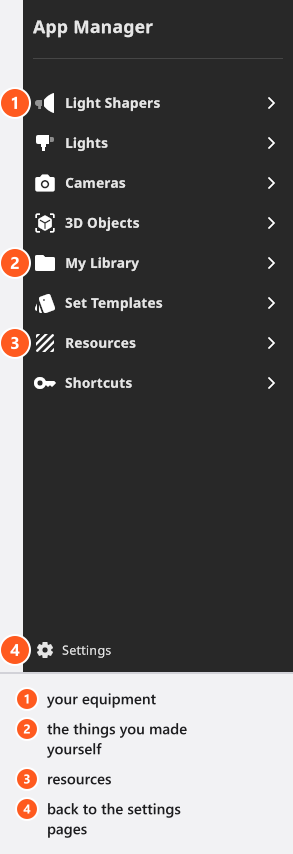
一覧は3つのまとまりで構成されています。
- 機材 — ライトシェイパー、ライト(フラッシュ、スピードライト、定常光、リグ)、カメラ(カメラ、レンズ、リグ)。
- 自分で作ったもの — 3Dオブジェクト、マイライブラリ、セットテンプレート。
- リソース — ゴボマスク、プロジェクター画像、ピクチャウォール画像、カメラエフェクトLUT、HDRI、ロゴ、ランプ。
アプリマネージャーのチュートリアルでも、同じ一覧を順に見ていきます。この部分は約40秒で、フラッシュのページを取り上げています。複数のヘッドを選び、目のアイコンでオフにする操作です。
使わないものを非表示にする
各ページは、目のアイコンが付いた項目の一覧です。このアイコンは、項目をセットアップタブのライブラリパネルに表示するかどうかを決めるもので、何も削除しません。非表示にした項目は、いつでも元に戻せます。
- 項目が多いページを開きます。たとえばライト → フラッシュです。
- 最初の項目をクリックし、
Shiftを押したまま、対象に含めたい最後の項目をクリックします。 - そのうちの1つで、目のアイコンをクリックします。 → 選択した項目がすべて非表示の状態になり、ライブラリのライトタブからタイルが消えます。
ページ上部の検索フィールドでは、いま開いているページの中から名前で項目を探せます。長い一覧をスクロールするより速く見つかります。非表示は、ここでの変更の中で、写真家がすぐに実感できる唯一のものです。本当に持っている3つのヘッドと6つのライトシェイパーだけにライブラリを絞ると、セットの組み立てがずっと速くなります。
独自のオブジェクトをフォルダーに整理する
フォルダーに対応しているページは2つです。3Dオブジェクトとマイライブラリです。フォルダーを追加でフォルダーを作成し、項目をドラッグして入れます。このフォルダーは、ライブラリのアセットタブにそのまま表示されます。長い一覧を、「スタジオ」「商品」「モデル」といった分類に整理できます。
チュートリアルの5:31から約30秒間は、3Dオブジェクトのページでこの操作を紹介しています。フォルダーを追加し、項目をドラッグして入れると、同じフォルダーがアセットタブに現れます。
この動画では触れていませんが、3Dオブジェクトのカテゴリー全体を使うには、3D Import アドオンが必要です。
そのほかのリソースのページにフォルダーはありません。代わりに、それぞれ専用の操作があります。インポートボタン、サイズや色のフィールド、プレビューなどです。
独自の機材を作成、編集する
新規は自分用の項目を作成し、編集は項目を変更します。どちらのボタンも右側のパネルにあります。編集が使えるのは自分で作ったものだけです。set.a.light 3D に付属する項目は編集できず、削除ボタンも表示されません。これは意図的な仕様です。自分の6000 Wsのヘッド、53インチのアンブレラ、自分のカメラボディはカタログの代わりではなく、カタログと並んで登録されます。
作成できる内容はページによって違います。フラッシュヘッドにはベースモデル、制御範囲、出力定格を設定し、ライトシェイパーにはベースの形状と寸法を設定し、カメラにはセンサーとアスペクト比を設定します。詳しくは、独自のライトとライトシェイパーを追加すると独自のカメラ機材を設定するを参照してください。
リソースを削除は、自分で作った項目を削除します。名前を示す確認が出ます。先に複数を選択しておくと、確認には名前の代わりに件数が表示されます。
新しいオブジェクトの初期状態を設定する
2つのページにデフォルト設定の項目があります。「このライトシェイパーは、なぜあのスタンドに付いて配置されるのか」という疑問に答えるものです。
| ページ | デフォルト設定のページで設定するもの |
|---|---|
| ライトシェイパー → デフォルト設定 | ライトシェイパーをスタジオにドラッグしたときに付いてくる、ライトヘッドとリグ |
| カメラ → デフォルト設定 | 新しいカメラに付いてくる、レンズとリグ |
自分のヘッドをデフォルトに設定すると、ドラッグして配置するライトシェイパーのすべてにそのヘッドが付きます。スタジオで1つのブランドのヘッドを使っているなら、このウィンドウでいちばん時間の節約になる設定です。
エディションごとに必要なページ
| ページ | 制限 |
|---|---|
| 定常光 | ページはSTUDIO以上で表示される。モデルの作成と編集にはCINEMAが必要 |
| HDRI | 独自のものの作成と編集にはCINEMAが必要 |
| 3Dオブジェクト | カテゴリー全体に 3D Import アドオンが必要 |
| セットテンプレート | BASICにはない。編集メニューにある2つのテンプレート項目も、BASICでは表示されない |
| ゴボマスク | BASICにはない |
| カメラ、リグ | ムービーカメラのボディとムービー用リグは、BASICでは非表示 |
ページがないことと、ボタンが無効になっていることは、別の制限です。カテゴリーが一覧にない場合は、そのエディションでは使えません。ページはあっても新規がグレーアウトしている場合は、付属のものは使えますが、自分で作成することはできません。全体の一覧は、BASIC、STUDIO、CINEMAの比較にあります。
ヒントと制限
- 項目を非表示にすると変わるのはライブラリで、セットは変わりません。非表示にしたライトは、すでに使っているすべてのプロジェクトに残ります。
- ライブラリの数が多いのは意図したものです。光源は107種類、ライトシェイパーは90種類、ランプは28種類あります。何を残すかを決めるには、ライトカタログとライトシェイパーカタログを参照してください。
- 自分で作った項目と非表示の設定は、構成の一部です。そのため、ファイル → ユーザー設定をエクスポートで一緒に移せます。設定を参照してください。
トラブルシューティング
- あるはずのカテゴリーが一覧にない。 不具合ではなく、エディションまたはアドオンによる制限です。上の表と、ライセンスと認証の問題を参照してください。
- エディションは持っているのに、ライブラリから項目が消えている。 その項目の目のアイコンがオフになっています。ページを開いて、オンに戻してください。