
 Français
 Deutsch
 English
 日本語
日本語 简体中文
简体中文
Une bibliothèque de lumières complète est une bibliothèque lente. Le Gestionnaire d’application est l’endroit où tu décides ce qui apparaît dans l’onglet SETUP : masque les têtes et les modeleurs que tu ne posséderas jamais, range tes propres objets dans des dossiers, crée le matériel que le catalogue n’a pas, et définis ce qu’un modeleur ou une caméra apporte quand tu le fais glisser dans le studio. Tout ici est propre à l’ordinateur, et rien ne modifie un projet existant.
S’applique à BASIC, STUDIO, CINEMA · Plusieurs pages sont limitées par l’édition ou demandent un add-on (voir la section sur les éditions) · Tu as besoin de : rien de particulier d’ouvert.
Où le trouver
Clique sur Gestionnaire d’application dans la barre de menus, ou choisis Paramètres → Paramètres… – les deux ouvrent la même fenêtre sur la page Paramètres du programme. De là, choisis n’importe quelle entrée de la liste des catégories à gauche. Le bouton Paramètres en bas de cette liste te ramène toujours aux pages de paramètres.
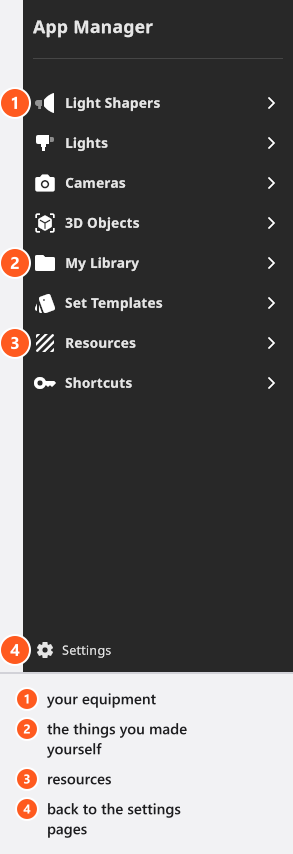
La liste se lit en trois bandes :
- Ton matériel – Modeleurs de lumière, Lumières (Flashs, Flashs cobra, Lumières continues, Rigs), Caméras (Caméras, Objectifs, Rigs).
- Ce que tu as créé toi-même – Objets 3D, Ma Bibliothèque, Modèles de plateau.
- Ressources – Masques de Gobo, Images de projecteur, Images mur d’images, LUTs d’effets caméra, HDRIs, Logos, Lampes.
Le tutoriel Gestionnaire d’application parcourt la même liste. Cet extrait dure environ 40 secondes et montre la page Flashs : sélectionner plusieurs têtes et les désactiver avec l’icône d’œil.
Masquer ce que tu n’utilises pas
Chaque page est une liste d’entrées dotées d’une icône d’œil. Cette icône décide si une entrée apparaît dans les panneaux de bibliothèque de l’onglet SETUP – elle ne supprime rien, et une entrée masquée peut être rétablie à tout moment.
- Ouvre la page encombrée, par exemple Lumières → Flashs.
- Clique sur la première entrée, maintiens
Majenfoncée et clique sur la dernière que tu veux inclure. - Clique sur l’icône d’œil de l’une d’elles. → Chaque entrée sélectionnée est marquée comme masquée, et les vignettes disparaissent de l’onglet LUMIÈRES de la bibliothèque.
Le champ de recherche en haut de la page trouve une entrée par son nom sur la page où tu te trouves, ce qui est plus rapide que de faire défiler une longue liste. Masquer est la seule modification ici que le photographe ressent tout de suite : une bibliothèque réduite aux trois têtes et aux six modeleurs que tu possèdes vraiment rend la construction d’un plateau bien plus rapide.
Ranger tes propres objets dans des dossiers
Deux pages gèrent les dossiers : Objets 3D et Ma Bibliothèque. Ajouter un dossier en crée un, et tu y fais glisser des entrées. Ces dossiers sont ceux que tu vois ensuite dans l’onglet RESSOURCES de la bibliothèque : c’est ainsi que tu passes d’une longue liste à « studios », « produits », « modèles ».
À partir de 05:31, environ une demi-minute du tutoriel le montre sur la page Objets 3D – ajout d’un dossier, glissement d’entrées dedans, et le même dossier qui apparaît dans l’onglet RESSOURCES :
L’extrait ne mentionne pas que toute la catégorie Objets 3D nécessite l’add-on 3D Import.
Les autres pages de ressources n’ont pas de dossiers. Elles ont à la place leurs propres commandes – un bouton d’importation, un champ de taille ou de couleur, un aperçu.
Créer et modifier ton propre matériel
Nouveau crée une entrée de ton cru ; Modifier en change une. Les deux boutons se trouvent dans le panneau de droite, et Modifier ne fonctionne que sur ce que tu as créé : les entrées livrées avec set.a.light 3D ne peuvent pas être modifiées et n’affichent pas non plus de bouton de suppression. C’est voulu – ta propre tête de 6000 Ws, ton parapluie de 53 pouces et ton propre boîtier d’appareil photo cohabitent avec le catalogue, ils ne le remplacent pas.
Ce que tu crées dépend de la page : une tête de flash reçoit un modèle de base, une plage de contrôle et une puissance nominale ; un modeleur de lumière reçoit une forme de base et ses dimensions ; une caméra reçoit un capteur et un rapport d’aspect. Les détails se trouvent dans Ajouter tes propres lumières et modeleurs de lumière et Configurer ton propre kit caméra.
Supprimer la ressource supprime une entrée que tu as créée, après une confirmation qui la nomme. Si tu en sélectionnes plusieurs d’abord, la confirmation les compte à la place.
Définir ce qui arrive avec un nouvel objet
Deux pages comportent une entrée Paramètres par défaut, et elles répondent à la question « pourquoi ce modeleur arrive-t-il sur ce pied » :
| Page | Ce que la page des paramètres par défaut définit |
|---|---|
| Modeleurs de lumière → Paramètres par défaut | La tête de lumière et le rig avec lesquels un modeleur arrive quand tu le fais glisser dans le studio |
| Caméras → Paramètres par défaut | L’objectif et le rig avec lesquels une nouvelle caméra arrive |
Définis ta propre tête comme valeur par défaut, et chaque modeleur que tu fais glisser l’emporte avec lui – c’est le plus grand gain de temps de cette fenêtre si ton studio fonctionne avec une seule marque de têtes.
Quelles pages demandent quelle édition
| Page | Restriction |
|---|---|
| Lumières continues | La page apparaît à partir de STUDIO ; créer ou modifier un modèle demande CINEMA (CINEMA) |
| HDRIs | Créer ou modifier les tiens demande CINEMA (CINEMA) |
| Objets 3D | Toute la catégorie demande l’add-on 3D Import |
| Modèles de plateau | Absent de BASIC – et les deux entrées de modèle du menu Édition y manquent aussi |
| Masques de Gobo | Absent de BASIC |
| Caméras, Rigs | Les caméras de cinéma et les rigs de cinéma sont masqués dans BASIC |
Une page absente et un bouton désactivé sont deux restrictions différentes : si la catégorie ne figure pas dans la liste, l’édition ne la propose pas du tout ; si la page est là mais que Nouveau est grisé, tu peux utiliser ce qui est livré, mais pas créer le tien. La matrice complète se trouve dans Comparatif des éditions BASIC, STUDIO et CINEMA.
Astuces et limites
- Masquer une entrée modifie la bibliothèque, pas tes plateaux. Une lumière que tu masques reste dans tous les projets qui l’utilisent déjà.
- Les chiffres de la bibliothèque sont volontairement élevés : 107 sources de lumière, 90 modeleurs de lumière, 28 lampes. Consulte le Catalogue des lumières et le Catalogue des modeleurs de lumière pour décider quoi garder.
- Tes propres entrées et les indicateurs de masquage font partie de ta configuration ; ils voyagent donc avec Fichier → Exporter les données utilisateur – voir Paramètres.
Dépannage
- Une catégorie que j’attends ne figure pas dans la liste. C’est une restriction d’édition ou d’add-on, pas un défaut – voir le tableau ci-dessus et Problèmes de licence et d’activation.
- Une entrée manque dans la bibliothèque alors que je possède l’édition. Son icône d’œil est désactivée. Ouvre la page et réactive-la.