
 Français
 Deutsch
 English
 日本語
日本語 简体中文
简体中文
La couleur s’applique à la lumière, exactement comme une gélatine sur un vrai tournage : une lumière principale chaude, un arrière-plan bleu, un filtre de correction qui amène un luminaire au tungstène à la lumière du jour. La liste des filtres contient 56 préréglages Lee, et cette même liste renferme discrètement les filtres de densité neutre et de diffusion que la plupart des utilisateurs ne trouvent jamais. Tout fonctionne ici de la même façon dans toutes les éditions.
S’applique à BASIC, STUDIO, CINEMA · Tu as besoin de : un projet ouvert dans l’onglet SETUP, avec une lumière sélectionnée.
Où le trouver
Le groupe Gélatines se trouve en bas de l’inspecteur d’une lumière. Le petit bouton de couleur à côté de la lumière dans la vue studio et dans sa ligne de la liste de plateau ouvre le même sélecteur, avec Perso et Lee sous forme de deux onglets.
Comment placer une gélatine sur une lumière
- Sélectionne la lumière et ouvre Gélatines dans l’inspecteur.
- Fais passer le mode de Aucun à Lee. → Un bouton de préréglage apparaît en dessous et affiche
---tant que tu n’en as pas choisi un. - Clique sur le bouton, choisis un filtre dans la liste et ferme la fenêtre. → La lumière prend la couleur du filtre, le bouton affiche le nom et l’échantillon du filtre, et le rendu se met à jour.
Pour retirer la gélatine, remets le mode sur Aucun : la lumière retrouve sa propre température de couleur. Perso est le troisième mode : n’importe quelle couleur du sélecteur plutôt qu’un filtre de la liste.
Trouver le filtre qu’il te faut
La liste est longue ; elle propose donc trois outils : un champ de recherche qui cherche dans le nom des préréglages, trois boutons de catégorie (Tous, Couleur et CTO / CTB, ce troisième libellé étant en anglais dans toutes les langues de l’interface) et une étoile sur chaque ligne. Marque d’une étoile les gélatines que tu possèdes vraiment, puis active le bouton des favoris : la liste n’affiche plus que celles-ci. La catégorie et le filtre des favoris restent tels que tu les as laissés ; le champ de recherche repart vide à chaque fois.
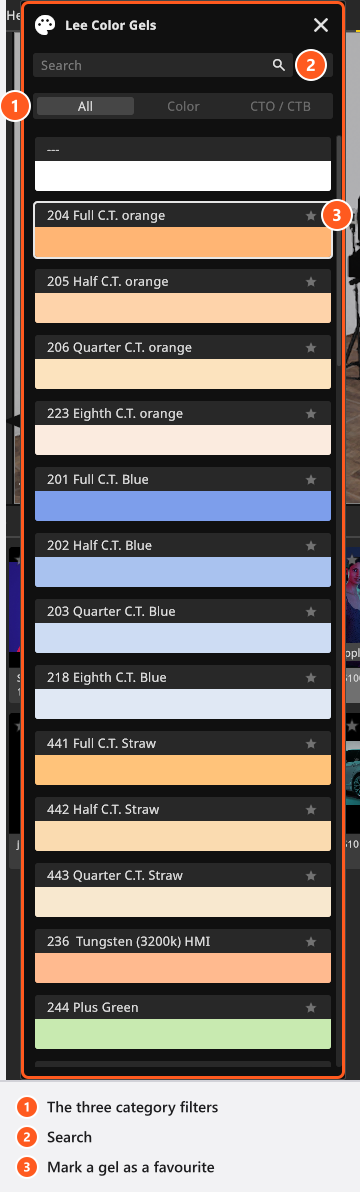
Sous CTO / CTB, tu trouves les 14 filtres de correction colorimétrique : la série orange 204 Full C.T. orange, 205 Half C.T. orange, 206 Quarter C.T. orange, 223 Eighth C.T. orange, la série bleue 201 Full C.T. Blue à 218 Eighth C.T. Blue, la série paille 441 à 443, plus 236 Tungsten (3200k) HMI, 244 Plus Green et 247 Minus Green. Utilise-les comme sur un plateau : corrige le luminaire pour l’amener à la balance des blancs réglée sur la caméra, et laisse la caméra garder une seule balance des blancs pour toute la prise de vue ; voir Régler l’exposition.
Les 42 autres préréglages se trouvent sous Couleur, et trois groupes d’entre eux ne sont pas des couleurs du tout :
| Recherche | Préréglages |
|---|---|
| Densité neutre, pour retenir une lumière sans toucher à son variateur | 209 0.3ND, 210 0.6ND, 211 0.9ND |
| Diffusion givrée, pour adoucir une source dure | 129 Heavy Frost, 216 White Diffusion, 250 Half White Diffusion, 251 Quarter White Diffusion, 252 Eighth White Diffusion |
| Couleur saturée pour les arrière-plans et les accents | tous les autres, classés autour du cercle chromatique du rouge au bleu, au violet et au rose en passant par le jaune et le vert, avec les pastels à la fin |
Mélanger et conserver tes propres couleurs
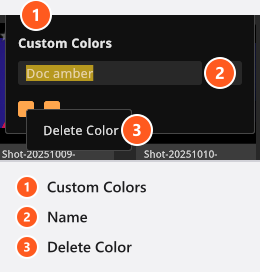
Choisis Perso : un bouton apparaît et montre la couleur sous forme de valeur hexadécimale ; clique dessus et le sélecteur s’ouvre. Il comprend un champ de couleur, une barre de teinte et une liste déroulante qui fait passer la saisie numérique entre l’hexadécimal, le RVB et le TSB : c’est l’endroit où saisir une couleur que t’a envoyée ton directeur artistique. Trois groupes d’échantillons se trouvent autour : jusqu’à quatre couleurs récentes sur la rangée du haut, à côté de l’ancienne et de la nouvelle couleur ; une palette intégrée fixe sous la saisie numérique ; et tes propres couleurs enregistrées sous Couleurs personnalisées. Saisis un nom dans le champ de cette dernière rangée, clique sur le bouton +, et la couleur la rejoint définitivement ; clique avec le bouton droit sur un échantillon enregistré et choisis Supprimer la couleur pour le retirer. Les couleurs récentes ne sont pas conservées à la fermeture du programme ; celles qui portent un nom le sont.
Ce qui voyage avec le plateau et ce qui reste ici
La gélatine d’une lumière appartient au plateau : elle est enregistrée avec le projet, revient avec la prise de vue et voyage avec un setup que tu partages. Tes favoris, la dernière catégorie utilisée et tes couleurs personnalisées enregistrées sont des préférences de cet ordinateur : un collègue qui ouvre ton plateau voit tes gélatines, pas ta rangée d’échantillons.
Astuces et limites
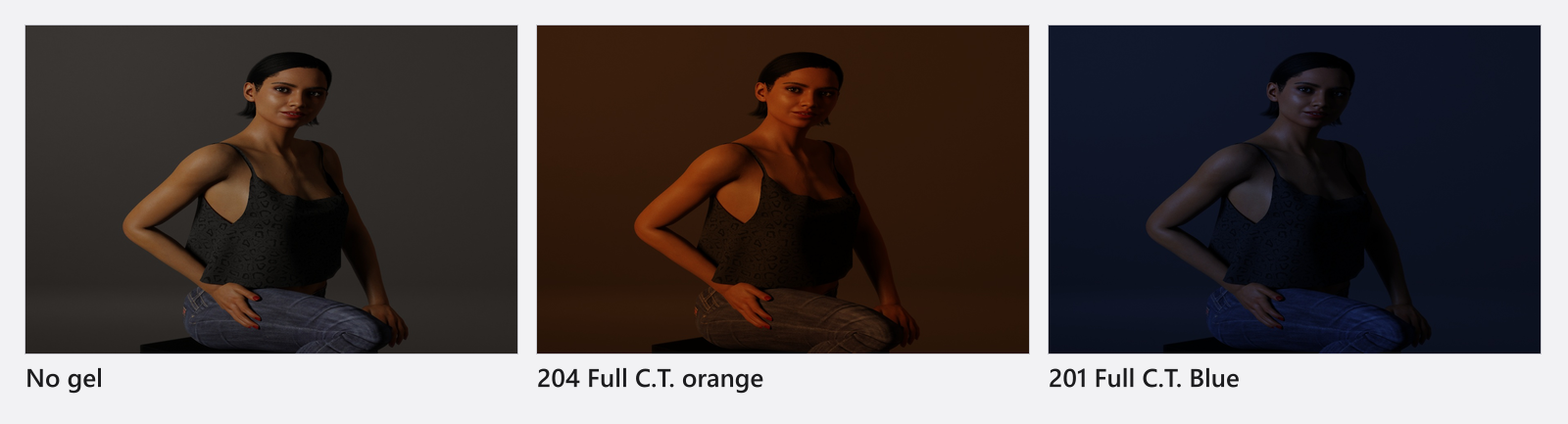
- Une gélatine coûte de la lumière, et une gélatine foncée en coûte beaucoup. Si un bleu saturé paraît sous-exposé, augmente la puissance de la tête plutôt que les ISO.
- La couleur est sur la lumière, pas sur la caméra. Deux lumières peuvent porter deux gélatines différentes dans le même cadre ; c’est la balance des blancs de la caméra qui décide alors laquelle paraît neutre.
- La liste des filtres a été revue dans cette version : elle compte désormais 56 préréglages, les 41 couleurs existantes ont été corrigées d’après les données publiées par le fabricant du filtre, et
135 Dark Orangefigure maintenant sous158 Deep Orange. Un plateau enregistre le filtre que tu as choisi plutôt que sa couleur : un plateau construit avec une version 3 antérieure prend donc les valeurs corrigées et peut paraître légèrement différent ; un plateau venu de la version 2.5 garde ses couleurs d’origine. - Pour une lumière qui contient un motif plutôt qu’une couleur, voir Projeter un motif ou une image.
Dépannage
- Le bouton de préréglage affiche
---. Aucun filtre n’est encore choisi, ou le mode est toujours Aucun. - Ma lumière avec gélatine est devenue blanche. Le plateau pointe vers un filtre que cette version n’a pas, ce qui arrive avec un plateau issu d’une version du programme beaucoup plus ancienne ; choisis de nouveau le filtre.
- Autres symptômes : Problèmes d’éclairage.