
 Français
 Deutsch
 English
 日本語
日本語 简体中文
简体中文
L’endroit où se tient le modèle détermine ce que fait la lumière. La distance au fond règle la quantité de lumière parasite qui l’atteint, l’angle par rapport à la lumière principale décide d’un éclairage court ou large, et un quart de tour des épaules change toute la silhouette. Positionner est donc un geste constant – en glissant, avec les touches fléchées ou en saisissant des distances exactes.
S’applique à BASIC, STUDIO, CINEMA · Tu as besoin de : un projet ouvert dans l’onglet SETUP avec un modèle sélectionné.
La première demi-minute du tutoriel montre un modèle déposé sur le plateau et la caméra du studio déplacée pour en juger dans son contexte.
Où le trouver
Clique sur le modèle dans la vue studio pour le sélectionner. Deux éléments apparaissent : les contrôles de l’objet – le petit bloc de boutons à côté de la sélection, que le bouton Afficher/masquer les contrôles d’objet affiche ou masque – et l’inspecteur du modèle, à gauche. La barre d’outils en haut à droite de la vue studio porte les commutateurs des contrôles de l’objet, du gizmo de transformation, du mode de mesure, de la grille et du point zéro.
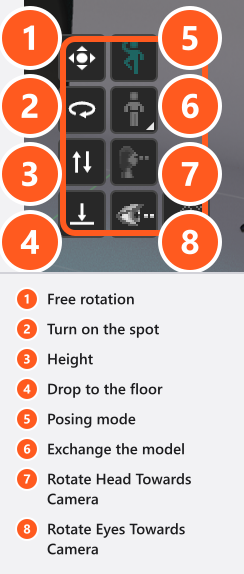
Le glisser en place
Fais glisser le modèle avec le bouton gauche de la souris : il glisse sur le sol du studio. Maintiens une touche pendant le glissement pour obtenir autre chose :
| Maintenir | Pendant le glissement |
|---|---|
| — | Déplacer sur le sol |
H |
Déplacer vers le haut et vers le bas |
Ctrl |
Pivoter autour de l’axe de la vue |
Maj |
Pivoter librement, comme avec une boule de commande |
C avant de commencer |
Déplacer le modèle sans emporter les objets fixés |
Si tu en maintiens deux par erreur, l’ordre est fixe : Maj l’emporte sur Ctrl, et Ctrl l’emporte sur H. Ces touches de modification sont aussi Ctrl et Maj sur macOS – seules les touches du presse-papiers deviennent Cmd.
Pendant le glissement, un affichage suit l’objet et montre les deux coordonnées au sol. Dès que tu mesures à partir d’autre chose que l’origine simple du plateau, une ligne au-dessus nomme le point zéro auquel les valeurs se rapportent – tu vois ainsi d’un coup d’œil à partir de quel angle elles sont comptées.
Les contrôles de l’objet font la même chose de façon maîtrisée. Leurs quatre boutons sont, de haut en bas : rotation libre, rotation sur place, hauteur et dépose au sol. Clique et maintiens l’un d’eux : la valeur change tant que tu gardes la souris enfoncée. La dépose au sol se fait en un seul clic : elle regarde droit vers le bas depuis le dessous du modèle et le pose sur la première surface qu’elle trouve – une estrade, une table ou un accessoire plutôt que le sol du studio ; vérifie donc le résultat près de meubles ou dans une pose inhabituelle.
Déplacer d’un cran au clavier
Avec le modèle sélectionné et l’attribution des touches par défaut :
- Les touches fléchées le déplacent de 5 mm par appui ;
Page préc.etPage suiv.modifient la hauteur. - Maintiens
Majpour des pas de 1 mm etCtrlpour des pas de 10 cm. Si tu maintiens les deux,Ctrll’emporte. - Les flèches suivent les axes de la pièce, pas ta direction de regard. Après avoir fait tourner la caméra du studio en orbite, « gauche » reste la gauche de la pièce – d’où l’impression qu’un déplacement fait partir le modèle de côté.
Fcentre la caméra du studio sur la sélection, ce qui facilite beaucoup le travail de précision.
Saisir une distance exacte
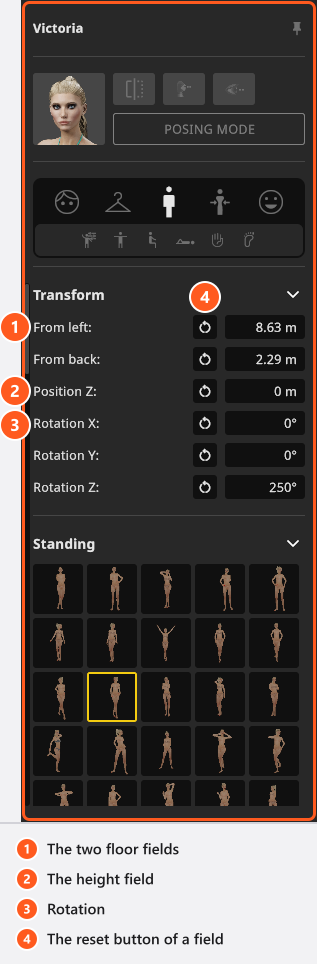
Ouvre le mode Pose de l’inspecteur, puis son groupe Transformer. Le nom des deux champs du sol dépend du point zéro à partir duquel tu mesures. Avec l’origine du plateau, ce sont Position X et Y ; choisis un angle de la pièce et ils se renomment Depuis la gauche, Depuis la droite, Depuis l’arrière ou Depuis l’avant et indiquent la distance à partir de cet angle – voir Définir le point zéro pour des positions mesurées. Le troisième champ est toujours la hauteur au-dessus du sol, et il n’est jamais déplacé : laisse-le à 0 pour un modèle debout sur le sol.
Saisis une valeur, ou fais glisser le libellé d’un champ pour la modifier en continu ; tous les champs suivent ton réglage Unité de mesure, et s’affichent donc en mètres ou en pieds et pouces. Rotation comporte également trois champs – le dernier fait tourner le modèle sur place, les deux autres le basculent – et maintenir Ctrl en faisant glisser un champ de rotation l’aimante par pas de 15°. Le bouton de réinitialisation à côté d’un champ ramène au zéro affiché : avec un angle de pièce choisi, il place donc le modèle dans cet angle plutôt qu’au milieu du plateau.
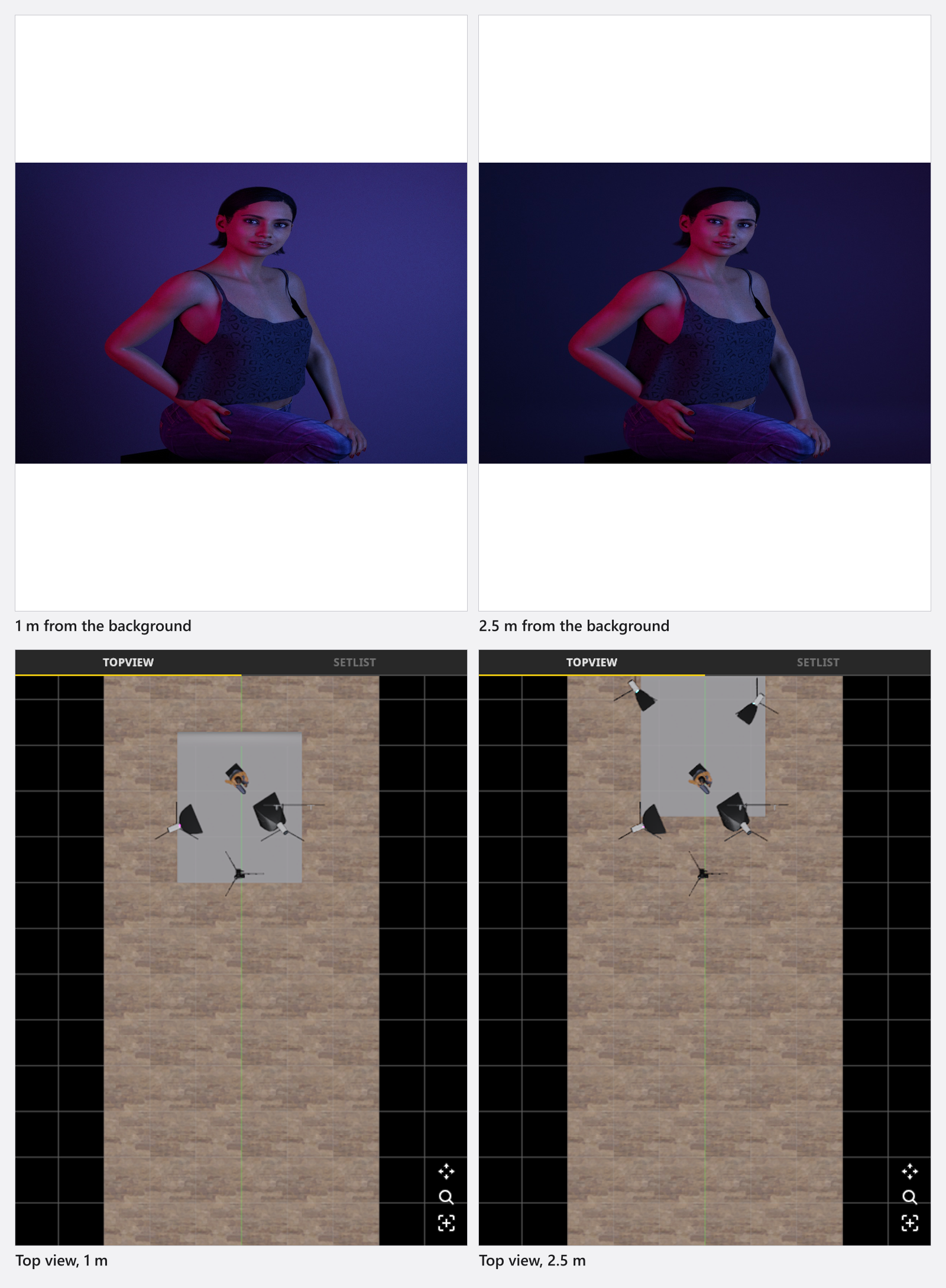
Lire la distance sur la grille
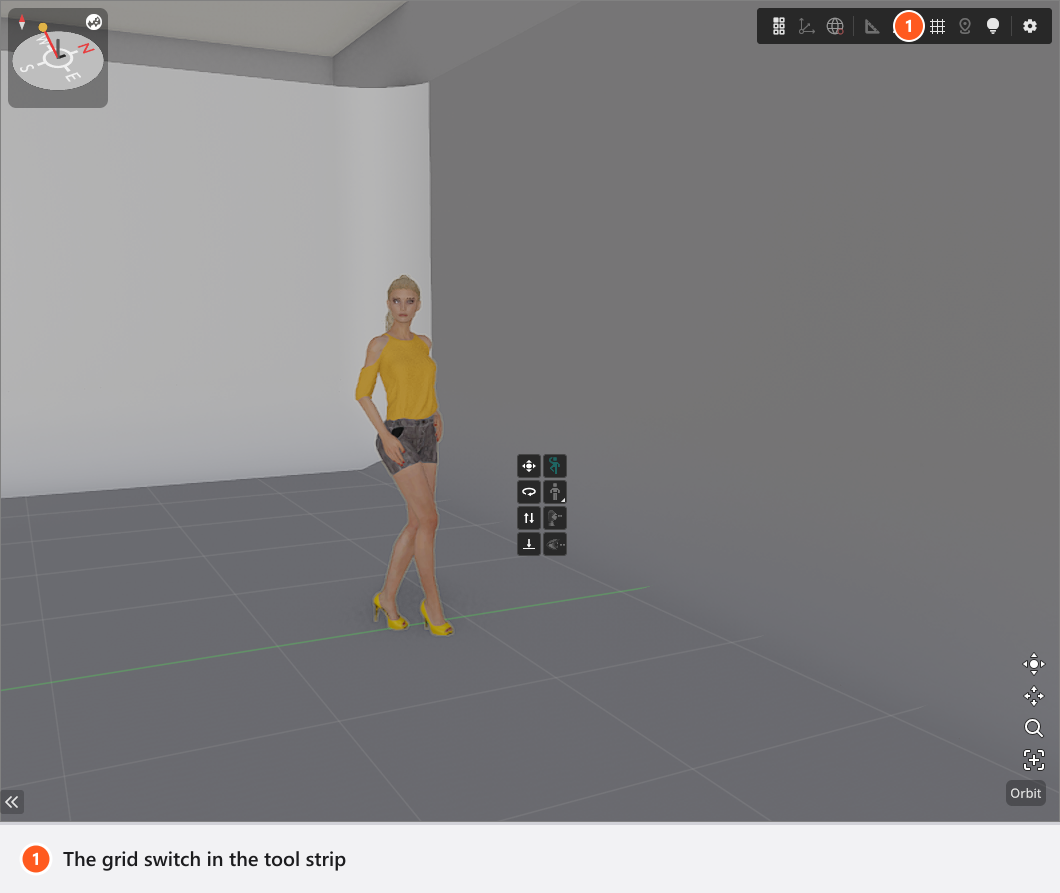
G affiche et masque la grille du studio, par défaut. Un carreau mesure 1 m en unités métriques et 1 ft en unités anglo-saxonnes, ou 1 yd lorsque Grille en Yard est activée dans le Gestionnaire d’application, sous Paramètres du programme, dans le groupe Unité de mesure (ce commutateur n’est utilisable que si le système anglo-saxon est sélectionné). La grille est le moyen le plus rapide de rendre un setup reproductible, car la distance du modèle au fond est un paramètre d’éclairage : rapproche le modèle et ta lumière principale déborde sur le papier, éloigne-le et le fond s’assombrit de lui-même.
Le gizmo de transformation, le mode de mesure et le commutateur de la grille sont communs à tous les objets et ne sont décrits qu’une fois dans Sélectionner, déplacer et mesurer des objets.
Tourner le modèle, pas la lumière
La rotation de la tête décide du schéma d’éclairage. La lumière qui tombe sur la joue tournée vers la caméra élargit le visage (éclairage large) ; la lumière sur la joue détournée de la caméra l’affine (éclairage court). Tourner les épaules d’un quart de tour et la tête de quelques degrés fait souvent plus pour un portrait que de déplacer la lumière principale – et cela ne coûte rien.
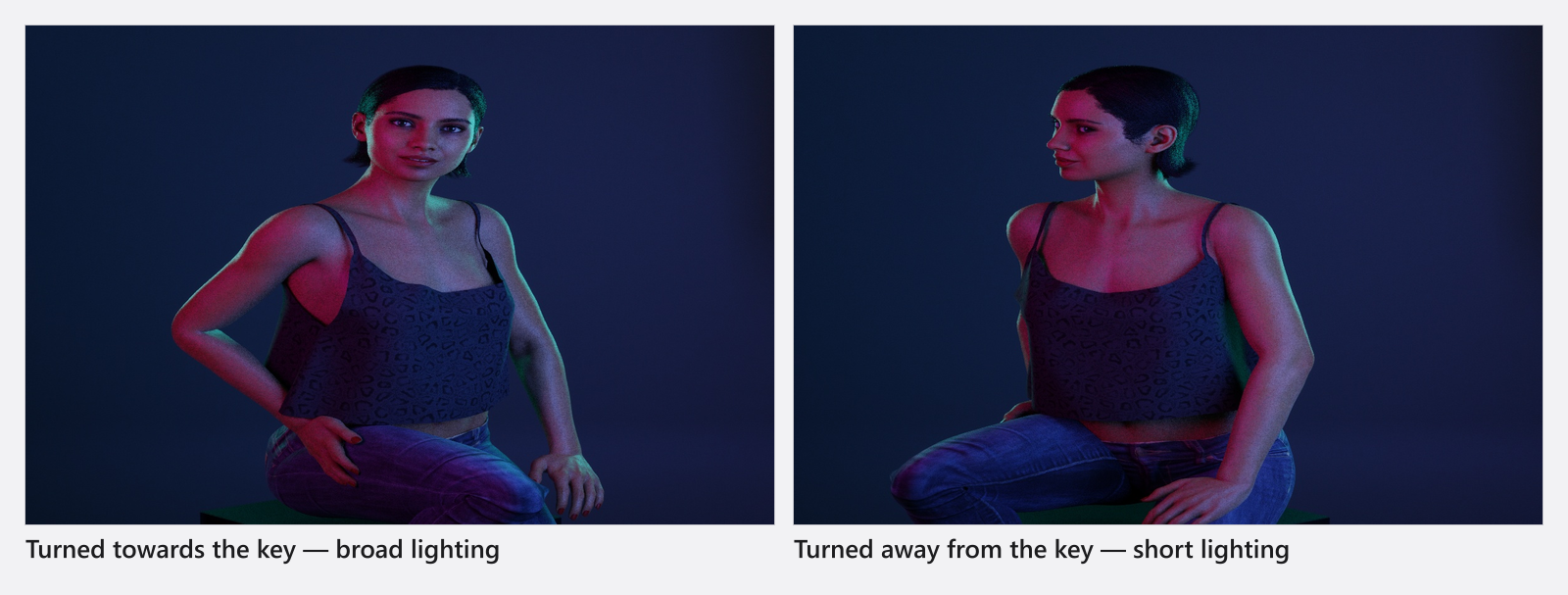
Symétrie, verrouillage, masquage
- Symétrie de l’objet dans l’en-tête de l’inspecteur retourne tout le modèle de gauche à droite, pose comprise – utile lorsqu’une pose prédéfinie penche du mauvais côté par rapport à ta lumière principale. Ce n’est pas la même chose que le bouton d’inversion à l’intérieur du mode pose, qui réécrit la pose elle-même et laisse le modèle orienté comme avant.
Lverrouille les objets sélectionnés, par défaut. Un modèle verrouillé ne peut être ni glissé ni déplacé d’un cran, et les deux voies de suppression –Suppret Supprimer du studio – le refusent et signalent Les objets sont verrouillés. La liste de plateau comporte un bouton de verrouillage par ligne.- Le bouton en forme d’œil dans la liste de plateau retire le modèle de la vue sans le supprimer. Les objets masqués ne sont pas rendus.
Conseils et limites
- La position et la rotation peuvent être animées : un modèle peut donc traverser une prise de vue (add-on : Animation Tool).
- La taille du modèle ne se règle pas ici : elle relève de Taille dans le groupe Corps du mode Morphologie du corps (voir Adapter un modèle à ton sujet). Il n’existe pas de champ d’échelle pour les modèles.
- Un accessoire se fixe sur l’accessoire, pas sur le modèle – voir Faire tenir un accessoire à un modèle.
Dépannage
- Le modèle ne bouge pas. Il est verrouillé, masqué ou fixé à un autre objet → Problèmes de modèles.
- La dépose au sol a posé le modèle sur une table. C’est la première surface sous lui. Écarte-le du mobilier et dépose-le de nouveau.