
 Français
 Deutsch
 English
 日本語
日本語 简体中文
简体中文
Des rails de dolly transforment un mouvement de caméra en un seul nombre. Tu assembles les rails à partir de segments droits et courbes, tu glisses la caméra dessus, et dès lors une seule distance fait avancer la caméra sur tout le parcours – c’est aussi la valeur à laquelle tu poses des images clés pour un travelling.
S’applique à BASIC, STUDIO, CINEMA · Les deux supports sur roues, Dolly et Fisher 10, nécessitent STUDIO ou CINEMA · Tu as besoin de : un projet ouvert dans l’onglet SETUP, avec le panneau de la bibliothèque visible.
Où les trouver
Les rails sont un objet de la bibliothèque : onglet ÉQUIPEMENT → Rails. Ils n’ont pas de tag, accède-y donc par Tous ou par le champ de recherche, et glisse-les dans le studio comme n’importe quel autre objet. De nouveaux rails arrivent sous la forme d’un seul segment droit de 2.44 m.
Les rails fonctionnent avec toutes les licences, et y poser une caméra aussi – une caméra BASIC sur un Pied photo roule sur les rails comme n’importe quelle autre. Ce que BASIC ne propose pas, ce sont les supports de cinéma, dont les deux supports sur roues.
Comment construire les rails
- Glisse Rails de l’onglet ÉQUIPEMENT dans le studio et place-les là où le mouvement doit avoir lieu. → Les rails apparaissent avec un segment droit, et la liste de plateau reçoit une ligne pour eux.
- Sélectionne les rails et ouvre le groupe Rails dans l’inspecteur. → Le groupe liste les segments, une ligne chacun, avec la longueur d’un segment droit ou le rayon et l’angle d’une courbe.
- Clique sur la ligne Ajouter un segment à la fin de la liste et choisis un préréglage dans Segments. → Le nouvel élément est ajouté à la fin des rails. Pour une courbe, les deux petits boutons de sa ligne choisissent si elle tourne à gauche ou à droite.
- Clique sur une ligne pour faire de ce segment le segment actif. → Les trois boutons de forme au-dessus des champs s’appliquent maintenant à lui : Courbe à gauche, Droit, Courbe à droite le convertissent sans le supprimer.
- Ajuste le segment actif : un segment droit a une Longueur, une courbe a un Rayon, un Angle et une Longueur d’arc. → Les rails se redessinent, et chaque caméra qui roule dessus les suit.
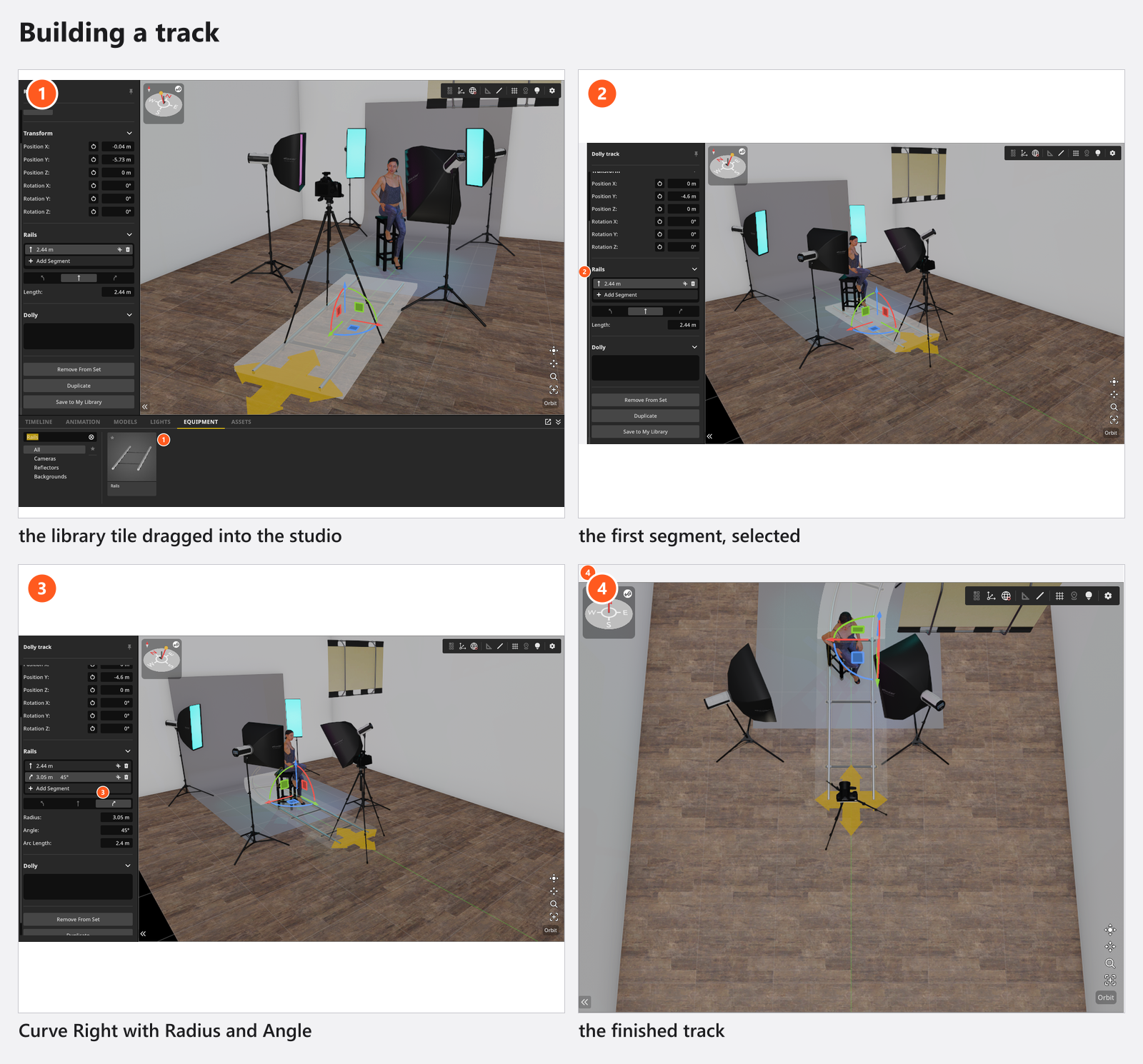
Chaque ligne a son propre bouton de duplication et de suppression : des rails symétriques consistent donc à en construire une moitié puis à la dupliquer.
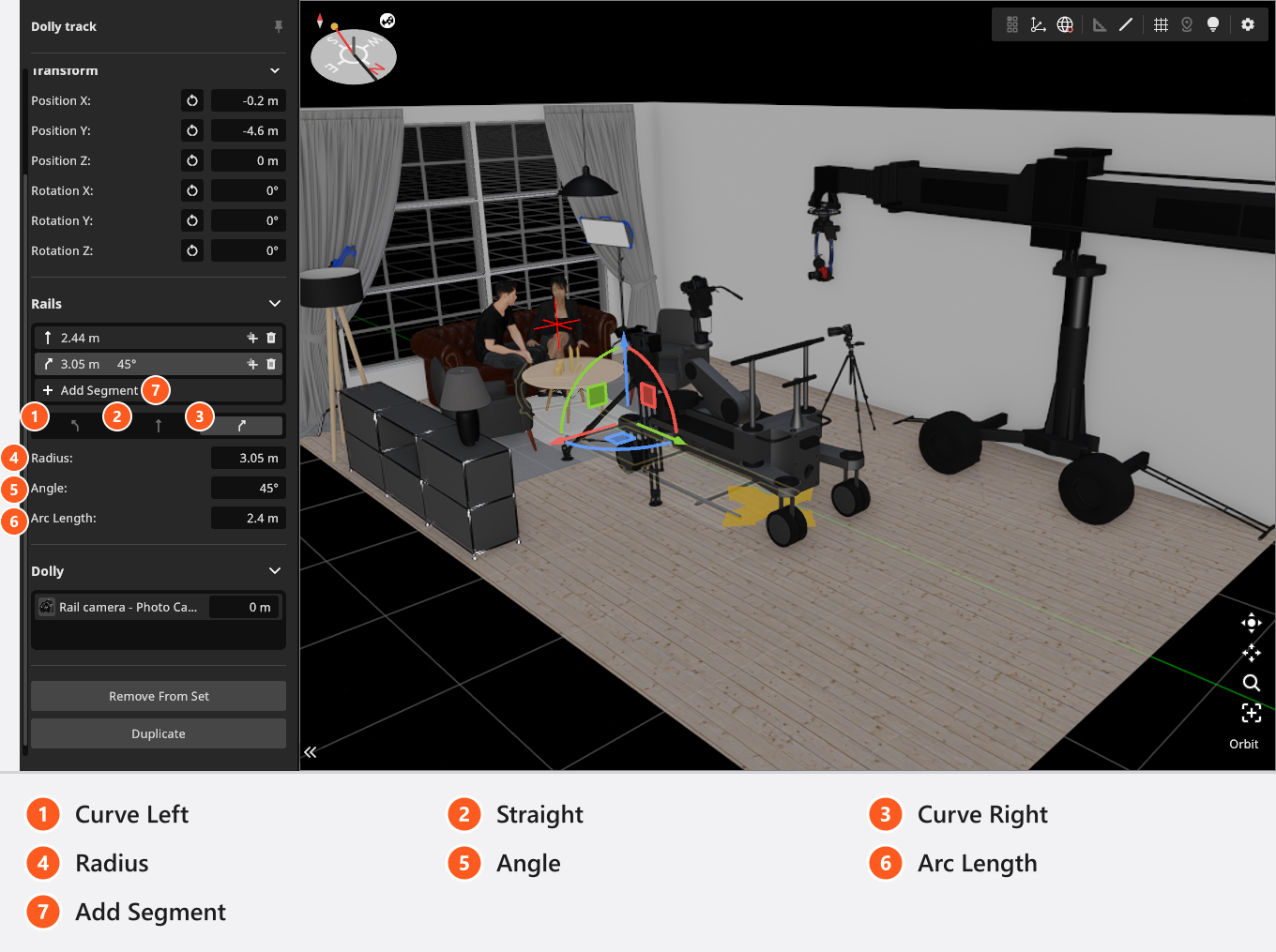
Les 13 préréglages de segment
Treize préréglages, six segments droits et sept courbes. Leurs noms sont les mêmes dans toutes les langues de l’interface.
| Préréglage | Forme | Longueur ou rayon | Angle |
|---|---|---|---|
| Fisher TR2 | droit | 0.61 m |
— |
| Fisher TR3 | droit | 0.91 m |
— |
| Fisher TR4 | droit | 1.2 m |
— |
| Fisher TR6 | droit | 1.8 m |
— |
| Fisher TR | droit | 2.4 m |
— |
| Fisher TR10 | droit | 3 m |
— |
| Fisher CR10 | courbe | rayon 1.5 m |
90° |
| Fisher CR15 | courbe | rayon 2.3 m |
60° |
| Fisher CR | courbe | rayon 3 m |
45° |
| Fisher CR25 | courbe | rayon 3.8 m |
30° |
| Fisher CR30 | courbe | rayon 4.6 m |
30° |
| Fisher CR50 | courbe | rayon 7.6 m |
20° |
| Fisher CR70 | courbe | rayon 10.7 m |
15° |
Un préréglage n’est qu’un point de départ – chaque segment reste modifiable ensuite. Pour une poussée droite de 6 m devant une voiture, deux éléments Fisher TR10 forment tous les rails, et Position du rail va alors de 0 à 6 m. Ajoute un Fisher CR à la fin et les rails tournent de 45° sur leurs derniers 2.4 m, ce qui fait contourner l’avant de la voiture par la caméra.
Deux endroits pour ajouter un segment, deux résultats
La ligne Ajouter un segment de l’inspecteur ajoute le nouvel élément à la fin des rails. Le bouton d’ajout des commandes d’objet qui flottent à côté des rails sélectionnés – son info-bulle indique aussi Ajouter un segment – l’insère directement après le segment actif, ce qui permet d’allonger le milieu d’un parcours terminé. Les deux ouvrent la même liste Segments ; la duplication et la suppression existent également aux deux endroits.
Réglages de segment
| Réglage | Plage | Par défaut | Concerne |
|---|---|---|---|
| Longueur | 0.1–100 m |
2.44 m |
un segment droit |
| Rayon | 0.1–100 m |
3.05 m |
une courbe |
| Angle | 1–360° |
45° |
une courbe |
| Longueur d’arc | suit le rayon et l’angle | — | une courbe |
Longueur d’arc est la distance parcourue dans la courbe. Y saisir une valeur conserve le rayon et modifie l’Angle en conséquence, et l’angle obtenu reste compris entre 1° et 360° – une courbe de 360 degrés est donc un cercle fermé, pas une erreur.
Comment poser la caméra sur les rails
- Construis d’abord les rails, puis sélectionne la caméra.
- Fais glisser la caméra le long du sol jusque sur un segment des rails. Utilise le glissement simple – aucune touche enfoncée. → Tant que le pointeur est au-dessus d’un segment, la caméra s’accroche au rail.
- Relâche et vérifie le groupe Transformer. → Position du rail est apparue, et les champs de position et de rotation libres sont désactivés : tant que la caméra roule, ce sont les rails qui décident où elle se tient.
- Saisis ou fais glisser Position du rail pour piloter la caméra. → C’est la distance parcourue depuis le début des rails, de
0à la longueur totale des rails, et sa valeur par défaut est0.5 m.
Pour retirer la caméra, fais-la glisser hors des rails.
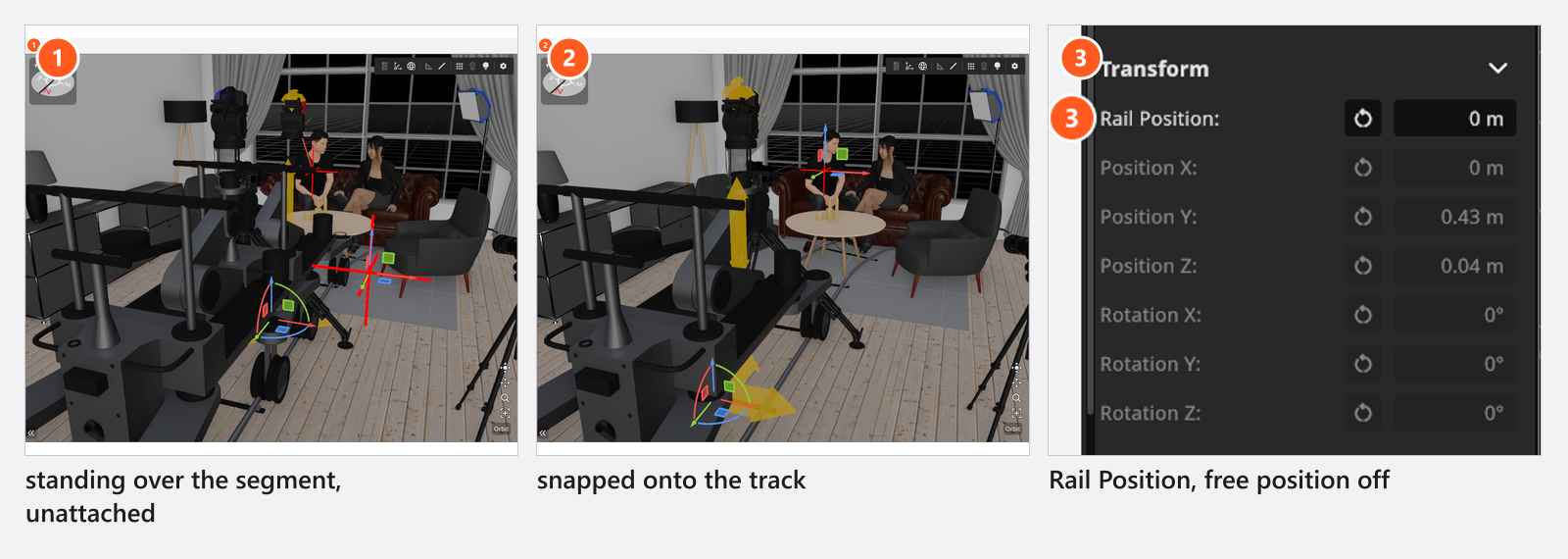
Sur les deux supports sur roues, Dolly et Fisher 10, la caméra est placée à partir des deux positions de roues et non d’un seul point, de sorte qu’elle suit une courbe et franchit le joint entre deux segments sans saut. Les autres supports roulent sur les mêmes rails à partir d’un seul point. Rien ne s’incline en virage – une courbe fait tourner la caméra, elle ne la penche pas.
Comment déplacer plusieurs caméras sur les mêmes rails
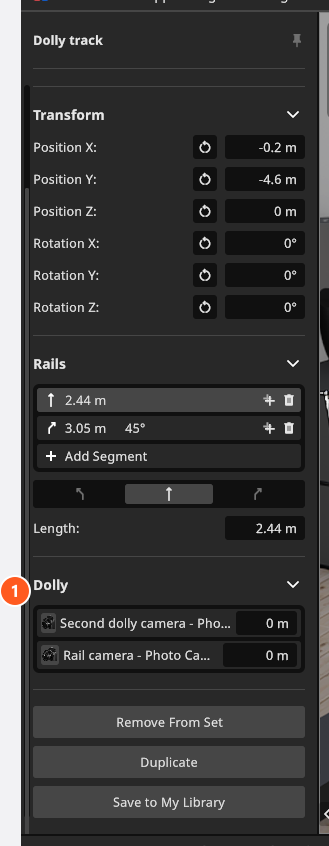
L’inspecteur des rails contient un groupe Dolly qui liste chaque caméra qui roule dessus, chacune avec sa position de rail dans un champ modifiable. Pour une prise de vue avec deux caméras sur les mêmes rails, c’est plus rapide que de sélectionner chaque caméra à tour de rôle.
Conseils et limites
- Position du rail reçoit des images clés (add-on : Animation Tool) : un mouvement de dolly se règle donc avec deux images clés, une à chaque extrémité. Voir Animer la caméra.
- Construis le parcours avant de fixer la caméra. Une position de rail se mesure le long de tous les rails : modifier ou convertir un segment la réévalue et déplace les caméras qui roulent dessus.
- Des rails n’ont pas d’échelle. Déplace-les et fais-les pivoter dans leur ensemble, et modifie les dimensions des segments pour redimensionner le parcours.
- Le dernier segment des rails peut être supprimé comme n’importe quel autre, ce qui laisse des rails vides – avec les caméras toujours fixées dessus. Annuler rétablit le segment.
- Tête fluide sur les supports sur roues : Tangage, Lacet, pas de Roulis. Plus de détails dans Rigs de caméra : axes et limites.
Dépannage
- La caméra ne se pose pas sur les rails. La caméra ne s’accroche que pendant un glissement simple le long du sol.
Hfait passer le glissement à la hauteur,Ctrlà la rotation autour de l’axe de vue etMajà la rotation libre, et dans ces modes les rails sont ignorés. - Les champs de position de la caméra sont grisés. Elle roule sur des rails. Utilise Position du rail, ou fais glisser la caméra hors des rails pour retrouver les champs libres.
- Modifier les rails a déplacé ma caméra. C’est le mécanisme : la position du rail est une distance le long de tout le parcours, un segment plus long ou plus court avant elle décale donc la caméra.
- Autres symptômes : Problèmes de caméra.