Français
 Deutsch
 English
 日本語
日本語 简体中文
简体中文
Une prise de vue animée – un mouvement de caméra, une lumière qui change au fil du temps – quitte le programme sous forme de film MP4. La façon de construire l’animation est décrite dans Comment fonctionne l’animation dans une prise de vue, et l’exportation elle-même est expliquée pas à pas dans Générer le rendu d’une vidéo. Cette page traite du fichier que produisent ces étapes.
S’applique à BASIC, STUDIO, CINEMA, chacune avec l’add-on Animation Tool (inclus dans la version d’essai CINEMA) · Tu as besoin de : une prise de vue qui contient une animation.
Où commence l’exportation
Deux chemins mènent à la même boîte de dialogue de rendu : le bouton de rendu de la barre du bas de l’onglet ANIMATION (info-bulle Rendu) exporte la prise de vue sur laquelle tu travailles, et Générer vidéo en bas du panneau de droite de l’onglet RENDER exporte toutes les prises de vue sélectionnées qui contiennent une animation. Sans l’add-on, Générer vidéo n’est pas affiché du tout.
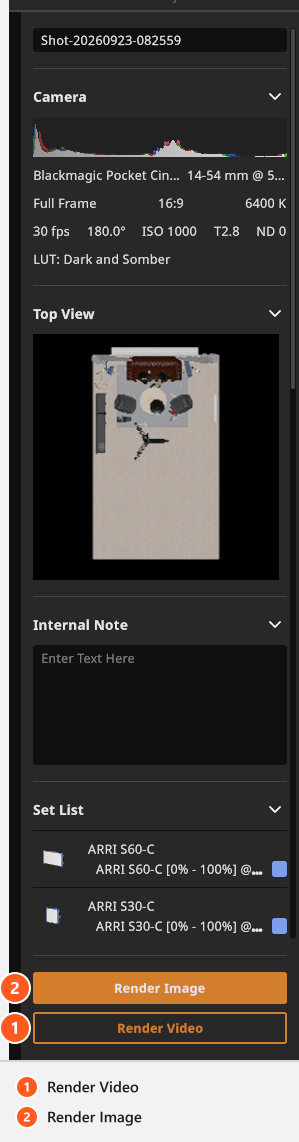
À partir de 06:21, le tutoriel d’introduction prend le second chemin : direction l’onglet RENDER, deux prises de vue sélectionnées ensemble, Générer vidéo, et la boîte de dialogue qui décide de ce que sera le fichier.
Ce que tu obtiens
| Détail | Valeur |
|---|---|
| Conteneur et codec | MP4 avec vidéo H.264 |
| Audio | aucun |
| Fréquence d’images | celle de l’animation, de 2 à 120 par seconde |
| Nombre d’images | durée × fréquence d’images, arrondi au supérieur |
| Résolution | le grand côté selon les réglages de rendu, l’autre côté selon le capteur et le format de la caméra |
| Nom du fichier | depuis l’onglet RENDER, le titre de la prise de vue plus .mp4, les caractères qu’un nom de fichier ne peut pas porter étant remplacés par _. Deux prises de vue dont les titres ne diffèrent que par un tel caractère – A/B et A:B – restent distinctes : la seconde est renommée en A:B.001 pour que les fichiers n’entrent pas en collision. Depuis l’onglet ANIMATION, le nom que tu saisis |
| Où | le dossier ou le fichier que tu choisis au lancement du rendu – jamais le dossier d’images du projet |
Si un lot lancé depuis l’onglet RENDER remplaçait des fichiers déjà présents dans le dossier, Écraser les fichiers les liste et demande d’abord ton accord.
Final ou Preview
Le Mode décide du travail que reçoit chaque image. Final rend chaque image avec le nombre complet d’échantillons du niveau de qualité ; Preview utilise le nombre d’aperçu, beaucoup plus bas – le moyen rapide de vérifier un mouvement avant d’y consacrer une nuit. Le Débruiteur ne s’applique qu’à Final et disparaît de la boîte de dialogue en Preview.
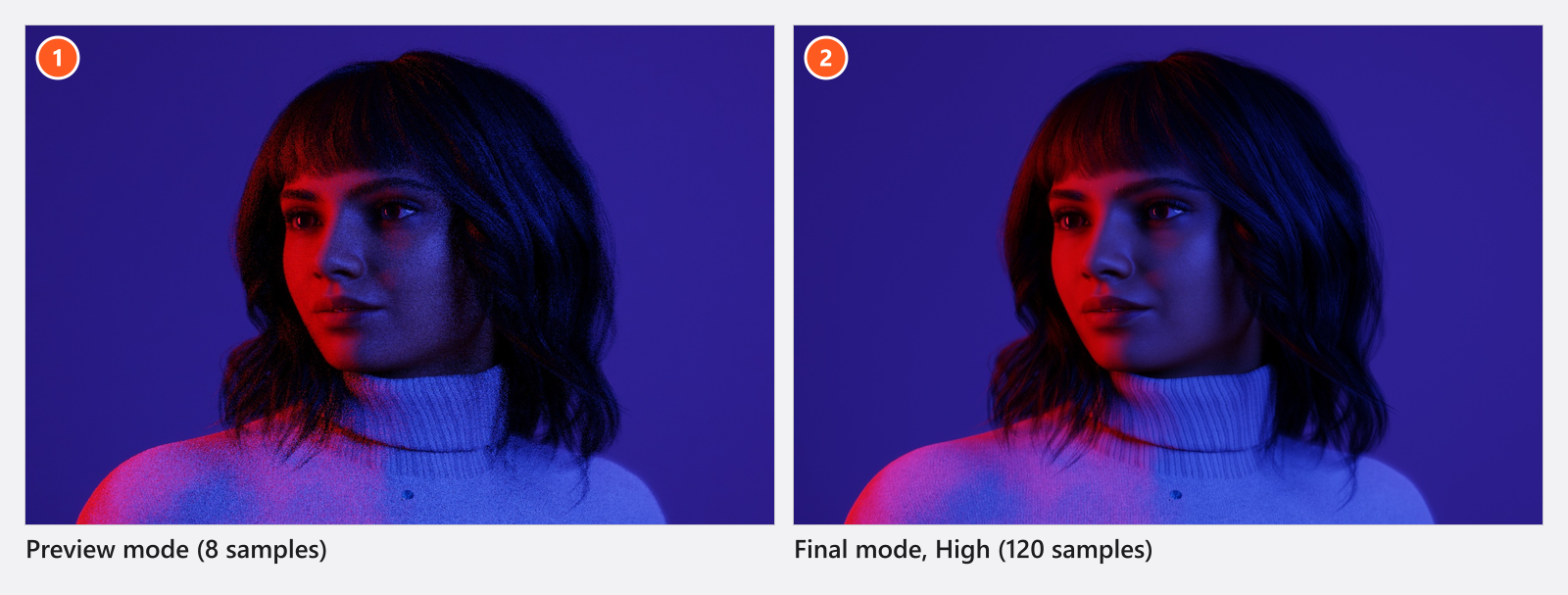
Les nombres d’échantillons de chaque niveau de qualité, et ce que le débruiteur en fait, sont décrits dans Paramètres de qualité et de débruitage – ce sont les mêmes échelles que pour une image fixe. L’échelle de résolution est elle aussi la même :
Résolutions de rendu
| Résolution | Grand côté en pixels | Disponible dans |
|---|---|---|
| 800 px | 800 | BASIC, STUDIO, CINEMA |
| 1200 px | 1200 | BASIC, STUDIO, CINEMA |
| 1600 px | 1600 | BASIC, STUDIO, CINEMA |
| 1920 px | 1920 | BASIC, STUDIO, CINEMA |
| 3840 px | 3840 | STUDIO, CINEMA |
Limites
- Chaque image est un rendu complet, une image coûte donc autant qu’un rendu fixe. Fais le rendu d’une seule image fixe de la prise de vue avec les réglages voulus, puis multiplie par le nombre d’images : cinq secondes à 30 images par seconde font 150 rendus. Essaie d’abord
Preview. - Si tu annules, tu gardes les images déjà rendues : le film est refermé avec les images qu’il contient, il n’est pas jeté. Un lot annulé laisse sans rendu les prises de vue qui le suivent, et le relancer depuis l’onglet RENDER demande une confirmation avant d’écraser le fichier.
- La prise de vue a besoin d’une caméra active ; sans elle, rien n’est écrit, et dans un lot cette prise de vue est nommée à la fin dans la boîte de dialogue Échec du rendu.
- Dans la version d’essai, chaque image porte le même filigrane qu’un rendu fixe.
- Le film ne porte aucune métadonnée de la caméra – les valeurs d’exposition ne sont écrites que dans les rendus JPG.
- Générer vidéo reste grisé tant qu’au moins une prise de vue sélectionnée ne contient pas d’animation.