
 Français
 Deutsch
 English
 日本語
日本語 简体中文
简体中文
Dans un simulateur d’éclairage, les vêtements ne sont pas de la décoration : un chemisier en satin renvoie des reflets spéculaires qu’une chemise en coton mat n’aura jamais, un costume sombre absorbe la lumière d’appoint, et un haut blanc renvoie de la lumière vers le menton. Teste donc la vraie garde-robe de ta séance. Choisis un vêtement et le groupe affiche les commandes de couleur, de matière et de surface que ce vêtement prend en charge – lesquelles apparaissent dépend de la pièce, pas de ta licence.
S’applique à BASIC, STUDIO, CINEMA · Tu as besoin de : un projet ouvert dans l’onglet SETUP et un modèle sélectionné.
À partir de 01:54, la vidéo entre dans le mode Vêtements au niveau des lunettes et descend par les tenues prédéfinies jusqu’à la veste.
Où le trouver
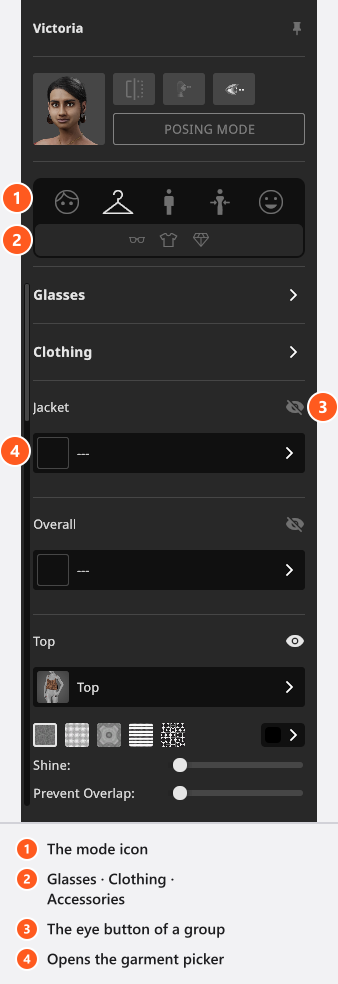
Sélectionne le modèle et passe l’inspecteur en mode Vêtements, la deuxième icône de la rangée des modes. La rangée de sous-modes en dessous mène à Lunettes, Vêtements (les vêtements) ou Accessoires. Le mot Vêtements a trois emplois dans ce panneau – le mode, ce bouton de sous-mode et le groupe des tenues prédéfinies – et les trois sont le libellé réel : lis-le donc selon sa place.
D’abord les lunettes
Lunettes est le premier groupe du panneau : une liste de vignettes de lunettes de vue et de lunettes de soleil, plus un champ Couleur pour la monture une fois qu’une paire est posée. Les lunettes méritent réflexion avant d’éclairer un visage – un grand verre capte la lumière principale en un reflet dur, et déplacer la lumière de quelques degrés est généralement le remède.
Choisir une tenue, puis l’ajuster
Sous les lunettes se trouve un groupe nommé Vêtements : des tenues complètes pour le modèle actuel. Victoria en a 50, Mike 28, Sarah 11, Lucas 9 et Tout-petit 2. Un clic habille le modèle de la tête aux pieds.
Choisis d’abord la tenue et ajuste ensuite. En appliquer une donne à chaque vêtement qu’elle définit de nouveaux réglages – couleur, matière, brillance et transparence reviennent aux valeurs par défaut de ce vêtement – et masque les groupes que la tenue ne contient pas. On dirait du travail perdu, mais c’est normal.
Travailler un groupe de vêtements
Sous les préréglages, chaque type de vêtement a son propre groupe, dans l’ordre du panneau : Veste, Salopette, Top, Gants, Pantalon, Chaussettes, Chaussures, Accessoires, Boucles d’oreilles, Cou, Bracelets, puis Bagues deux fois. Cela fait 13 groupes construits à partir de 12 collections de vêtements : les deux groupes Bagues partagent une collection. Les pièces qu’un groupe propose dépendent du modèle de base : Victoria voit donc une liste beaucoup plus longue que Tout-petit.
- Clique sur le bouton en forme d’œil à côté du nom du groupe pour afficher ou masquer cette couche. → C’est le moyen le plus rapide de voir un look sans la veste, et ton choix est conservé : la pièce revient avec la même couleur et la même matière.
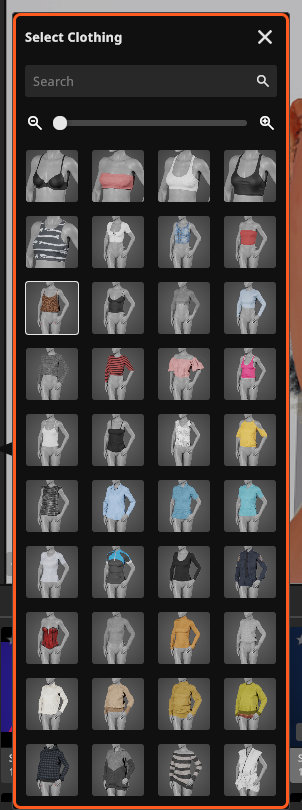
- Clique sur le grand bouton en dessous pour ouvrir le sélecteur de vêtements, une grille de vignettes. Son titre est l’anglais Select Clothing dans toutes les versions linguistiques. Choisir une pièce rend aussi de nouveau visible le groupe.
- Règle la couleur et la matière dans les commandes qui apparaissent en dessous.
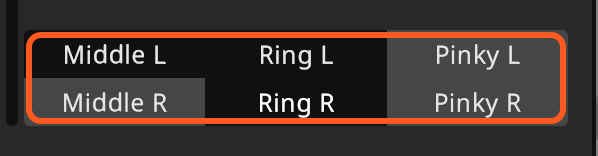
Les deux groupes Bagues forment une seconde couche de bagues, pas une séparation gauche-droite : chacun propose les six positions – Middle L, Ring L, Pinky L, Middle R, Ring R, Pinky R – de sorte que l’un ou l’autre groupe peut mettre des bagues sur l’une ou l’autre main. Trois doigts par main, pas les cinq. Bracelets fonctionne de la même façon avec Left et Right. Ces huit boutons sont en anglais dans toutes les versions linguistiques.
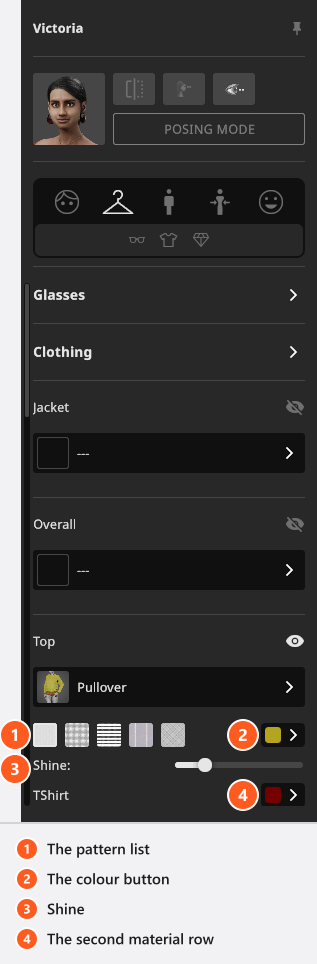
Couleur, matière, brillance
| Commande | Plage | Par défaut | Ce qu’elle fait, photographiquement |
|---|---|---|---|
| Liste de motifs | les motifs que porte le vêtement | ceux du vêtement | Imprimés et tissus. Matériau par défaut s’y trouve à la place quand la pièce n’a pas de jeu de textures. |
| Bouton de couleur | — | celle du vêtement | La couleur de la matière principale. |
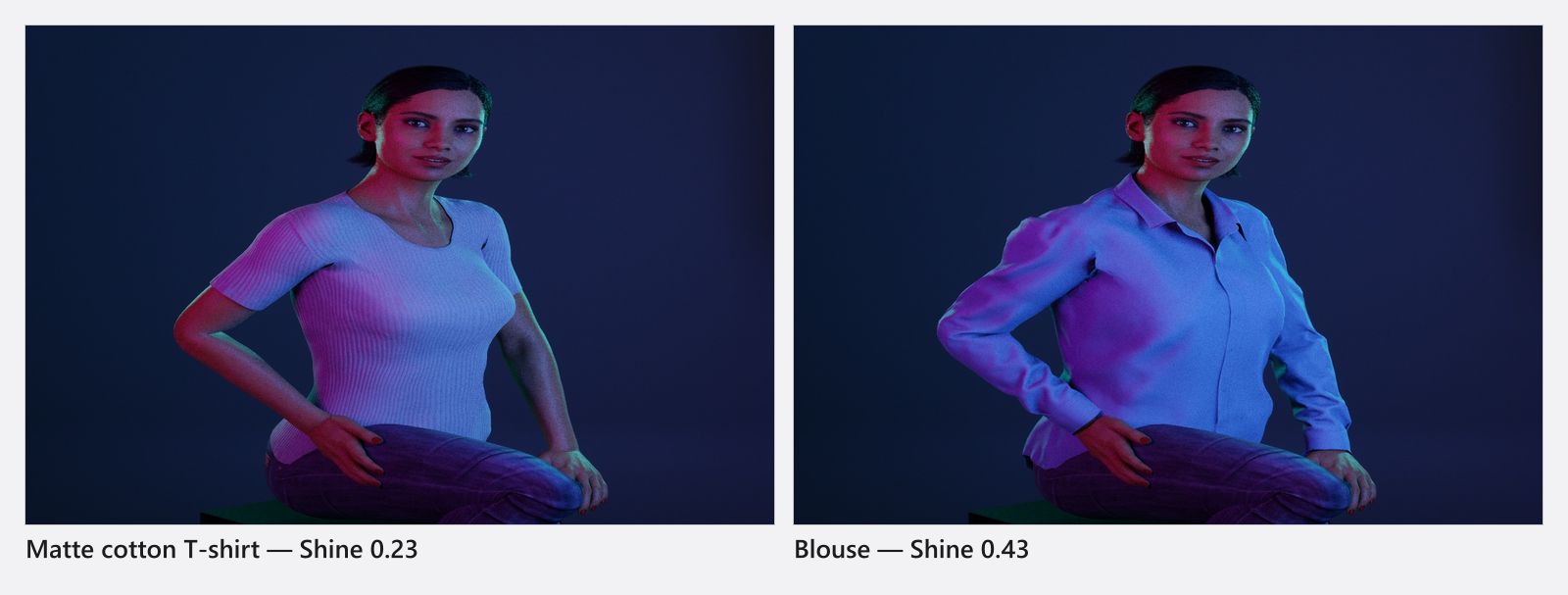
| Briller | dépend du vêtement et de l’emplacement de matière | celle du vêtement | 0 est du coton mat, autour de 0.5 du cuir patiné, 1 du satin ou un imperméable caoutchouteux. |
| Deuxième et troisième ligne de matière | dépend du vêtement | celle du vêtement | Un manteau doublé, une chaussure avec semelle. Chaque ligne porte le nom de cette partie du vêtement, car le nom appartient à la pièce. |
| Transparence | dépend du vêtement | celle du vêtement | Tissus transparents. Seules 6 des 276 pièces en ont : les deux collants en nylon, les trois paires de chaussettes et un tour de cou. |
| Éviter le chevauchement | 0 … 0.1 |
0 |
Enfonce la surface d’un vêtement recouvert sous la couche du dessus, seulement là où les deux se chevauchent vraiment. |
Briller et Transparence tirent leurs bornes et leur valeur de départ du vêtement actif et de son emplacement de matière : un curseur qui n’atteint pas 0 ou 1 n’est donc pas défectueux – une pièce de couvre-chef s’arrête à 0.82, un tour de cou démarre à 0.1.
Quand une couche passe à travers
Mets un maillot de corps à col en V sous un trench-coat et le maillot dépasse. Augmente Éviter le chevauchement sur la couche recouverte – Salopette, Top ou Pantalon – jusqu’à ce que le passage à travers disparaisse. Ce sont les trois couches que quelque chose d’autre peut recouvrir, dans l’ordre fixe Veste, Salopette, Top, Pantalon.
La Veste est la couche la plus externe : elle n’a donc aucun curseur Éviter le chevauchement. Si c’est la veste qui passe à travers un manteau, masque l’une des deux couches avec son bouton en forme d’œil ou choisis une pièce de coupe différente.
À partir de 02:59, la vidéo montre exactement cela – un maillot de corps qui traverse un manteau – et augmente Éviter le chevauchement jusqu’à ce qu’il disparaisse.
Conseils et limites
- Les vêtements sont disponibles dans toutes les éditions, et rien sur cette page n’est un add-on.
- Les enfants restent couverts : masquer ou retirer le haut ramène un haut de remplacement, de même pour le pantalon, tant qu’aucune Salopette n’est visible. Le vêtement concerné dépend du modèle, pas de ton choix. Certaines licences scolaires et licences en volume appliquent la même règle à tous les modèles – cela vient de la licence, pas d’un commutateur dans l’application.
- Une garde-robe ne peut pas être animée. Elle appartient à ce modèle dans cette prise de vue, elle voyage avec Enregistrer dans ma bibliothèque et elle est publiée quand tu partages la prise de vue – un setup partagé emporte ta garde-robe (voir Partager une prise de vue avec la communauté).
- Les animaux n’ont pas de garde-robe en dehors d’un collier : Chat a une pièce dans Accessoires, Chien deux, et Cheval aucune.
Dépannage
- Un curseur n’atteint pas 0 ou 1. Le vêtement définit ses propres bornes et sa propre valeur de départ → voir le tableau ci-dessus.
- Le groupe que je veux n’est pas là. Ce modèle de base n’a pas de pièces pour ce groupe → Problèmes de modèles.
- Mes couleurs ont disparu après un clic sur une tenue. Appliquer une tenue réinitialise les vêtements qu’elle définit → voir plus haut.