
 Français
 Deutsch
 English
 日本語
日本語 简体中文
简体中文
Une prise de vue est un état figé de ton studio virtuel : lumières, modeleurs de lumière, modèles, accessoires, pièce, caméra et exposition à la fois. Chaque prise de vue est une vignette dans la TIMELINE, et tu peux revenir à n’importe laquelle. C’est ainsi qu’un projet contient toute une séance – la lumière principale seule, la version avec le réflecteur, le portrait serré.
S’applique à BASIC, STUDIO, CINEMA · Prendre une prise de vue à une image d’animation nécessite l’add-on Animation Tool · Tu as besoin de : un projet ouvert dans l’onglet SETUP.
Où le trouver
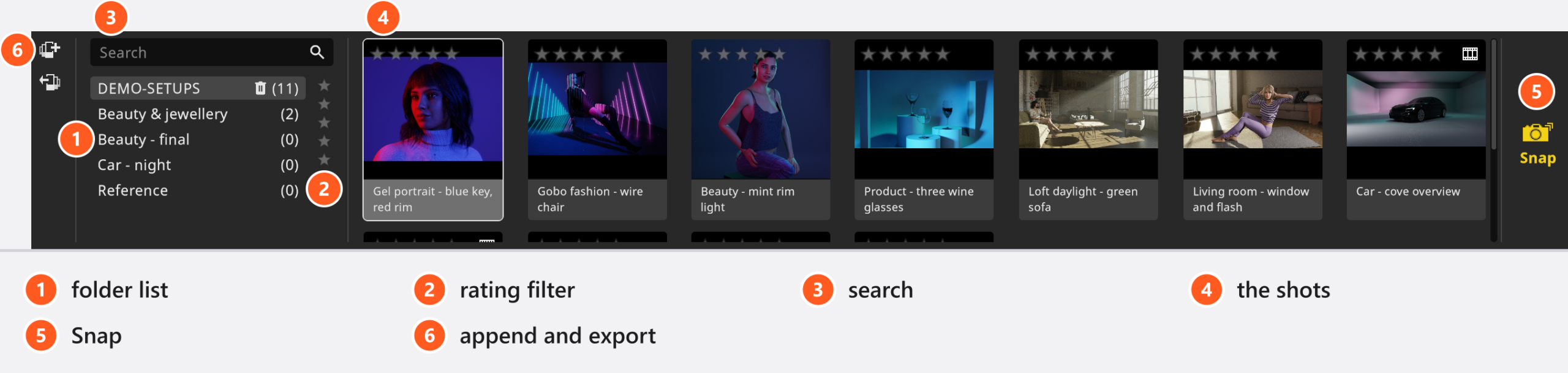
Les prises de vue se trouvent dans le panneau TIMELINE en bas à gauche de l’onglet SETUP, et dans la bande verticale à gauche des onglets RENDER, PLANS et COMMUNITY.
L’interface emploie plusieurs mots pour une même vignette : le bouton est intitulé Snap (en anglais dans toutes les langues) avec l’info-bulle Prendre un instantané, l’inspecteur dit Supprimer la prise de vue, l’onglet RENDER Rendre la prise de vue, la communauté un setup. Ce manuel dit prise de vue et cite les boutons tels qu’ils sont.
Comment prendre une prise de vue
N’importe lequel de ces gestes enregistre le studio actuel comme nouvelle vignette à la fin du dossier ouvert :
- Appuie sur
Entrée(par défaut). - Clique sur Snap à la fin du panneau TIMELINE.
- Clique sur le bouton en forme d’appareil photo sur l’aperçu appareil.
- Clique avec le bouton droit entre deux vignettes et choisis Créer un instantané ici.
- Dans l’onglet ANIMATION, clique avec le bouton droit sur la règle d’images et choisis Créer un instantané de l’image actuelle (add-on : Animation Tool). L’image devient une prise de vue sans animation ; celle qui est animée n’est pas touchée.
À partir de 05:06, le tutoriel d’introduction prend une prise de vue, modifie le studio et construit une seconde version au lieu d’écraser la première.
Pour placer la nouvelle vignette directement derrière celle sur laquelle tu travailles, appuie sur Maj+Entrée ou maintiens Maj enfoncée en cliquant sur Snap. C’est la voie des variantes : charge une prise de vue, modifie une lumière, Maj+Entrée.
Comment une prise de vue est nommée
Les nouvelles prises de vue s’appellent Shot- suivi de la date et de l’heure. Un nom que tu saisis est raccourci à 50 caractères, et un nom qu’une autre prise de vue porte déjà reçoit .001 – y compris deux noms qui ne diffèrent que par un caractère qu’un nom de fichier ne peut pas contenir, car le fichier de rendu serait le même. Le renommage déplace le JPG avec elle ; si cela échoue, la prise de vue garde son ancien titre plutôt que de perdre l’image.
Dans une prise de vue animée, la prise de vue mémorise où se trouve la tête de lecture. Les rendus ultérieurs utilisent cet instant, et non l’endroit où se trouve la tête de lecture.
Comment revenir à une prise de vue
Double-clique sur une vignette. Dans l’onglet SETUP, elle est chargée dans le studio ; depuis un autre onglet, tu arrives dans SETUP avec elle chargée. Un simple clic la sélectionne et remplit l’inspecteur, où Appliquer à la scène fait la même chose et Ouvrir aperçu de l’image saute vers RENDER.
Comment mettre à jour une prise de vue – ou garder les deux versions
Dès que tu modifies quoi que ce soit dans le studio, un bouton Appliquer apparaît sur la vignette que tu as chargée.
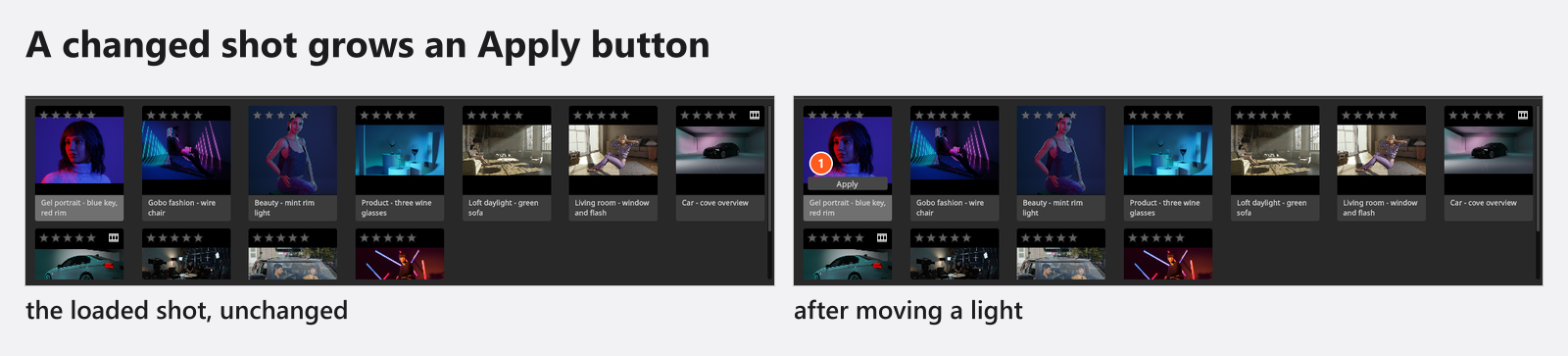
Appliquer écrase la prise de vue enregistrée et supprime son JPG rendu, car cette image ne correspond plus au plateau. Choisis plutôt Nouvelle prise de vue si tu veux garder les deux.
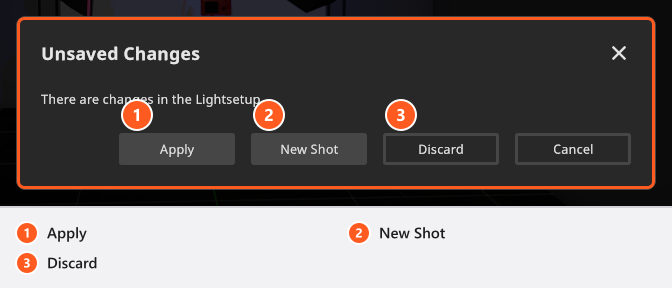
Quitter une prise de vue modifiée – changer d’onglet, charger une autre vignette – pose la même question dans une boîte de dialogue : Appliquer écrase, Nouvelle prise de vue enregistre la modification comme sa propre vignette, Ignorer abandonne la modification et recharge la prise de vue enregistrée, Annuler te laisse où tu es.
Ce que montre l’inspecteur
Sélectionner une vignette remplit l’inspecteur : l’image d’aperçu, les données de caméra et d’exposition de la prise de vue, la vue de dessus du plateau, la Note interne et trois boutons – Ouvrir aperçu de l’image, Appliquer à la scène et Supprimer la prise de vue. L’épingle en haut garde la prise de vue dans l’inspecteur pendant que tu cliques ailleurs.
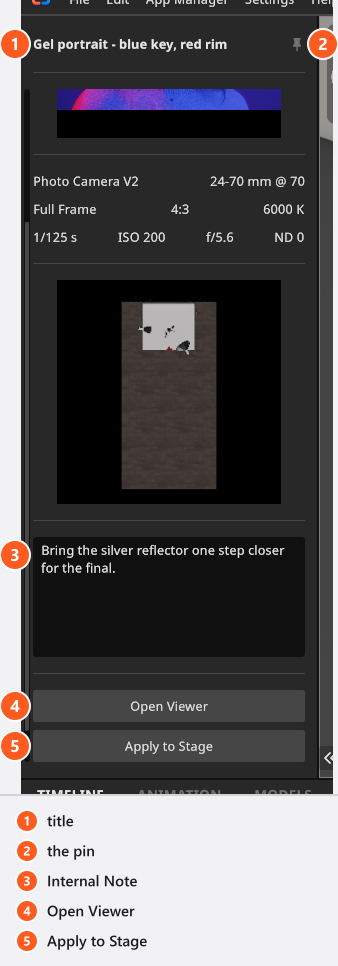
La note sert aux remarques d’éclairage, aux commentaires du client ou à la raison pour laquelle tu as gardé cette version. Elle n’est pas imprimée sur un plan de plateau – mais elle est publiée quand tu partages la prise de vue.
Comment organiser les prises de vue
- Renommer : double-clique sur le nom sur la vignette ou en haut de l’inspecteur, saisis, appuie sur
Entrée. - Réordonner : fais glisser une vignette vers une autre position dans son dossier.
- Noter : sélectionne les prises de vue et appuie sur
0à5, ou clique sur une étoile de la vignette. Cliquer sur l’étoile qui marque déjà la note la fait baisser d’un cran, et la note s’applique à chaque prise de vue sélectionnée. - Filtrer : la rangée d’étoiles filtre par note, le champ à côté par nom. Les deux agissent dans le dossier ouvert, et la bande indique combien de prises de vue sont masquées. Le filtre par note se trouve aussi dans les onglets RENDER, PLANS et COMMUNITY.
- Supprimer : Supprimer la prise de vue dans l’inspecteur, Supprimer dans le menu contextuel de la vignette, ou la touche
Suppr(macOS :SupprouRetour arrière). Une confirmation suit, et une vignette qui fait partie d’une sélection entraîne toute la sélection avec elle.
Supprimer une prise de vue laisse son JPG rendu sur le disque et la retire du plan de plateau que tu as ouvert. Ctrl+Z ramène la prise de vue, mais pas sa place dans le plan – coche-la de nouveau là-bas.
Deux pastilles peuvent se trouver sur une vignette : un symbole de film pour une prise de vue avec une animation, un symbole de téléversement pour une prise de vue que tu as publiée.
Comment ranger les prises de vue dans des dossiers
La TIMELINE regroupe les prises de vue en dossiers et la bande n’affiche que celui qui est ouvert. Le premier dossier est créé pour toi et s’appelle Session suivi d’un numéro.
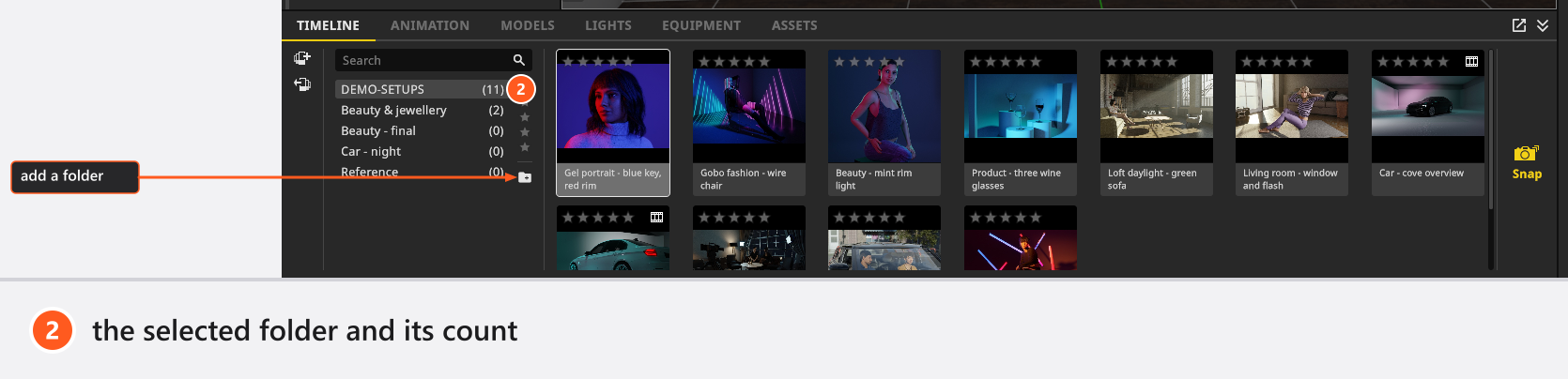
| Ce que tu veux | Comment |
|---|---|
| Un nouveau dossier | Le bouton d’ajout de dossier au-dessus de la liste (info-bulle Ajouter un nouveau dossier) |
| En renommer un | Double-clique sur son nom, saisis, appuie sur Entrée |
| En ouvrir un | Clique dessus – cela vide aussi le champ de recherche |
| Déplacer des prises de vue | Fais glisser les vignettes sur le dossier |
| Réordonner les dossiers | Fais-les glisser dans la liste |
| En supprimer un | La corbeille sur la ligne du dossier, puis confirme |
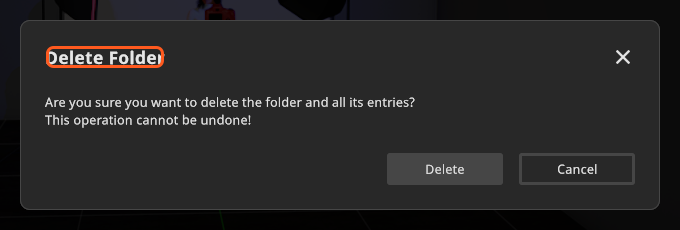
La confirmation dit que l’opération est irréversible. Dans la 3.1.14, Ctrl+Z ramène bien le dossier et ses prises de vue – mais enregistre avant de supprimer plutôt que de compter là-dessus. Supprimer le dernier dossier laisse la timeline vide jusqu’à ce que ta prochaine prise de vue en crée un.
Raccourcis
Ce sont les valeurs par défaut ; chacune peut être modifiée – voir Modifier un raccourci clavier.
| Action | Windows | macOS |
|---|---|---|
| Prendre une prise de vue du setup actuel | Entrée |
Return |
| Prendre une prise de vue juste après celle qui est sélectionnée | Maj+Entrée |
Maj+Return |
| Noter les prises de vue sélectionnées | 0 – 5 |
0 – 5 |
| Parcourir les vignettes | Touches fléchées | Touches fléchées |
| Sélectionner toutes les prises de vue du dossier | Ctrl+A |
Cmd+A |
| Supprimer les prises de vue sélectionnées | Suppr |
Suppr ou Retour arrière |
Conseils et limites
- Les dossiers forment une liste plate : pas de dossier dans un dossier.
- Les prises de vue sont l’unité du rendu et des plans de plateau – voir Générer le rendu d’une image et Créer un plan de plateau.
- Prendre une prise de vue est une seule étape d’annulation (
Ctrl+Z/Cmd+Z).
Dépannage
- Mon rendu a disparu après un clic sur Appliquer. C’est ce que fait Appliquer : le JPG enregistré est supprimé parce que le plateau a changé. Rends la prise de vue à nouveau.
- Le rendu de ma prise de vue animée montre un autre instant que prévu. Il utilise l’instant auquel la prise de vue a été prise. Charge la prise de vue, déplace la tête de lecture, puis Appliquer.
- Une prise de vue est revenue avec
.001après son nom. Le nom était pris, il a donc été rendu unique – voir Déplacer des prises de vue entre projets.