
 Français
 Deutsch
 English
 日本語
日本語 简体中文
简体中文
La profondeur de champ se planifie ici comme on la photographie : décide ce qui doit être net, puis utilise l’ouverture pour décider quelle part du reste le devient aussi. L’aperçu appareil montre le flou pendant que tu travailles et le rendu utilise le même modèle d’objectif physique : ce que tu planifies est ce que tu obtiens.
S’applique à BASIC, STUDIO, CINEMA · Tu as besoin de : un projet ouvert dans l’onglet SETUP et une caméra dans le plateau. Les points de mise au point agissent toujours sur la caméra au statut actif ; les lignes de l’inspecteur agissent sur la caméra que tu as sélectionnée.
Où les trouver
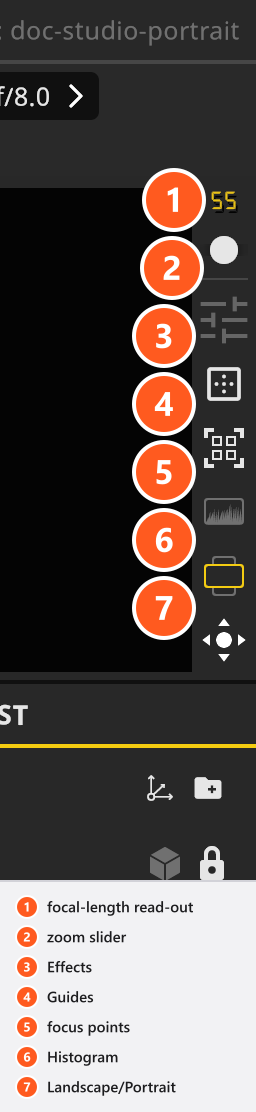
Les points de mise au point se trouvent dans l’aperçu appareil, les réglages de mise au point dans le groupe Paramètres de l’inspecteur de la caméra. Avec le pointeur sur l’aperçu, F (par défaut) affiche et masque les points ; le même commutateur se trouve dans la bande de commandes au bord de l’aperçu. Leur visibilité est mémorisée par installation, pas par prise de vue.
Faire la mise au point sur un point de l’image
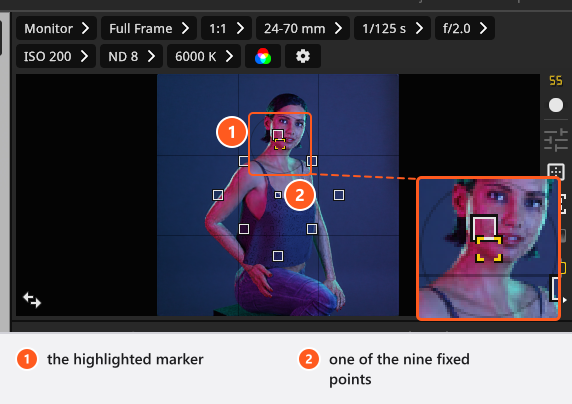
L’aperçu propose neuf points fixes – un au centre, quatre sur l’axe horizontal et vertical et quatre sur les diagonales – ainsi qu’un repère en surbrillance qui se place sur la position utilisée.
- Clique sur l’un des neuf points. → Le repère en surbrillance saute à cet endroit et l’aperçu refait la mise au point.
- Ou fais glisser le repère en surbrillance n’importe où dans l’image. → La caméra utilise cette position libre à la place de l’un des neuf points.
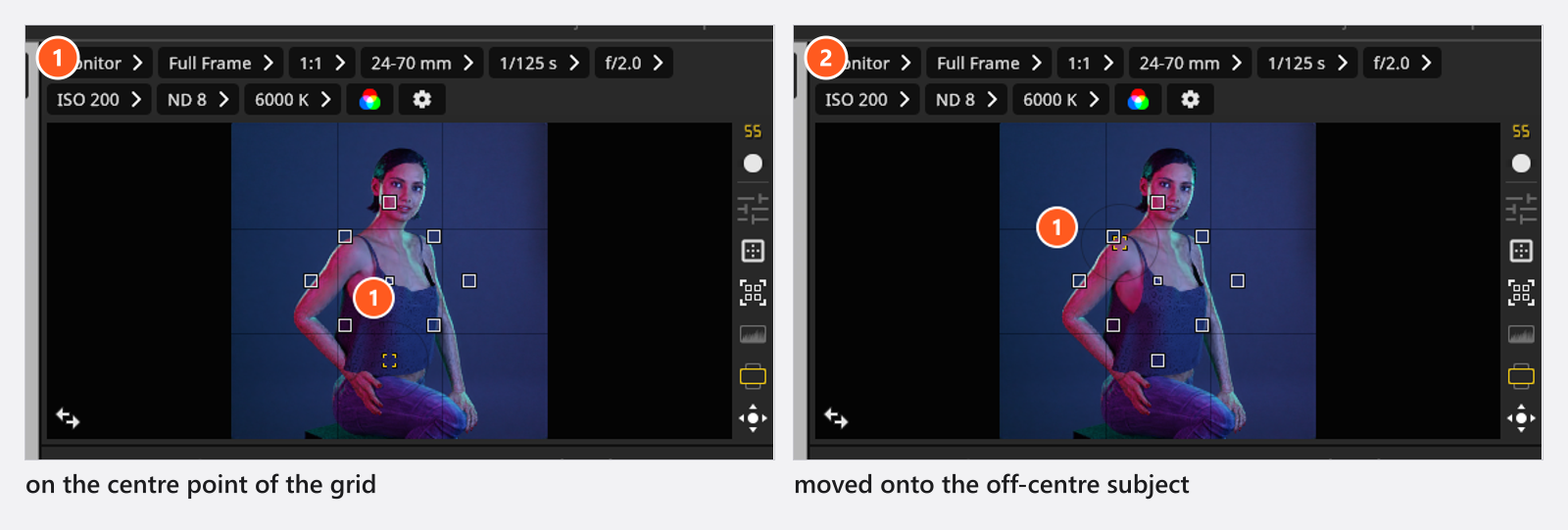
La caméra regarde droit à travers ce point dans le plateau et fait la mise au point sur la première surface qu’elle y rencontre – une mèche de cheveux, un voile ou un verre devant l’œil prend donc la mise au point. C’est un point de l’image, pas un lien avec le modèle : si tu déplaces le modèle hors de ce point, la mise au point saute sur ce qui se trouve désormais derrière, déplace donc aussi le point. Si le point ne rencontre rien du tout, la distance devient 10000 m – rien dans l’image ne l’indique, et un clic sur Mettre à jour la distance focale écrit alors ce nombre dans Distance de mise au point.
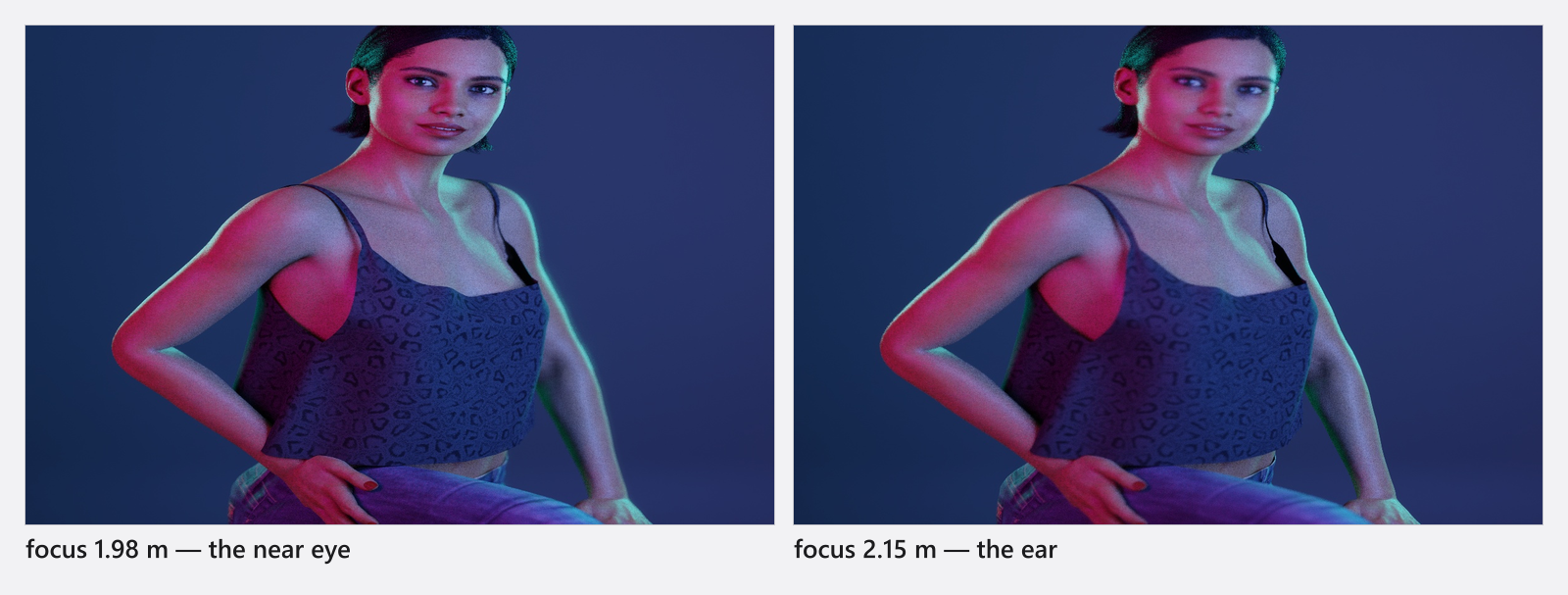
Sur un portrait, il vaut la peine d’être précis : place le point sur l’œil le plus proche de la caméra et le classique « yeux nets, oreilles floues » découle tout seul de l’ouverture.
Faire la mise au point à une distance fixe
Pour une nature morte, une rangée de produits ou une bascule de point, tu veux un plan de netteté qui reste là où tu l’as mis.
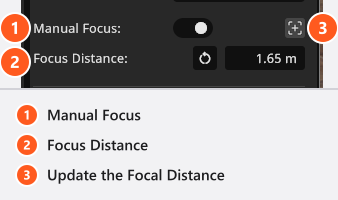
- Active Mise au point manuelle. → Le champ de distance et le bouton à côté deviennent modifiables.
- Clique sur Mettre à jour la distance focale pour copier dans le champ la distance que le point de mise au point mesure à cet instant – une bonne valeur de départ.
- Ajuste Distance de mise au point. La valeur par défaut est
1 met le champ accepte des distances à partir de0.01 m, dans l’unité définie par Unité de mesure dans les paramètres du programme.
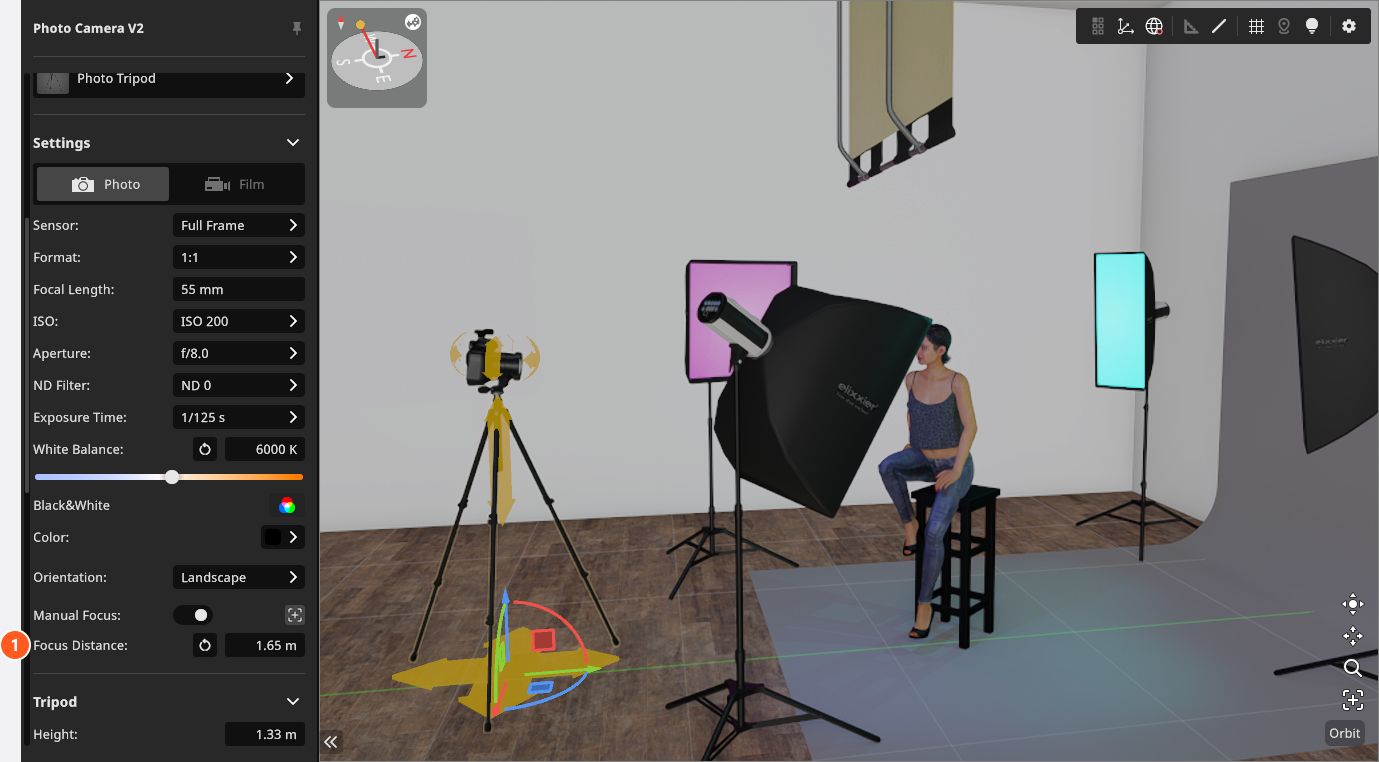
Tant que Mise au point manuelle est activée, la vue studio dessine un repère de mise au point à cette distance, ce qui te permet de voir le plan de netteté par rapport au modèle, à l’arrière-plan et aux accessoires. Fais glisser le repère le long de l’axe de visée de la caméra et Distance de mise au point suit. Chaque caméra dont Mise au point manuelle est activée dessine son propre repère, qu’elle soit sélectionnée ou non.
Le compromis est tout l’intérêt du réglage : un plan fixe ne suit rien. Déplace la caméra ou le modèle et l’image devient floue. Mise au point manuelle prend aussi complètement le pas sur les points de mise au point – tant qu’elle est activée, cliquer dessus ou les faire glisser ne change rien de visible. Désactive-la pour utiliser de nouveau les points.
Décider quelle part reste nette
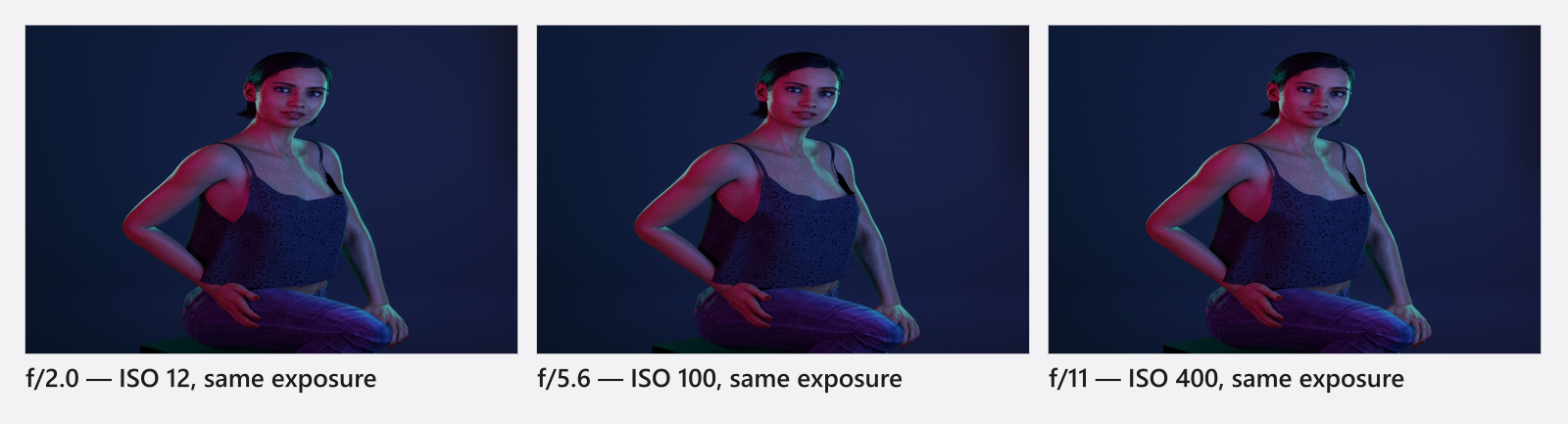
Le moteur de rendu échantillonne une vraie ouverture d’objectif au lieu d’appliquer un filtre de flou, de sorte que les trois leviers habituels se comportent comme il se doit.
- Ouverture – plus l’ouverture est grande (plus le nombre d’ouverture est petit), plus la zone nette est étroite.
f/2.0détache une tête de son arrière-plan,f/11garde un groupe d’un seul tenant. - Distance focale – l’ouverture découle de la distance focale et du nombre d’ouverture, exactement comme sur un vrai objectif : un
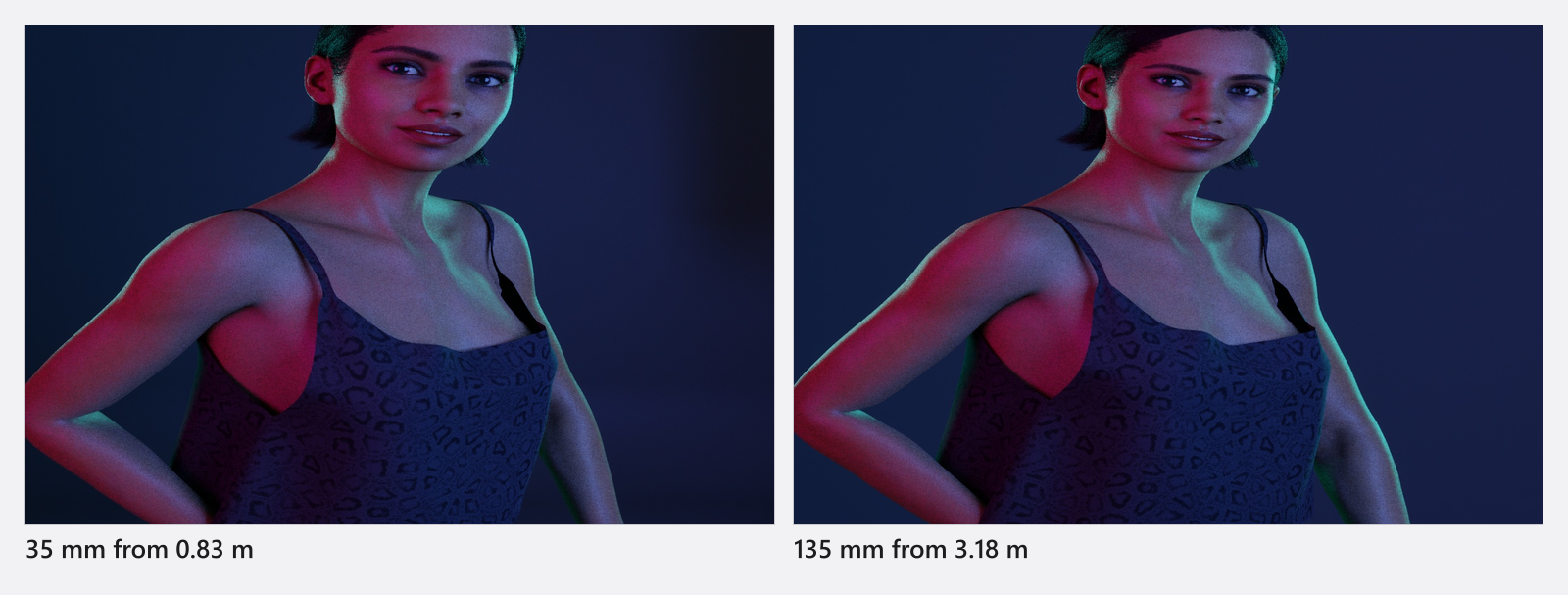
200 mmàf/2.0s’ouvre bien plus qu’un50 mmau même nombre d’ouverture, c’est pourquoi il floute bien plus à cadrage égal. - La distance – plus la caméra est proche du sujet et plus l’arrière-plan est loin derrière lui, plus cet arrière-plan est flou.
Conseils et limites
- La profondeur de champ apparaît dans l’aperçu appareil et dans le rendu. La vue studio dessine tout net – n’y juge jamais la mise au point.
- Aux grandes ouvertures, vérifie s’il reste du bruit dans le résultat et augmente le niveau de qualité si tu en vois – voir Paramètres de qualité et de débruitage.
- Mise au point manuelle, Distance de mise au point, le point de mise au point libre, Ouverture et Distance focale peuvent tous recevoir des images clés, ce qui permet de réaliser une bascule de point (add-on : Animation Tool) – voir Animer la caméra. Sauter entre les neuf points fixes n’est pas animable. Un point libre animé n’a d’effet que lorsque la caméra se trouve réellement sur le point libre – fais d’abord glisser le repère une fois – et aucun tant que Mise au point manuelle est activée.
- La mise au point et l’exposition sont indépendantes : modifier l’ouverture pour la profondeur de champ modifie aussi la luminosité, compense donc avec le temps de pose, l’ISO, un filtre ND ou la puissance de la lumière – voir Régler l’exposition.
Dépannage
- Tout est flou. Une grande ouverture associée à une courte distance de mise au point rend flou presque tout le plateau. Ferme l’ouverture de quelques IL ou vérifie Distance de mise au point.
- La mise au point a sauté sur l’arrière-plan quand j’ai déplacé le modèle. Le point de mise au point est un point de l’image. Place le point sur la nouvelle position du modèle.
- Cliquer sur les points de mise au point ne fait rien. Mise au point manuelle est activée et prend le pas sur eux.
- La vue studio paraît nette, mais l’aperçu est flou. La vue studio dessine tout net. Juge la mise au point dans l’aperçu appareil ou dans le rendu, jamais dans la vue studio.
- Autres symptômes : Problèmes de caméra.