
 Français
 Deutsch
 English
 日本語
日本語 简体中文
简体中文
Placer une lumière, c’est la moitié du travail : il faut aussi qu’elle pointe quelque part. set.a.light 3D garde le faisceau sur son sujet à ta place : une lumière que tu pousses à travers la pièce reste sur le modèle au lieu de le balayer. Cette page explique comment orienter une lumière, comment la garder orientée, comment régler la hauteur et l’angle à la main, et les trois aides de travail qui rendent un plateau chargé maniable.
S’applique à BASIC, STUDIO, CINEMA · Animer l’orientation ou le pied nécessite l’add-on Animation Tool · Tu as besoin de : un projet ouvert dans l’onglet SETUP, avec une lumière sélectionnée.
Où les trouver
Les boutons se trouvent en haut de l’inspecteur et, de nouveau, dans les commandes de l’objet qui flottent à côté de la lumière dans la vue studio (0 les affiche et les masque, par défaut). Une lumière en affiche jusqu’à six ; une lampe pratique n’en a que deux, ce qui explique que sa rangée paraisse courte. Les touches ci-dessous sont les affectations par défaut et peuvent être modifiées ; voir Modifier un raccourci clavier.
| Bouton | Action | Touche |
|---|---|---|
| Trépied activé/désactivé | affiche et masque le pied | W |
| Verrouiller la lumière sur la cible | active et désactive le verrouillage sur la cible | — |
| Aligner la lumière avec le modèle | fait pivoter la lumière vers un modèle | — |
| Éclairage activé/désactivé | éteint la lumière sans la supprimer | Q |
| Définir comme unique éclairage | affiche cette lumière seule | S |
| Activer/désactiver les volets | uniquement sur l’équipement qui a des volets | — |
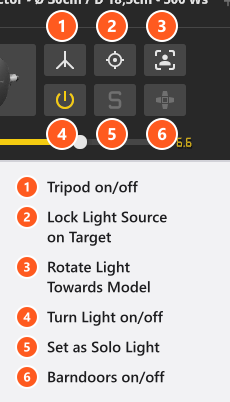
Q et S n’agissent que sur les lumières de studio. Une lampe pratique a les deux boutons dans son inspecteur, mais les touches ne l’atteignent pas, et S avec une lampe pratique sélectionnée désactive plutôt un solo existant.
Comment fonctionne le verrouillage sur la cible
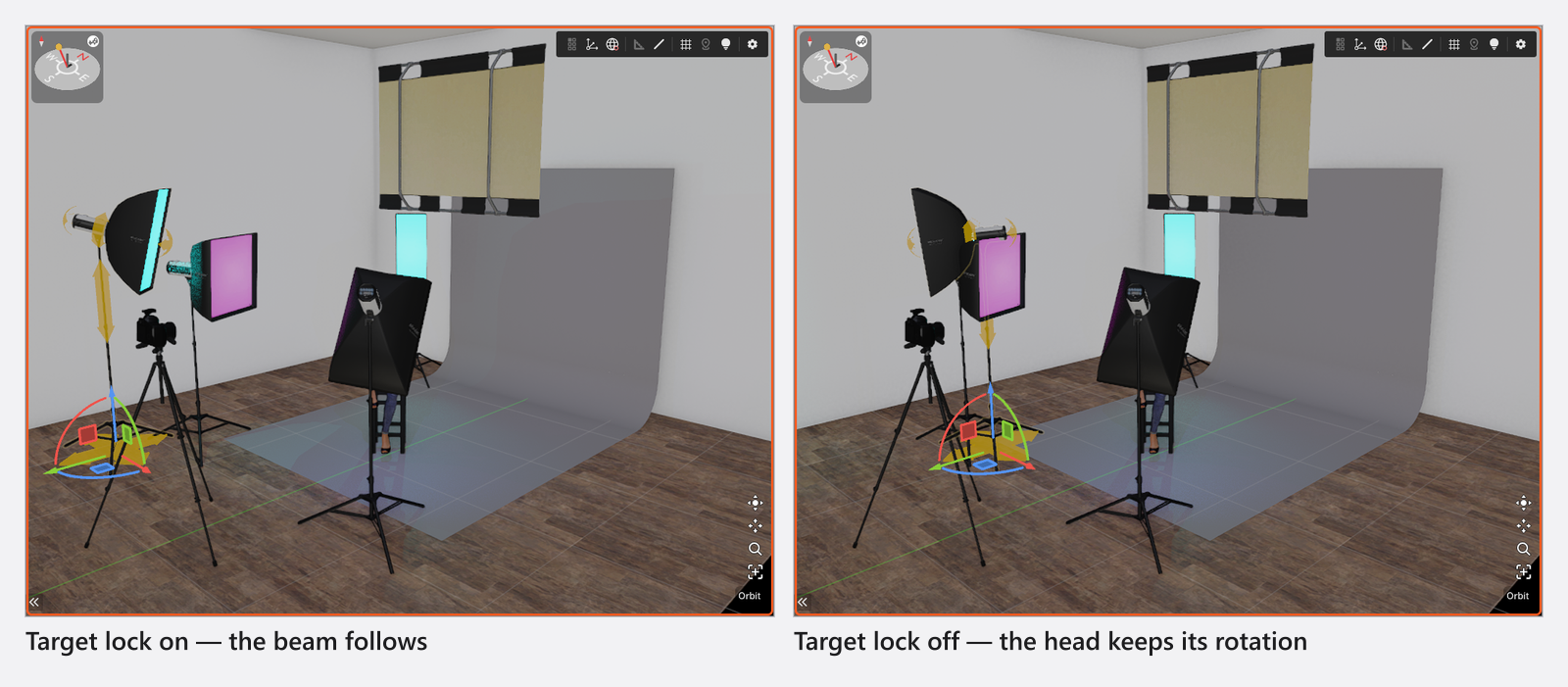
Chaque nouvelle lumière arrive avec le verrouillage activé. Ce que le programme mémorise n’est pas le modèle, mais un point : dès que tu commences à faire glisser la lumière, il regarde le long du faisceau, prend ce que le faisceau touche et garde la tête pointée sur cet endroit pendant que tu déplaces la lumière. La lumière reste donc sur le modèle pendant que sa distance et son angle changent, et une lumière réglée sur le bord du faisceau le reste.
Une conséquence mérite d’être connue : si le faisceau ne touche rien du tout, le point se retrouve loin dans le vide le long de la direction du faisceau, ce qui explique qu’une lumière dirigée vers le ciel semble parfois « oublier » son sujet : oriente-la d’abord vers quelque chose, puis déplace-la.
Avec le verrouillage désactivé, la tête garde la direction qu’elle avait, et déplacer la lumière balaie le faisceau à travers le plateau.
Comment orienter une lumière vers un modèle
- Sélectionne la lumière.
- Clique sur Aligner la lumière avec le modèle. → La lumière pivote vers le modèle le plus proche de sa direction actuelle et le verrouillage sur la cible est activé dans le même geste.
- Clique de nouveau pour passer au modèle suivant : c’est ainsi que tu fais défiler les modèles d’une photo de groupe.
Sans modèle sur le plateau, l’orientation ne change pas, mais le bouton active quand même le verrouillage. Une lumière que tu déposes dans un plateau qui contient déjà un modèle arrive orientée vers lui.
Quand la lumière se réoriente toute seule
Tu saisis un angle de tête, la lumière le prend, et la prochaine fois que tu déplaces la lumière, l’angle a disparu.
La cause : modifier un angle à la main ne désactive pas le verrouillage sur la cible. Il efface le point mémorisé, et ton déplacement suivant en choisit un nouveau là où le faisceau pointe alors.
Pour conserver l’angle, désactive Verrouiller la lumière sur la cible avant de régler l’angle, et la direction survit à tous les déplacements suivants.
Comment régler la hauteur et l’angle à la main
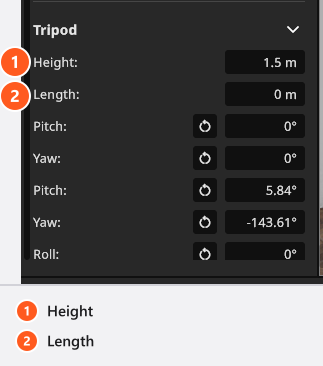
Sous la rangée de boutons se trouve le groupe du pied. Pour les lumières, il s’intitule toujours Trépied : les neuf pieds d’éclairage sont des trépieds pour le programme, y compris les deux pieds C avec bras de perche. Il contient les chiffres qui se cachent derrière les poignées à l’écran. Les champs que tu obtiens dépendent de deux éléments : le pied apporte la hauteur, la longueur de la perche et les angles de base, la tête montée apporte les angles de la tête.
- Hauteur : la hauteur de la tête au-dessus du sol. Chaque pied d’éclairage l’a ; une nouvelle lumière démarre à
1.4 m. - Longueur : la portée du bras de perche. Les deux pieds C avec perche peuvent être allongés en faisant glisser la poignée du bras, mais seul le Pied C M avec perche a aussi le champ numérique.
- Tangage et Lacet de la base du pied : ajoutés uniquement par le Pied C M avec perche, qui n’a pas de Roulis de base.
- Tangage, Lacet, Roulis de la tête : c’est là que tu inclines et orientes la lumière elle-même. Ils viennent de la tête montée, pas du pied, ce qui explique qu’un axe de tête manquant n’est pas la faute du pied. La flèche de réinitialisation à côté de chaque angle le remet à
0°.
En dessous, Transformer contient la position de la lumière entière dans la pièce et sa rotation sur le sol, dans le système d’unités que tu as choisi dans les paramètres.
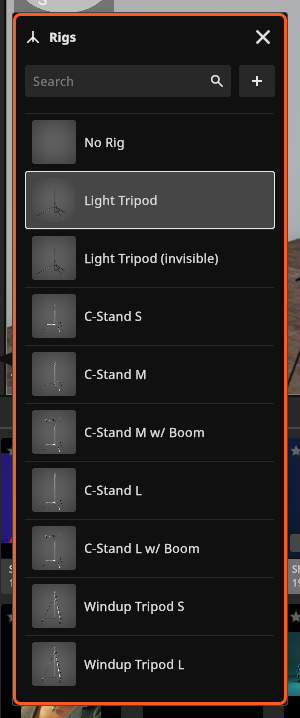
Choisis le pied avec le bouton Rig du groupe Équipement. Ce choix est cosmétique pour la lumière, mais pas pour l’image : les pieds sont des objets visibles, et le Pied d’éclairage (invisible) existe pour une lumière qui doit sembler suspendue à un rail.
Comment travailler dans un plateau chargé
- Appuie sur
L(par défaut) pour verrouiller les lumières avec lesquelles tu as fini. Un objet verrouillé ne peut pas être déplacé par erreur, et tu peux donc saisir celui que tu vises. - Appuie sur
Spour mettre une lumière en solo : seule sa contribution est rendue, ce qui montre clairement ce que fait ton orientation. Une seule lumière peut être en solo à la fois, et le solo est enregistré avec le plateau : il revient quand tu charges le projet ou appliques la prise de vue, désactive-le donc avant d’enregistrer. Supprimer la lumière en solo l’efface. Le solo ne peut pas être animé. - Appuie sur
Wpour masquer un pied qui bouche la vue.
Paramètres du pied
Le tableau couvre tous les types de pieds. Cible verrouillée et Point ciblé sont des champs de la caméra ; sur une lumière, le point est échantillonné à partir du faisceau et n’est accessible que dans l’éditeur d’animation.
Pied / trépied
| Paramètre | Plage | Par défaut | Unité | Animable |
|---|---|---|---|---|
| Rotation de la base | dépend de l’objet | 0 | ° | parfois |
| Rotation de la tête | dépend de l’objet | 0 | ° | parfois |
| Hauteur | dépend de l’objet | 0 | m | parfois |
| Longueur | dépend de l’objet | 0 | m | parfois |
| Décalage | dépend de l’objet | 0 | m | parfois |
| Cible verrouillée | activé | Oui | ||
| Point ciblé | 0 | m | Oui |
Astuces et limites
- Un pied peut disparaître alors que sa visibilité est activée : un pied dont le modèle ne couvre qu’une certaine plage de hauteur se masque en dehors de cette plage. La lumière reste exactement là où tu l’as mise.
- Le verrouillage sur la cible, le point ciblé et les angles du pied peuvent tous être animés (add-on : Animation Tool). Le point ciblé d’une lumière n’est accessible que là, et c’est ainsi qu’une lumière suit un modèle en mouvement ; voir Animer les lumières.
- Un panneau de diffusion ou un scrim porte les deux mêmes boutons d’orientation avec ses propres libellés : Verrouiller le diffuseur sur la cible et Aligner le diffuseur avec le modèle ; voir Adoucir, renvoyer et soustraire la lumière. Les réflecteurs n’ont aucun bouton d’orientation.
Dépannage
- Mon pied a disparu. La hauteur que tu as réglée est en dehors de la plage que couvre ce modèle de pied. Modifie la hauteur ou choisis un autre pied.
- La lumière ne reste pas là où je l’ai orientée. Le verrouillage sur la cible est activé et reprend un point au prochain déplacement. Désactive-le.
- Autres symptômes : Problèmes d’éclairage.