
 Deutsch
 English
 日本語
日本語 简体中文
简体中文 Français
Ein Licht zu platzieren ist erst die halbe Arbeit: Es muss auch irgendwohin zeigen. set.a.light 3D hält den Strahl für dich auf dem Motiv, ein Licht, das du quer durch den Raum schiebst, bleibt also auf dem Model, statt daran vorbeizustreichen. Diese Seite zeigt, wie du ein Licht ausrichtest, es ausgerichtet hältst, Höhe und Winkel von Hand einstellst und welche drei Arbeitshilfen ein volles Set beherrschbar machen.
Gilt für BASIC, STUDIO, CINEMA · Das Animieren der Ausrichtung oder des Stativs braucht das Add-on Animation Tool · Du brauchst: ein geöffnetes Projekt im Tab SETUP mit einem ausgewählten Licht.
Wo du es findest
Die Schaltflächen sitzen oben im Inspektor und noch einmal in der Objektsteuerung, die neben dem Licht in der Studioansicht schwebt (0 blendet sie standardmäßig ein und aus). Ein Licht zeigt bis zu sechs davon; eine Szenenlampe hat nur zwei, deshalb sieht ihre Reihe kurz aus. Die Tasten unten sind die Standardbelegung und lassen sich ändern – siehe Einen Shortcut ändern.
| Schaltfläche | Was sie tut | Taste |
|---|---|---|
| Stativ ein-/ausschalten | blendet das Stativ ein und aus | W |
| Fixiere Licht auf das Ziel | schaltet die Zielfixierung ein und aus | — |
| Licht auf das Model ausrichten | schwenkt das Licht auf ein Model | — |
| Licht ein-/ausschalten | schaltet das Licht aus, ohne es zu entfernen | Q |
| Solo: nur dieses Licht | zeigt dieses Licht allein | S |
| Flügeltore ein-/ausschalten | nur bei Equipment mit Flügeltoren | — |
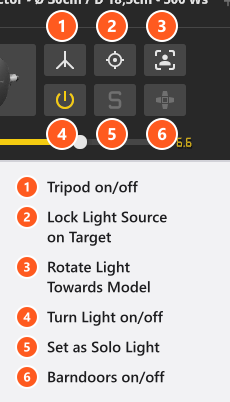
Q und S wirken nur auf Studiolichter. Eine Szenenlampe hat beide Schaltflächen in ihrem Inspektor, aber die Tasten erreichen sie nicht – und S schaltet bei einer ausgewählten Szenenlampe ein bestehendes Solo aus, statt es zu setzen.
So funktioniert die Zielfixierung
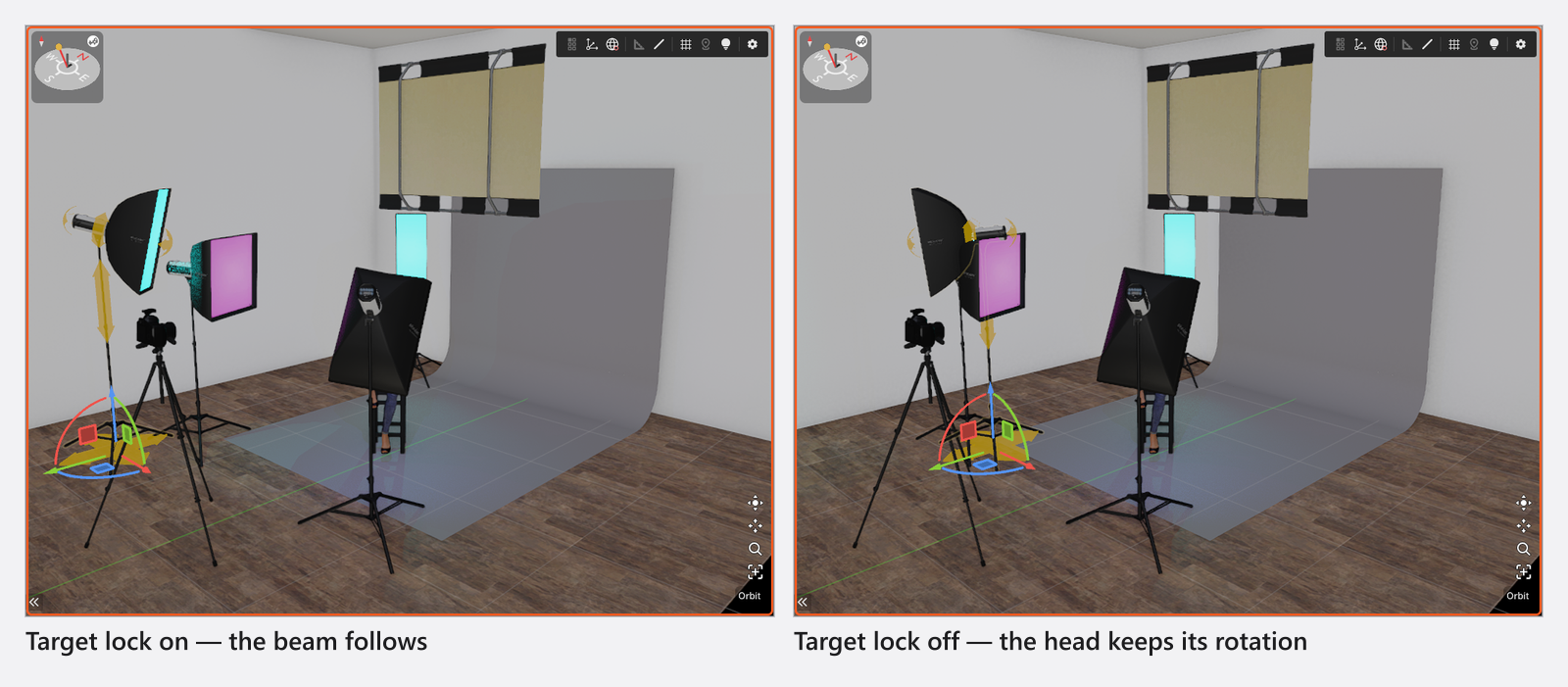
Jedes neue Licht kommt mit eingeschalteter Fixierung an. Das Programm speichert nicht das Model, sondern einen Punkt: In dem Moment, in dem du anfängst, das Licht zu ziehen, schaut es den Strahl entlang, nimmt, was der Strahl trifft, und hält den Kopf auf diese Stelle gerichtet, während du es bewegst. Das Licht auf dem Model bleibt also stehen, während sich Abstand und Winkel ändern, und ein Licht, das das Model nur mit dem Strahlrand streift, streift es weiter.
Eine Folge solltest du kennen: Trifft der Strahl gar nichts, landet der Punkt weit draußen im leeren Raum in Strahlrichtung. Deshalb scheint ein Licht, das auf den Himmel zielt, manchmal sein Motiv zu „vergessen“ – richte es zuerst auf etwas aus und verschiebe es dann.
Bei ausgeschalteter Fixierung behält der Kopf seine Richtung, und wenn du das Licht bewegst, wandert der Strahl über das Set.
So richtest du ein Licht auf ein Model aus
- Wähle das Licht aus.
- Klicke auf Licht auf das Model ausrichten. → Das Licht schwenkt auf das Model, das seiner aktuellen Richtung am nächsten liegt, und die Zielfixierung wird im selben Zug eingeschaltet.
- Klicke erneut, um zum nächsten Model zu springen – so gehst du eine Gruppenaufnahme durch.
Ist kein Model im Set, ändert sich die Ausrichtung nicht, aber die Schaltfläche schaltet die Fixierung trotzdem ein. Ein Licht, das du in ein Set mit einem Model setzt, kommt schon darauf ausgerichtet an.
Wenn sich das Licht ständig neu ausrichtet
Du gibst einen Kopfwinkel ein, das Licht übernimmt ihn, und beim nächsten Verschieben des Lichts ist der Winkel weg.
Die Ursache: Einen Winkel von Hand zu ändern, schaltet die Zielfixierung nicht aus. Es löscht den gespeicherten Punkt, und deine nächste Bewegung wählt einen neuen dort, wohin der Strahl dann zeigt.
Um den Winkel zu behalten, schalte Fixiere Licht auf das Ziel aus, bevor du den Winkel einstellst, dann übersteht die Richtung jede weitere Bewegung.
So stellst du Höhe und Winkel von Hand ein
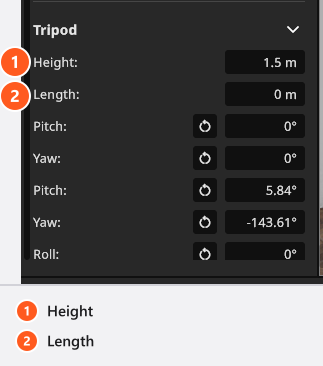
Unter der Schaltflächenreihe sitzt die Stativgruppe. Bei Lichtern heißt sie immer Stativ – alle neun Lichtstative sind für das Programm Stative, auch die beiden C-Stative mit Griffarm. Sie enthält die Zahlen hinter den Handles in der Ansicht. Welche Felder du bekommst, ergibt sich aus zwei Teilen: Das Stativ liefert die Höhe, die Griffarmlänge und die Winkel der Basis, der angebrachte Kopf liefert die Kopfwinkel.
- Höhe – wie hoch der Kopf über dem Boden sitzt. Jedes Lichtstativ hat sie; ein neues Licht startet bei
1.4 m. - Länge – die Reichweite des Griffarms. Beide C-Stative mit Griffarm lassen sich verlängern, indem du am Handle des Arms ziehst, aber nur das C-Stativ M mit Griffarm hat auch das Zahlenfeld.
- Neigung und Richtung der Stativbasis – nur beim C-Stativ M mit Griffarm vorhanden, und es hat keine Basis-Rollen.
- Neigung, Richtung, Rollen des Kopfes – dort neigst und schwenkst du das Licht selbst. Sie kommen vom angebrachten Kopf, nicht vom Stativ; eine fehlende Kopfachse ist also nicht Sache des Stativs. Der Zurücksetzen-Pfeil neben jedem Winkel setzt ihn auf
0°zurück.
Darunter enthält Transformieren die Position des ganzen Lichts im Raum und seine Drehung auf dem Boden, in dem Einheitensystem, das du in den Einstellungen gewählt hast.
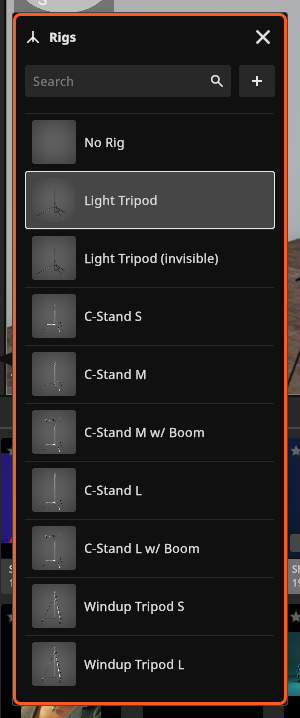
Das Stativ wählst du mit der Schaltfläche Rig in der Gruppe Equipment. Die Wahl ist für das Licht unerheblich, fürs Bild aber nicht: Stative sind sichtbare Objekte, und das Lichtstativ (unsichtbar) gibt es für ein Licht, das aussehen soll, als hinge es an einer Schiene.
So arbeitest du in einem vollen Set
- Drücke
L(standardmäßig), um die Lichter zu sperren, mit denen du fertig bist. Ein gesperrtes Objekt lässt sich nicht aus Versehen ziehen, so kannst du das greifen, das du meinst. - Drücke
S, um ein Licht solo zu schalten: Nur sein Beitrag wird gerendert, so siehst du sofort, was deine Ausrichtung bewirkt. Nur ein Licht kann gleichzeitig solo sein, und Solo wird mit dem Set gespeichert – es kommt zurück, wenn du das Projekt lädst oder die Aufnahme anwendest, schalte es also vor dem Speichern aus. Löschst du das Solo-Licht, wird Solo aufgehoben. Solo lässt sich nicht animieren. - Drücke
W, um ein Stativ auszublenden, das die Sicht versperrt.
Stativeinstellungen
Die Tabelle deckt jede Art von Stativ ab. Ziel fixiert und Zielpunkt sind Kamerafelder; bei einem Licht wird der Punkt aus dem Strahl gewonnen und ist nur im Animations-Editor erreichbar.
Stativ
| Einstellung | Bereich | Standard | Einheit | Animierbar |
|---|---|---|---|---|
| Basis Rotation | hängt vom Objekt ab | 0 | ° | manchmal |
| Aufsatz Rotation | hängt vom Objekt ab | 0 | ° | manchmal |
| Höhe | hängt vom Objekt ab | 0 | m | manchmal |
| Länge | hängt vom Objekt ab | 0 | m | manchmal |
| Versatz | hängt vom Objekt ab | 0 | m | manchmal |
| Ziel fixiert | an | Ja | ||
| Zielpunkt | 0 | m | Ja |
Tipps und Grenzen
- Ein Stativ kann verschwinden, obwohl seine Sichtbarkeit an ist: Ein Stativ, dessen Modell nur einen bestimmten Höhenbereich abdeckt, blendet sich außerhalb dieses Bereichs selbst aus. Das Licht bleibt genau dort, wo du es hingesetzt hast.
- Zielfixierung, Zielpunkt und Stativwinkel lassen sich alle animieren (Add-on: Animation Tool). Der Zielpunkt eines Lichts ist dort und nirgends sonst erreichbar – so folgt ein Licht einem bewegten Model; siehe Lichter animieren.
- Eine Diffusorfläche oder ein Scrim hat dieselben zwei Ausrichten-Schaltflächen mit eigener Beschriftung: Fixiere Diffusor auf das Ziel und Diffusor auf das Model ausrichten; siehe Licht weicher machen, reflektieren und abschatten. Reflektoren haben gar keine Ausrichten-Schaltflächen.
Fehlerbehebung
- Mein Stativ ist verschwunden. Die Höhe, die du eingestellt hast, liegt außerhalb des Bereichs, den dieses Stativmodell abdeckt. Ändere die Höhe oder wähle ein anderes Stativ.
- Das Licht bleibt nicht dort, wohin ich es ausgerichtet habe. Die Zielfixierung ist an und holt sich bei der nächsten Bewegung einen neuen Punkt. Schalte sie aus.
- Weitere Symptome: Lichtprobleme.