
 Deutsch
 English
 日本語
日本語 简体中文
简体中文 Français
Ein Keyframe speichert den Wert einer Einstellung an einem Frame. Zwei Keyframes mit unterschiedlichen Werten bringen diese Einstellung in Bewegung, und alles dazwischen wird berechnet. Du baust nie von Hand eine Spur: Du stellst einen Wert wie gewohnt ein – im Inspektor oder in der Studioansicht – und sagst dem Programm, dass es ihn am aktuellen Frame merken soll. Die einzige Spur, die du selbst anlegst, ist die Clip-Spur eines Models oder eines importierten Objekts.
Gilt für BASIC, STUDIO, CINEMA · Benötigt das Add-on Animation Tool (in der CINEMA-Testversion enthalten) · Du brauchst: den Tab ANIMATION im Bibliotheksbereich und ein selektiertes Objekt in der Studioansicht.
Der Kurztipp setzt von Hand einen Keyframe in einer Zeile Position und schaltet dann das Aufzeichnen ein:
Wo du es findest
Alles hier findet im Tab ANIMATION des Bibliotheksbereichs statt (so findest du ihn). Ausnahme sind die Befehle für eine einzelne Einstellung: Die erreichst du mit der rechten Maustaste auf ihrem Feld im Inspektor.
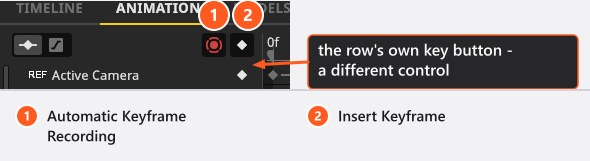
So setzt du deinen ersten Keyframe
- Selektiere das Objekt in der Studioansicht. → Es erscheint sofort in der Objektliste, noch bevor es einen einzigen Keyframe hat.
- Bewege den Abspielkopf auf den gewünschten Frame.
- Richte das Objekt so ein, wie es an diesem Frame aussehen soll – Position, Leistung, Brennweite, was immer wichtig ist.
- Klicke auf die Keyframe-Schaltfläche am rechten Ende der Zeile des Objekts. Solange das Objekt keine Animation hat, zeigt sie ein Plus. → Erster Klick: Jede animierbare Einstellung des Objekts bekommt eine Spur und einen Keyframe, bei einem Model wird auch die Pose mit einem Keyframe versehen. Aus dem Plus wird eine Raute.
- Bewege den Abspielkopf, ändere die Szene und klicke noch einmal auf dieselbe Schaltfläche. → Weitere Klicks: Nur die Spuren, die es schon gibt, bekommen einen neuen Keyframe. Dieselbe Schaltfläche tut also zwei verschiedene Dinge.

Willst du eine schmale Animation, nutze stattdessen die Keyframe-Schaltfläche einer einzelnen Zeile: Wenn du nur Position mit Keyframes versiehst, bleibt alles andere aus der Aufnahme heraus.
So baust du eine Bewegung rückwärts auf
- Bewege den Abspielkopf auf den letzten Frame und richte die Aufnahme so ein, wie sie enden soll.
- Gehe das Set einmal durch – Kamera, Hauptlicht, Aufhelllichter, Kantenlichter, Reflektor, Hintergrund – und setze dabei für jedes Objekt Keyframes.
- Bewege den Abspielkopf an den Anfang und ziehe dieselben Objekte auseinander: die Kamera weiter weg und weitwinkliger, die Lichter aus dem Bild und in der Leistung heruntergedreht.
- Setze für sie in derselben Reihenfolge noch einmal Keyframes.
Die Aufnahme animiert dann in das Setup hinein, das du gestaltet hast – das ist viel einfacher, als ein Ende zu erraten. Deine erste Aufnahme animieren führt das von Anfang bis Ende vor.
So verwendest du Keyframe setzen
Die Schaltfläche Keyframe setzen in der Werkzeugleiste öffnet ein kleines Menü; standardmäßig öffnet I dasselbe Menü überall im Tab SETUP – solange ANIMATION der aktive Tab des Bibliotheksbereichs ist und etwas selektiert ist. Ist nichts selektiert, tun Schaltfläche und Taste kommentarlos nichts.
| Eintrag | Wofür er Keyframes setzt |
|---|---|
| Auf selektierten Objekten | Jede animierbare Einstellung der selektierten Objekte. Ist eine Kamera darunter, bekommt auch die Aktive Kamera des Sets einen Keyframe – aufgezeichnet wird die Kamera, die gerade aktiv ist, nicht die selektierte. |
| Auf existierenden Spuren | Ein Keyframe auf jeder Spur, die es schon gibt, für jedes Objekt, das schon in der Animation ist. Der Eintrag fügt nichts hinzu: Eine Einstellung, die du geändert, aber nie mit einem Keyframe versehen hast, bekommt dadurch keine Spur. Für eine neue Spur nimmst du Auf selektierten Objekten oder die Keyframe-Schaltfläche genau dieser Zeile. |
| Auf Model-Pose | Die Pose und der Gesichtsausdruck des selektierten Models. Nur verfügbar, solange ein Model das aktive Objekt ist. |
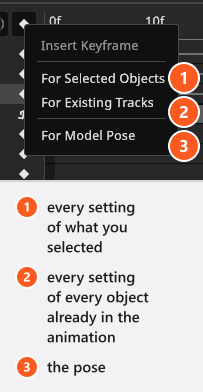
Das Einführungs-Tutorial wählt Auf selektierten Objekten an einem echten Set:
Um nur eine einzelne Einstellung mit einem Keyframe zu versehen, klicke mit der rechten Maustaste auf ihr Feld im Inspektor. Die meisten Felder bieten Keyframe setzen und Animation löschen; ein Kontrollkästchen bietet stattdessen Add Keyframe und Remove Animation – dieselben zwei Aufgaben mit anderen Wörtern, und diese beiden Beschriftungen bleiben in jeder Sprache englisch.
So zeichnest du Änderungen automatisch auf
Automatisches Keyframe Aufzeichnen schreibt einen Keyframe, sobald du einen Wert änderst, der schon animiert ist. Die Arbeitsreihenfolge lautet deshalb: die Einstellung einmal von Hand mit einem Keyframe versehen, das Aufzeichnen einschalten, dann den Abspielkopf bewegen und die Szene umbauen.
- Eine Einstellung ohne Spur wird nicht aufgezeichnet. Richtest du eine ganze Bewegung bei eingeschaltetem Aufzeichnen ein und nichts landet auf der Timeline, liegt es daran: Setze einmal von Hand einen Keyframe und wiederhole die Bewegung.
- Das Aufzeichnen ist ausgeschaltet, sobald ein Projekt oder eine Aufnahme geladen wird, damit eine Datei, die du öffnest, nie versehentlich aufzeichnet.
Was die Zeilen in der Objektliste bedeuten
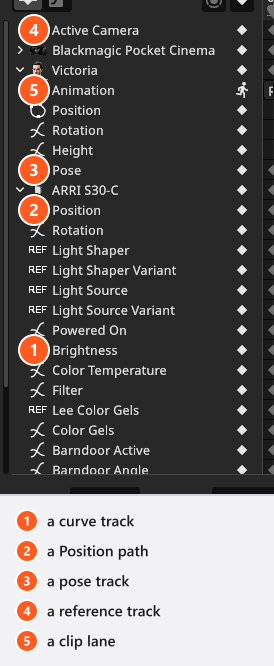
Klappst du ein Objekt auf, bekommst du eine Zeile pro Einstellung mit Keyframes, mit einem Symbol für den Spurtyp: eine Kurve, ein Position-Pfad, eine Pose, ein Verweis wie Lichtformer oder eine Clip-Spur. Einstellungen, die man mit Keyframes versehen kann, aber noch keine Spur haben, werden ebenfalls aufgelistet, mit einem Plus statt einer Raute. Was jeder Typ kann, steht unter Was sich animieren lässt.
So selektierst, verschiebst und löschst du Keyframes
- Selektieren – Klicke auf eine Raute; halte
Strg(Cmd) gedrückt, um einzelne Keyframes hinzuzufügen oder zu entfernen. - Eine Gruppe selektieren – Halte
Umschaltgedrückt und ziehe einen Rahmen darüber, mitStrg(Cmd) zusätzlich bleibt die bisherige Selektion erhalten. Ein einfaches Ziehen auf leerer Fläche verschiebt stattdessen die Ansicht. - Verschieben – Ziehe die Selektion nach links oder rechts. Die gesamte Selektion wandert zusammen, sodass ein Abschnitt seinen Rhythmus behält. Legst du einen Keyframe auf einem Frame ab, der schon einen hat, wird der vorhandene ersetzt; mit Rückgängig bekommst du ihn zurück.
- Keyframes löschen – Halte den Zeiger über den Frame-Bereich und drücke standardmäßig
Entf; unter macOSFwd DeloderDelete. - Eine ganze Spur oder ein ganzes Objekt löschen – Halte den Zeiger über die Objektliste und drücke dieselbe Taste. Die Zeile und alle ihre Keyframes verschwinden.
- Alles löschen – Die Löschen-Schaltfläche in der unteren Zeile entfernt alle Keyframes der Aufnahme, nachdem sie gefragt hat: Willst du alle Keyframes in dieser Animation löschen?
Notiz. All das läuft über das normale Rückgängig-System, auch das Löschen der ganzen Animation:
Strg+Z(Cmd+Z) bringt die Spuren vollständig zurück, mit Tangenten und Timing.
Tipps und Grenzen
- Einzelne Keyframes haben keine Zwischenablage – du kannst sie weder kopieren noch einfügen. Um einen Wert zu wiederholen, bewege den Abspielkopf und setze ihn noch einmal.
- Keyframes liegen auf ganzen Frames. Für ein feineres Timing erhöhe die Framerate, bevor du anfängst; erhöhst du sie später, bleiben die Frame-Nummern erhalten und das Timing der Aufnahme verschiebt sich.
- Wenn du die Dauer verkürzt, werden keine Keyframes gelöscht. Die hinter dem Ende bleiben unsichtbar bestehen und biegen weiterhin die Kurve davor.
- Kopierst oder duplizierst du ein Objekt, kommt seine Animation mit: Die Position-Keyframes verschieben sich mit der Kopie, jede andere Spur bleibt unverändert.
- Löschst du ein animiertes Objekt, bleiben seine Spuren zurück und die Zeile lautet
<missing>. Selektiere sie und drückeEntf.
Fehlerbehebung
Ioder die Keyframe-Schaltfläche tut nichts. Es ist nichts selektiert, oder ANIMATION ist nicht der aktive Tab des Bibliotheksbereichs.- Das Aufzeichnen ist an und nichts wird gespeichert. Die Einstellung hat noch keine Spur.
- Das Duplikat läuft neben dem Original. Das ist Absicht – seine Position-Keyframes tragen den Versatz.
Mehr unter Animationsprobleme.