
 Deutsch
 English
 日本語
日本語 简体中文
简体中文 Français
Ein Storyboard beantwortet die Frage, die vor jedem Shooting jeder stellt: Wie viele Setups gibt es, und wofür ist jedes da? In set.a.light 3D baust du es aus den Aufnahmen, die du schon ausgeleuchtet hast, das Bild neben jeder Zeile ist also der echte Bildausschnitt und keine Skizze. Diese Seite führt durch die ganze Arbeit – Aufnahmeliste, Aufnahmen, Bewertungen, Seite, Export.
Gilt für BASIC, STUDIO, CINEMA · Du brauchst: ein gespeichertes Projekt im Tab SETUP und eine grobe Aufnahmeliste für den Job.
Was du am Ende hast
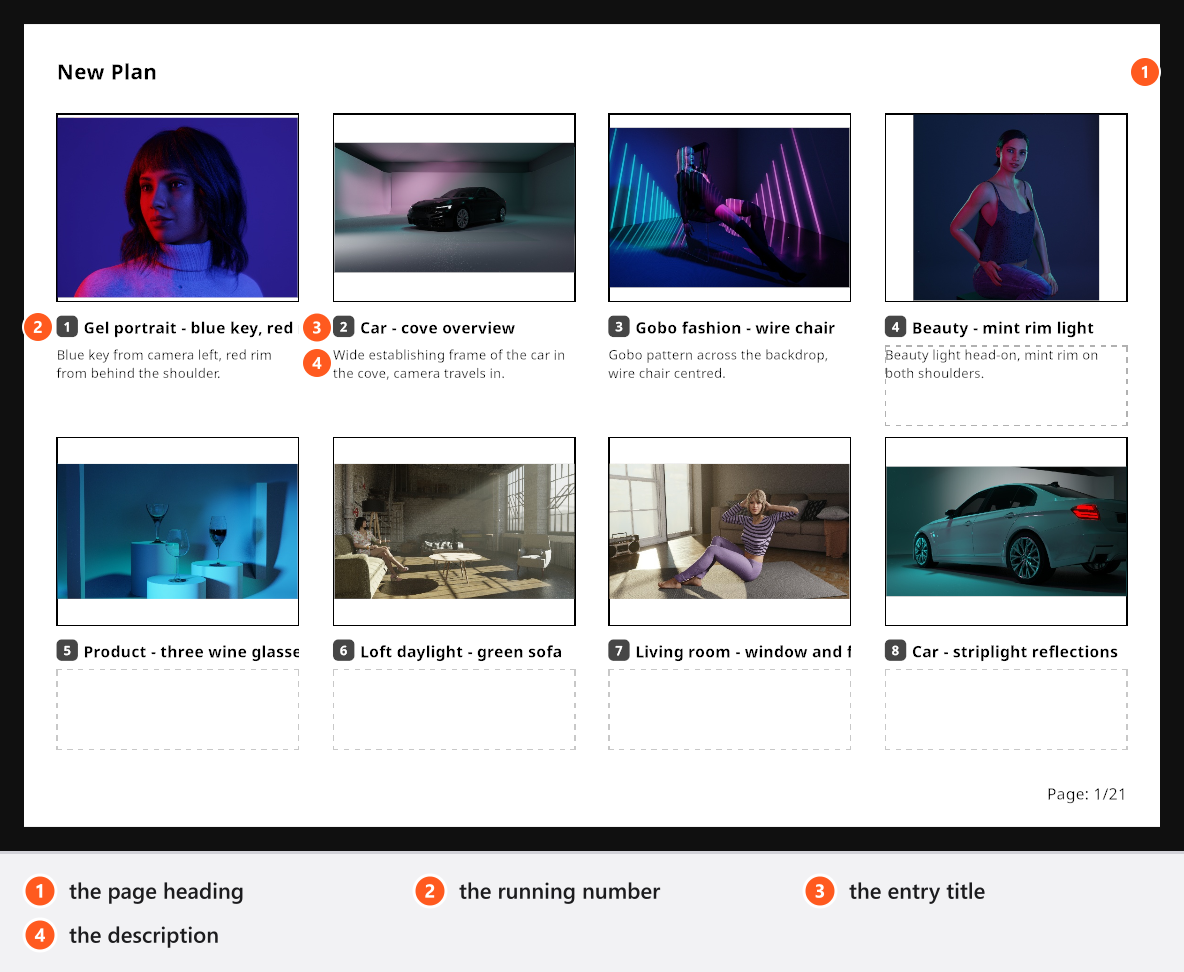
Eine oder mehrere nummerierte Seiten, jedes Bild mit eigenem Titel und einer Zeile Beschreibung, exportiert als Teil eines PDF-Plans oder als ein Bild pro Seite.
Der Weg
- Schreibe zuerst die Aufnahmeliste. Abseits des Programms: die Bilder, die der Job braucht, in der Reihenfolge, in der du sie drehen willst. Sechs Einträge sind ein klareres Briefing-Dokument als sechzehn.
- Baue das erste Setup auf und speichere es. Leuchte es aus, lege den Bildausschnitt fest und drücke dann
Enter(standardmäßig) oder klicke am Ende des Bereichs TIMELINE auf Snap. → Eine Kachel erscheint, benanntShot-plus Datum und Uhrzeit. Siehe Aufnahmen erstellen und verwalten. - Arbeite die Liste ab, eine Aufnahme pro Bild. Für eine Variante des aktuellen Setups änderst du eine Sache und drückst
Umschalt+Enter(standardmäßig), damit beide Versionen nebeneinander liegen. Benenne die Kacheln unterwegs um – der Name ist das, womit der Plan beginnt. - Sortiere den Dreh in Ordner, wenn es ein langer Tag wird. Ein Ordner pro Szene oder pro Session hält die Leiste lesbar; den ersten legt das Programm für dich an.
- Bewerte und filtere. Selektiere Kacheln und drücke
0bis5, oder klicke auf einen Stern an der Kachel. Die Sternzeile über der Leiste filtert dann die Aufnahmen des geöffneten Ordners – so wird aus einem Tag mit sechzehn Aufnahmen die Auswahl der sechs Bilder, die du zeigst. - Rendere die Bilder, die du zeigen willst. Während du arbeitest, sind die Vorschaubilder die gespeicherten Vorschauen deiner Aufnahmen; beim Export liefert eine gerenderte Aufnahme stattdessen ihr gerendertes Bild. Siehe Ein Bild rendern.
- Lege den Plan an und schalte das Storyboard ein. Öffne den Tab PLÄNE und lege einen PDF-Plan an – ein JPG-Plan startet mit ausgeschaltetem Storyboard, schalte es also unter Layout ein. Siehe Einen Set-Plan erstellen.
- Hake die Aufnahmen in der Reihenfolge der Geschichte an. Fahre mit dem Zeiger über eine Karte im linken Bereich, um ihr Kontrollkästchen sichtbar zu machen. → Jede angehakte Aufnahme belegt einen Storyboard-Platz in der Reihenfolge, in der du sie angehakt hast, und diese Reihenfolge gilt auch für die Aufnahmeseiten dahinter. Ziehe Einträge, um sie danach neu zu ordnen. Siehe Eine Storyboard-Seite aufbauen.
- Schreibe die Bildtitel und die Beschreibungen. Klicke auf den Titel neben der laufenden Nummer, dann auf die Zeile darunter. Beides gehört zum Plan, eine spätere Umbenennung der Aufnahme lässt sie also unberührt.
- Lege die Überschrift fest und prüfe die Seitenaufteilung. Klicke auf die Seitenüberschrift, um dem Storyboard einen eigenen Titel zu geben; eine Seite fasst acht Bilder, und das neunte beginnt eine zweite Seite, auf der die Nummerierung weiterläuft.
- Exportiere den Plan. Exportieren unten im rechten Bereich schreibt das PDF oder bei einem JPG-Plan ein Bild pro Seite.
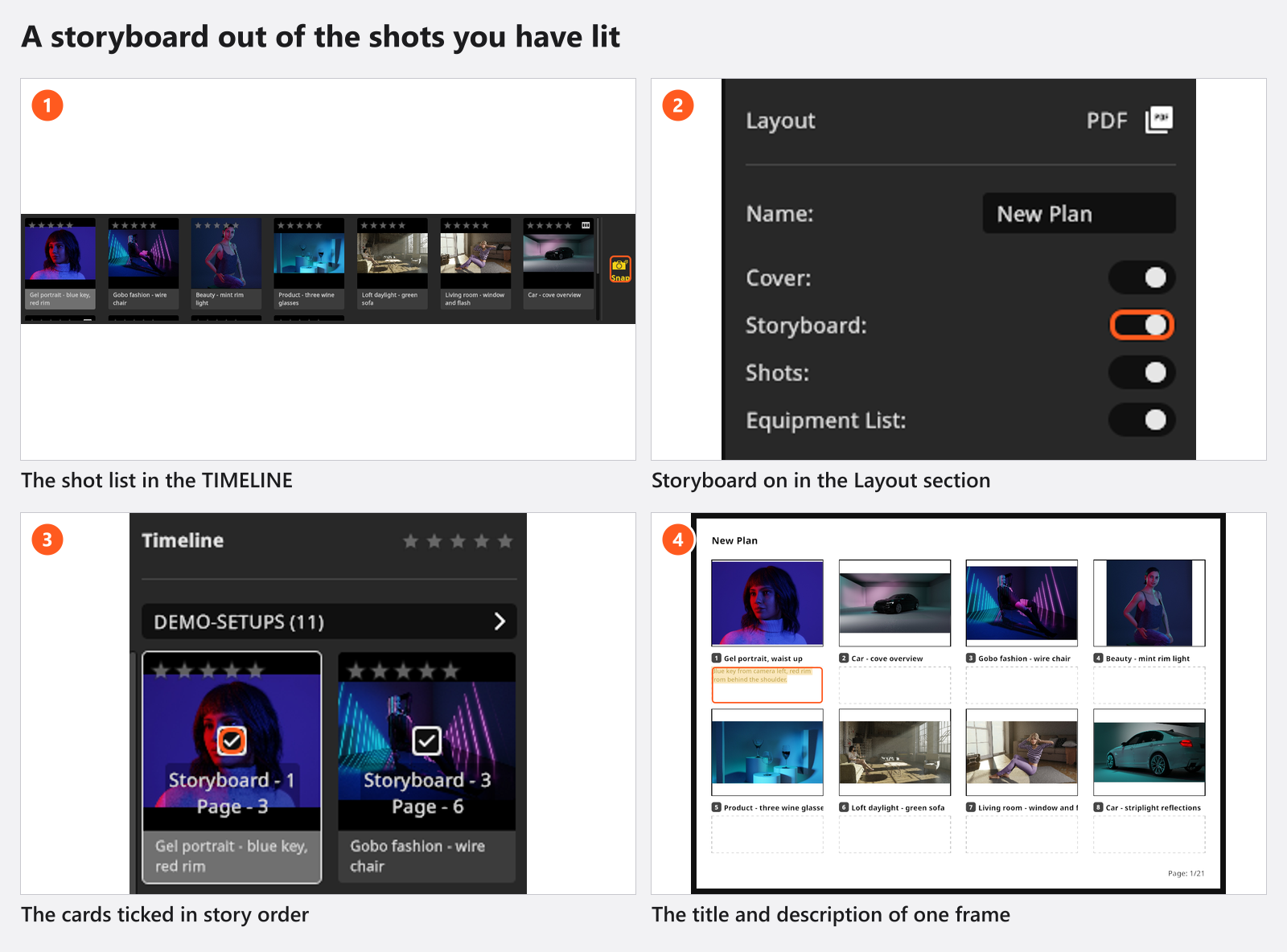
Der Clip hakt zwei Aufnahmen in einen Plan ein und tippt ihre Beschreibungen – die Vorschaubilder erscheinen von selbst:
Die Entscheidungen eines Profis
- Ein Bild pro Absicht. Ein Storyboard-Eintrag ist ein Moment – „Fahrer spricht mit Beifahrerin“ –, keine Lichtvariante. Halte die vier Versionen deines Hauptlichts aus der Kundenkopie heraus und in einem eigenen Ordner.
- Beschreibung für den Moment, Technik auf der Seite dahinter. Die Aufnahmeseite trägt das Diagramm, das Equipment und die Zahlen; die Storyboard-Zeile trägt den Grund, warum es das Bild gibt.
- Drehreihenfolge oder Erzählreihenfolge. Hake in der Reihenfolge an, in der du drehst, wenn das Storyboard zugleich der Ablaufplan des Teams ist; hake in Erzählreihenfolge an, wenn es an den Kunden geht. Beides in einem Plan geht nicht – lege stattdessen einen zweiten Plan an.
- PDF oder JPG. PDF für ein Dokument mit Titelseite und den Equipment-Listen dahinter; JPG, wenn die Seiten in eine Nachricht oder eine Präsentation kommen. Nur ein PDF-Plan hat die Titelseite, die Liste pro Aufnahme und die Equipment-Liste.
- Acht Bilder pro Seite. Hat der Job neun, entscheide, wo der Umbruch fällt, statt das neunte Bild eine einsame zweite Seite beginnen zu lassen.
Stolperfallen
- Das Kontrollkästchen auf einer Karte erscheint nur, solange der Zeiger darüber steht oder die Aufnahme schon im Plan ist.
- Das Papierkorb-Symbol auf einem Vorschaubild nimmt die Aufnahme ganz aus dem Plan – samt ihren Aufnahmeseiten, nicht nur diesen einen Platz.
- Eine leere Zusatzseite von Nächste Seite wird nicht gespeichert: Sie ist weg, sobald du eine Aufnahme hinzufügst oder entfernst oder das Projekt erneut öffnest.
- Ein langer Eintragstitel wird auf der exportierten Seite am Rand seines Platzes abgeschnitten.
- Die Interne Notiz einer Aufnahme wird nie gedruckt. Schreibe alles, was das Team lesen soll, in die Beschreibung.
- Ungerenderte Aufnahmen werden als weiche Vorschauen gedruckt. Erst rendern, dann exportieren.
- Ein Plan liegt in der Projektdatei. Eine Auswahl von Aufnahmen zu exportieren oder hinzuzufügen überträgt die Aufnahmen, nicht die Pläne.
Was du jetzt hast
- Eine Aufnahme pro Bild des Jobs, bewertet und sortiert.
- Ein nummeriertes Storyboard in Planreihenfolge, mit einem Titel und einer Zeile pro Bild.
- Ein PDF (oder eine Reihe von Bildern), das du vor dem Shooting verschicken kannst – und die Aufnahmeseiten dahinter für das Team: Das virtuelle Setup am echten Set nachbauen.
Fehlerbehebung
- Ein fehlendes Storyboard, ein fehlendes Kontrollkästchen, weiche Vorschaubilder: Etwas sieht falsch aus: hier anfangen.
- Ein Rendering, das nicht auf der Seite erscheint: Rendering-Probleme.