
 Deutsch
 English
 日本語
日本語 简体中文
简体中文 Français
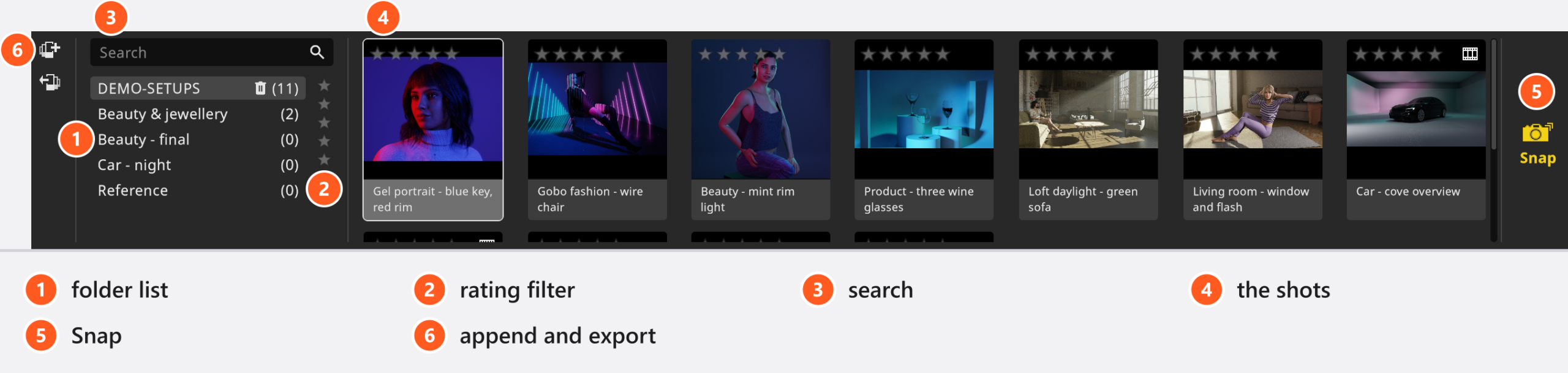
Eine Aufnahme ist ein eingefrorener Zustand deines virtuellen Studios: Lichter, Lichtformer, Models, Requisiten, Raum, Kamera und Belichtung auf einmal. Jede Aufnahme ist eine Kachel in der TIMELINE, und du kannst zu jeder zurückkehren. So enthält ein Projekt ein ganzes Shooting – nur das Hauptlicht, die Version mit dem Reflektor, das enge Porträt.
Gilt für BASIC, STUDIO, CINEMA · Eine Aufnahme bei einem Animations-Frame zu erstellen, braucht das Add-on Animation Tool · Du brauchst: ein Projekt, geöffnet im Tab SETUP.
Wo du es findest
Aufnahmen liegen im Bereich TIMELINE unten links im Tab SETUP und in der senkrechten Leiste links in den Tabs RENDER, PLÄNE und COMMUNITY.
Die Oberfläche benutzt mehrere Wörter für eine Kachel: Die Schaltfläche heißt Snap (in jeder Sprache englisch) und hat den Tooltip Snapshot aufnehmen, der Inspektor sagt Aufnahme löschen, der Tab RENDER Aufnahme rendern, die Community spricht von einem Setup. Dieses Handbuch sagt Aufnahme und zitiert die Schaltflächen, wie sie beschriftet sind.
So erstellst du eine Aufnahme
Jeder dieser Wege speichert das aktuelle Studio als neue Kachel am Ende des geöffneten Ordners:
- Drücke
Eingabe(Standard). - Klicke am Ende des Bereichs TIMELINE auf Snap.
- Klicke auf die Kamera-Schaltfläche über der Kameravorschau.
- Klicke mit der rechten Maustaste zwischen zwei Kacheln und wähle Snapshot hier erstellen.
- Klicke im Tab ANIMATION mit der rechten Maustaste auf das Frame-Lineal und wähle Snapshot von aktuellem Frame erstellen (Add-on: Animation Tool). Der Frame wird zu einer Aufnahme ohne Animation; die animierte bleibt unberührt.
Ab 05:06 erstellt das Einführungs-Tutorial eine Aufnahme, ändert das Studio und baut eine zweite Version, statt die erste zu überschreiben.
Um die neue Kachel direkt hinter die zu setzen, an der du gerade arbeitest, drücke Umschalt + Eingabe oder halte Umschalt gedrückt, während du auf Snap klickst. Das ist der Weg für Varianten: eine Aufnahme laden, ein Licht ändern, Umschalt + Eingabe.
Wie eine Aufnahme benannt wird
Neue Aufnahmen heißen Shot- plus Datum und Uhrzeit. Ein Name, den du eintippst, wird auf 50 Zeichen gekürzt; ein Name, den eine andere Aufnahme schon hat, bekommt .001 – auch bei zwei Namen, die sich nur in einem Zeichen unterscheiden, das ein Dateiname nicht tragen kann, denn die Renderdatei wäre dieselbe. Beim Umbenennen wandert das JPG mit; schlägt das fehl, behält die Aufnahme ihren alten Titel, statt das Bild zu verlieren.
Bei einer animierten Aufnahme merkt sich das Erstellen, wo der Abspielkopf steht. Spätere Renderings verwenden diesen Moment, nicht die Stelle, an der der Abspielkopf gerade steht.
So kehrst du zu einer Aufnahme zurück
Doppelklicke auf eine Kachel. Im Tab SETUP wird sie ins Studio geladen; aus einem anderen Tab landest du mit ihr im Tab SETUP. Ein einzelner Klick wählt sie aus und füllt den Inspektor; dort tut Auf Szene anwenden dasselbe, und Bildvorschau öffnen springt zu RENDER.
So aktualisierst du eine Aufnahme – oder behältst beide Versionen
Sobald du irgendetwas im Studio änderst, erscheint auf der geladenen Kachel eine Schaltfläche Übernehmen.
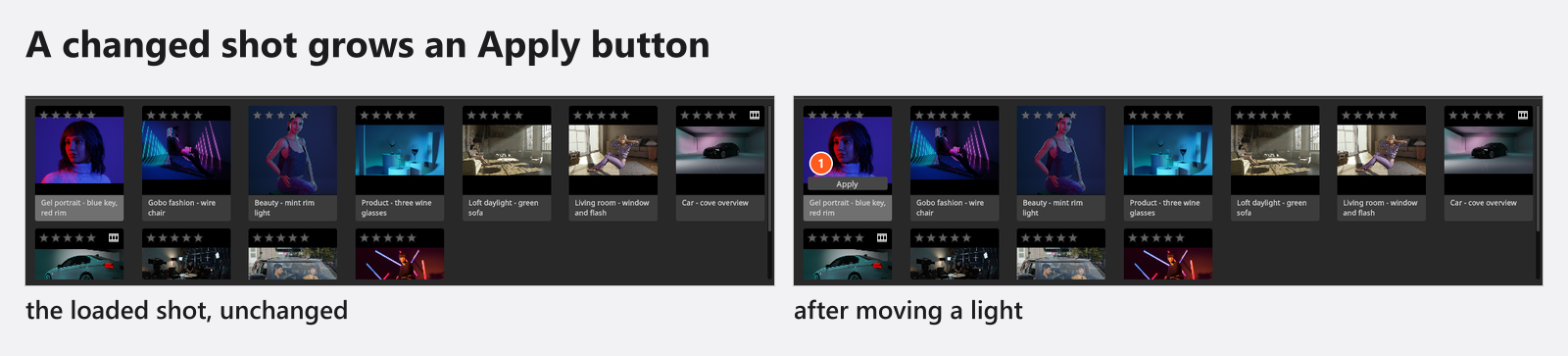
Übernehmen überschreibt die gespeicherte Aufnahme und löscht ihr gerendertes JPG, weil dieses Bild nicht mehr zum Set passt. Wähle stattdessen Neue Aufnahme, wenn du beide behalten willst.
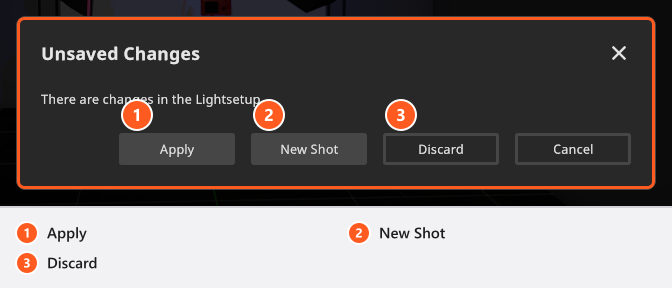
Wenn du eine geänderte Aufnahme verlässt – den Tab wechselst oder eine andere Kachel lädst –, stellt ein Dialog dieselbe Frage: Übernehmen überschreibt, Neue Aufnahme speichert die Änderung als eigene Kachel, Verwerfen verwirft die Änderung und lädt die gespeicherte Aufnahme neu, Abbrechen lässt dich, wo du bist.
Was der Inspektor zeigt
Wählst du eine Kachel aus, füllt sich der Inspektor: das Vorschaubild, die Kamera- und Belichtungsdaten der Aufnahme, die Draufsicht des Sets, die Interne Notiz und drei Schaltflächen – Bildvorschau öffnen, Auf Szene anwenden und Aufnahme löschen. Die Stecknadel oben hält die Aufnahme im Inspektor, während du woanders klickst.
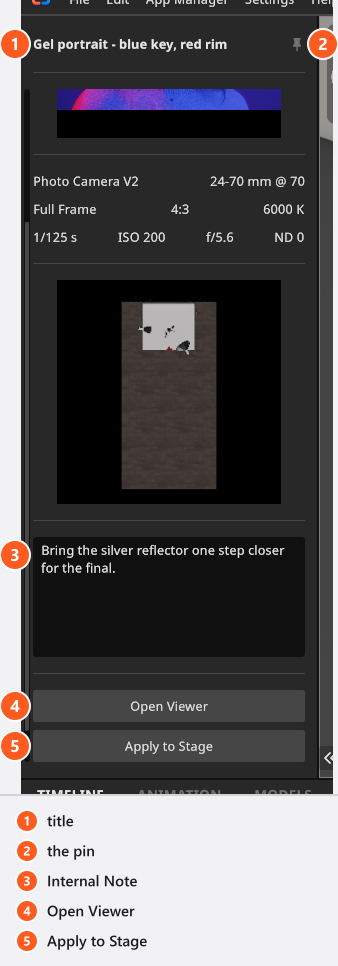
Die Notiz ist für Lichtnotizen, Kundenanmerkungen oder den Grund, warum du diese Version behalten hast. Auf einem Set-Plan wird sie nicht gedruckt – aber sie wird veröffentlicht, wenn du die Aufnahme teilst.
So organisierst du Aufnahmen
- Umbenennen: Doppelklicke auf den Namen auf der Kachel oder oben im Inspektor, tippe den Namen und drücke
Eingabe. - Neu anordnen: Ziehe eine Kachel an eine andere Position in ihrem Ordner.
- Bewerten: Wähle die Aufnahmen aus und drücke
0bis5oder klicke auf einen Stern auf der Kachel. Ein Klick auf den Stern, der die Bewertung schon markiert, senkt sie um eins, und die Bewertung gilt für jede ausgewählte Aufnahme. - Filtern: Die Sternreihe filtert nach Bewertung, das Feld daneben nach Name. Beide wirken im geöffneten Ordner, und die Leiste meldet, wie viele Aufnahmen ausgeblendet sind. Den Bewertungsfilter gibt es auch in den Tabs RENDER, PLÄNE und COMMUNITY.
- Löschen: Aufnahme löschen im Inspektor, Löschen im Kontextmenü der Kachel oder die Taste
Entf(macOS:EntfoderRücktaste). Danach folgt eine Bestätigung, und eine Kachel, die zu einer Auswahl gehört, nimmt die ganze Auswahl mit.
Beim Löschen einer Aufnahme bleibt ihr gerendertes JPG auf der Festplatte, und sie verschwindet aus dem Set-Plan, den du gerade geöffnet hast. Strg + Z holt die Aufnahme zurück, aber nicht ihren Platz im Plan – hake sie dort erneut an.
Zwei Symbole können auf einer Kachel sitzen: ein Filmsymbol für eine Aufnahme mit Animation, ein Upload-Symbol für eine, die du veröffentlicht hast.
So sortierst du Aufnahmen in Ordner
Die TIMELINE gruppiert Aufnahmen in Ordnern, und die Leiste zeigt nur den geöffneten. Der erste Ordner wird für dich angelegt und heißt Session mit einer Nummer.
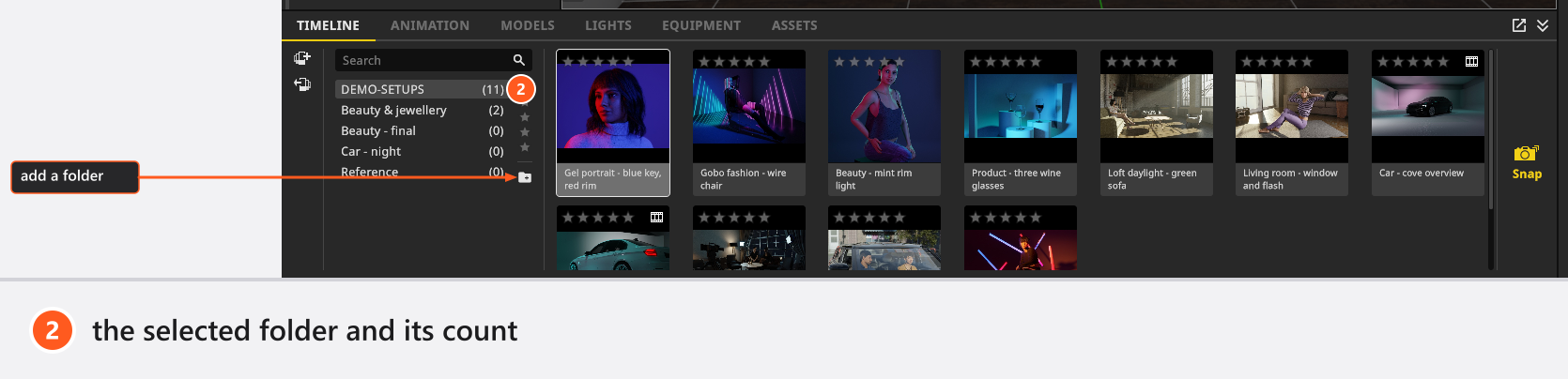
| Was du willst | Wie |
|---|---|
| Einen neuen Ordner | Die Schaltfläche zum Hinzufügen über der Liste (Tooltip Neuen Ordner hinzufügen) |
| Einen umbenennen | Doppelklicke auf seinen Namen, tippe, drücke Eingabe |
| Einen öffnen | Klicke darauf – das leert auch das Suchfeld |
| Aufnahmen verschieben | Ziehe die Kacheln auf den Ordner |
| Ordner neu anordnen | Ziehe sie in der Liste |
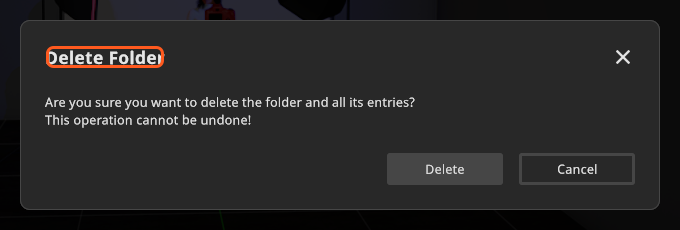
| Einen löschen | Der Papierkorb in der Ordnerzeile, dann bestätigen |
Die Bestätigung sagt, dass sich der Vorgang nicht rückgängig machen lässt. In 3.1.14 holt Strg + Z den Ordner und seine Aufnahmen tatsächlich zurück – speichere aber lieber vor dem Löschen, statt dich darauf zu verlassen. Löschst du den letzten Ordner, bleibt die Timeline leer, bis deine nächste Aufnahme einen neuen anlegt.
Shortcuts
Das sind die Standardbelegungen; jede lässt sich ändern – siehe Einen Shortcut ändern.
| Aktion | Windows | macOS |
|---|---|---|
| Eine Aufnahme des aktuellen Setups erstellen | Eingabe |
Return |
| Eine Aufnahme direkt nach der ausgewählten erstellen | Umschalt + Eingabe |
Umschalt + Return |
| Die ausgewählten Aufnahmen bewerten | 0 – 5 |
0 – 5 |
| Durch die Kacheln gehen | Pfeiltasten | Pfeiltasten |
| Alle Aufnahmen des Ordners auswählen | Strg + A |
Cmd + A |
| Die ausgewählten Aufnahmen löschen | Entf |
Entf oder Rücktaste |
Tipps und Grenzen
- Ordner sind eine flache Liste: kein Ordner in einem Ordner.
- Aufnahmen sind die Einheit für Renderings und Set-Pläne – siehe Ein Bild rendern und Einen Set-Plan erstellen.
- Eine Aufnahme zu erstellen ist ein Rückgängig-Schritt (
Strg + Z/Cmd + Z).
Fehlerbehebung
- Mein Rendering ist verschwunden, nachdem ich auf „Übernehmen“ geklickt habe. So arbeitet Übernehmen: Das gespeicherte JPG wird gelöscht, weil sich das Set geändert hat. Rendere die Aufnahme erneut.
- Das Rendering meiner animierten Aufnahme zeigt einen anderen Moment als erwartet. Es verwendet den Moment, in dem die Aufnahme erstellt wurde. Lade die Aufnahme, bewege den Abspielkopf und klicke dann auf Übernehmen.
- Eine Aufnahme hat
.001hinter ihrem Namen bekommen. Der Name war vergeben, deshalb wurde er eindeutig gemacht – siehe Aufnahmen zwischen Projekten verschieben.