
 Deutsch
 English
 日本語
日本語 简体中文
简体中文 Français
Requisiten tragen die Geschichte eines Sets: ein Stuhl, der ins Bild geschoben wird, eine Autotür, die aufschwingt, eine Wand, die hinter dem Model die Farbe wechselt. Alles, was du platzieren kannst, kannst du mit Keyframes versehen, und achtzehn Requisiten der Bibliothek bringen fertige Bewegungen mit – Türen, Fenster, Lenkräder, verstellbare Stative.
Gilt für BASIC, STUDIO, CINEMA · Benötigt das Add-on Animation Tool (in der CINEMA-Testversion enthalten) · Du brauchst: eine gespeicherte Aufnahme mit mindestens einer Requisite, geöffnet im Tab SETUP mit dem aktiven Tab ANIMATION im Bibliotheksbereich.
Wo du es findest
Selektiere die Requisite, dann erscheint sie als Zeile in der Objektliste des Animations-Editors. Das Setzen der Keyframes funktioniert wie unter Keyframes setzen und bearbeiten; die Requisiten selbst kommen aus dem Tab ASSETS, siehe Requisiten, Grundformen und Spiegel.
So bewegst du eine Requisite durch das Set
- Stelle den Abspielkopf auf den Frame, an dem die Requisite ankommen soll, und platziere sie dort.
- Klicke auf die Keyframe-Schaltfläche in der Zeile Position der Requisite. → Position bekommt eine Spur, und der Ort wird in der Studioansicht markiert.
- Bewege den Abspielkopf an den Anfang der Bewegung und platziere die Requisite dort, wo sie herkommt.
- Setze für die Zeile Position erneut einen Keyframe. → Die Requisite wandert zwischen den beiden Orten, und der rote Pfad erscheint, sobald der zweite Keyframe gesetzt ist.
- Drücke
Strg/Cmd+Leertaste, um abzuspielen.
Ziehe an den orangefarbenen Anfassern auf dem Pfad, um die Strecke zu biegen; die Kontrollpunkte sind die Keyframes. Ein zweiter Weg zum selben Ergebnis: Setze den ersten Keyframe, schalte Automatisches Keyframe Aufzeichnen ein und ziehe die Requisite auf jedem Frame – jedes Ziehen schreibt einen Keyframe.
Der folgende Kurztipp macht beides an einer Grundform: erst ein Keyframe in der Zeile Position, dann wird das Aufzeichnen eingeschaltet und die Form von Frame zu Frame gezogen.
Requisiten mit eigener Bewegung
Achtzehn Requisiten der Bibliothek haben bewegliche Teile, und ihre Slider liegen in der Gruppe Animationen des Inspektors – ein Slider pro Teil, jeder davon animierbar:
- Fahrzeuge: Lenkung (
-1bis1), Fenster und die Türen. Die meisten Fahrzeuge haben Tür L und Tür R, dazu Tür Hinten, wo es eine Hecktür gibt; Auto 2 hat vier – Tür vorn L, Tür vorn R, Tür hinten L und Tür hinten R. Der Anhänger bringt zusätzlich Schwingen mit. - Stative: Höhe bei den Licht-, Foto- und Kamerastativen, dem C-Stativ M und dem Notenständer (
1.05–1.6m, Standard1.45). - Sitzmöbel: Sitzhöhe und Fußstützenhöhe des Posing-Hockers.
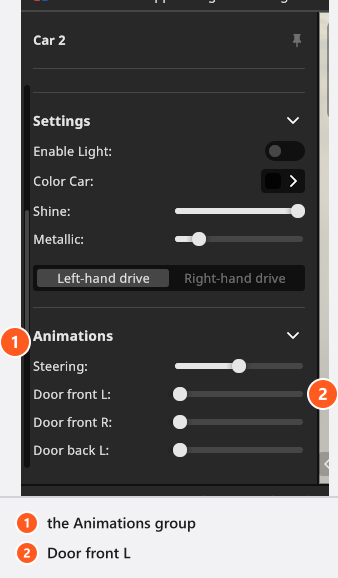
Jeder Slider reicht von 0 (geschlossen) bis 1, außer den Stativen und dem Hocker, die in Metern angegeben sind, sowie Lenkung und Schwingen, die von 0 aus in beide Richtungen drehen. Setze Keyframes genau wie bei der Leistung eines Lichts: Stelle den Wert ein, klicke auf die Keyframe-Schaltfläche in dieser Zeile, bewege den Abspielkopf, stelle den anderen Wert ein und setze erneut einen Keyframe.
So animierst du das Öffnen einer Tür oder eines Fensters
Ein Fenster oder eine Tür aus der Raum-Bibliothek ist ein anderes Objekt als die Fahrzeuge oben, und seine Regler liegen in der Gruppe Einstellungen.
- Selektiere das Fenster oder die Tür. Hat sie bewegliche Flügel, erscheint Öffnen unter Einstellungen.
- Lass Öffnen auf
0, stelle den Abspielkopf auf den ersten Frame und setze von Hand einen Keyframe in der Zeile Öffnen. - Bewege den Abspielkopf auf den Frame, an dem es offen stehen soll, und setze Öffnen auf
1. - Setze für die Zeile erneut einen Keyframe und spiele ab.
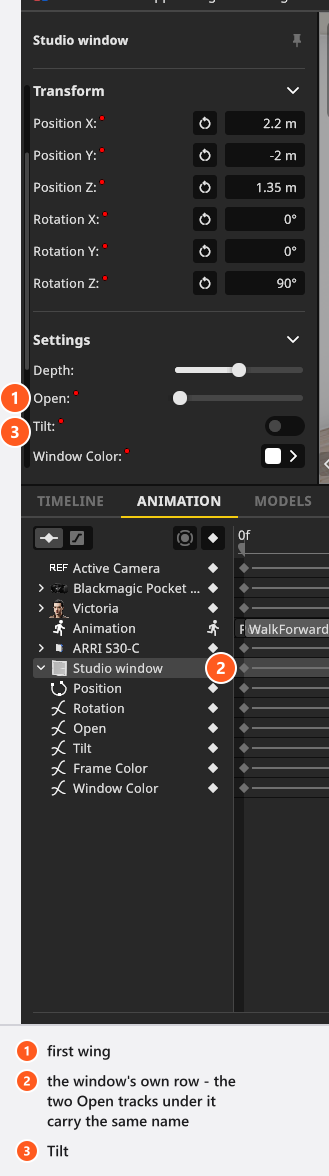
Zwei Dinge überraschen hier viele. Ein zweiflügeliges Modell hat zwei Slider namens Öffnen, einen pro Flügel, und sie erscheinen als zwei gleich benannte Spuren – im Inspektor ist der obere Slider der erste Flügel. Und Kippen ist ein Schalter, keine Bewegung: Es stellt das Fenster in die Lüftungsposition und bekommt seine Keyframes als Stufe, die hält und dann springt. Die Farbzeile heißt bei einem Fenster Fensterfarbe und bei einer Tür Türfarbe.
So bewegst du mehrere Objekte gemeinsam
Eine Gruppe in der Setliste hält Objekte ordentlich zusammen, hat aber keine eigene Position und lässt sich deshalb nicht mit Keyframes versehen. Eine Achse schon: Sie ist ein Drehpunkt mit untergeordneten Objekten, und ein Paar Keyframes auf ihrer Rotation schwenkt alles darin, während jedes Kind seine eigene Animation darüber behält.
- Selektiere die Objekte in der Setliste und wähle im Menü der rechten Maustaste Einträge gruppieren.
- Klicke mit der rechten Maustaste auf die neue Gruppe und wähle In Achse konvertieren. → Die Gruppe wird zu einer Achse in der Mitte ihres Inhalts, auf dem Boden.
- Platziere die Achse dort, um die sich die Bewegung drehen soll, mit dem Gizmo oder durch Eingabe einer Position.
- Setze einen Keyframe in ihrer Zeile Rotation, bewege den Abspielkopf, drehe die Achse und setze erneut einen Keyframe.
- Spiele ab. → Alles in der Achse dreht sich um diesen Punkt.
Die Schaltfläche oben in der Setliste fügt stattdessen eine leere Achse hinzu, in die du Objekte ziehen kannst.
Ab 07:24 macht das Einführungs-Tutorial die ganze Bewegung: drei Lichter in einen Ordner, In Achse konvertieren, dann ein Paar Keyframes, das die Achse um 360° dreht.
Einstellungen von Requisiten und Raum, die du mit Keyframes setzen kannst
Requisite
| Einstellung | Bereich | Standard | Einheit | Animierbar | Hinweise |
|---|---|---|---|---|---|
| Licht Aktiv | aus | Ja | |||
| Skalierung | hängt von der Requisite ab | hängt von der Requisite ab | m | Ja | Drei Felder in Metern – Breite, Länge und Höhe –, die mit der Größe des Bibliotheksmodells starten |
Requisitenmaterial
| Einstellung | Bereich | Standard | Einheit | Animierbar |
|---|---|---|---|---|
| Farbe | hängt von der Requisite ab | Ja | ||
| Metallisch | 0 – 1 | hängt von der Requisite ab | Nein |
Grundform
| Einstellung | Bereich | Standard | Einheit | Animierbar |
|---|---|---|---|---|
| Bogenhöhe | hängt von der Requisite ab | m | manchmal | |
| Bogenbreite | hängt von der Requisite ab | m | manchmal | |
| Farbe | Weiß | Ja | ||
| Schnittwinkel | 0 – 360 | hängt von der Requisite ab | ° | manchmal |
| Metallisch | 0 – 1 | 0 | Ja | |
| Auflösung X | hängt von der Requisite ab | hängt von der Requisite ab | Nein | |
| Auflösung Y | hängt von der Requisite ab | hängt von der Requisite ab | Nein | |
| Glanz | 0 – 1 | 0.5 | Ja | |
| Größe | hängt von der Requisite ab | m | manchmal | |
| Dicke | hängt von der Requisite ab | hängt von der Requisite ab | m | manchmal |
manchmal in der letzten Spalte bedeutet: Die Einstellung gibt es nur, wenn die geladene Form oder das geladene Modell sie hat – ein Bogen hat Bogenbreite, ein Zylinder einen Schnittwinkel, eine ebene Platte keines von beiden.
Fenster / Tür
| Einstellung | Bereich | Standard | Einheit | Animierbar |
|---|---|---|---|---|
| Bottom | m | Nein | ||
| Tiefe | -1 – 1 | 0 | Nein | |
| Türfarbe | Weiß | manchmal | ||
| Rahmenfarbe | Weiß | manchmal | ||
| Left | m | Nein | ||
| Öffnen | 0 – 1 | 0 | manchmal | |
| Right | m | Nein | ||
| Kippen | aus | manchmal | ||
| Top | m | Nein | ||
| Breite / Höhe | hängt vom Fenster oder von der Tür ab | m | Nein |
Auch Räume, Hintergründe, Bildwände, Spiegel und das separate Boden-Objekt lassen sich mit Keyframes versehen – siehe Raum, Hintergrund und Fenster aufbauen.
Raum
| Einstellung | Bereich | Standard | Einheit | Animierbar |
|---|---|---|---|---|
| Deckenfarbe | hängt vom Raum ab | Ja | ||
| Bodenfarbe | hängt vom Raum ab | Ja | ||
| Glanz | 0 – 1 | 0.24 | Ja | |
| Größe | 0.01 – 1000 | hängt vom Raum ab | m | Ja |
| Wandfarbe | hängt vom Raum ab | Ja |
Fußboden
| Einstellung | Bereich | Standard | Einheit | Animierbar |
|---|---|---|---|---|
| Farbe | Weiß | Ja | ||
| Skalierung | 0.4 – 2.5 | 1 | Nein | |
| Glanz | 0 – 1 | 0.24 | Ja | |
| Dicke | 0 – 0.2 | 0 | m | Nein |
| Breite / Höhe | 0.1 – 1000 | hängt vom Raum ab | m | Nein |
Der Hintergrund und die Bildwand haben eigene Tabellen unter Was sich animieren lässt.
Tipps und Grenzen
- Kopierst oder duplizierst du ein animiertes Objekt, kommen seine Spuren mit. Die Position-Keyframes der Kopie werden um den Versatz verschoben, den sie bekommt, sodass sie ihren Pfad neben dem des Originals fährt; jede andere Spur wird unverändert kopiert.
- Eine Requisite mit eingebauter Lampe trägt Licht Aktiv als Schalter, für den man Keyframes setzen kann.
- Skalierung kannst du bei einer Requisite animieren; bei einem Wandelement und beim Boden lassen sich Größe und Dicke nicht animieren.
- Die Teile einer Requisite bewegen sich auf Führungen, mit denen das Modell gebaut wurde. Einer Bibliotheks-Requisite lässt sich kein neues bewegliches Teil hinzufügen.
Fehlerbehebung
- Das Duplikat läuft neben dem Original, nicht auf dessen Pfad. Das ist Absicht: Seine Position-Keyframes tragen den Versatz, den die Kopie bekommen hat. Füge es in eine andere Aufnahme ein, wenn du denselben Pfad willst – dort bleiben die Keyframes, wie sie sind, solange der Platz frei ist.
- Eine Zeile in der Objektliste lautet
<missing>. Das Objekt, das sie animiert hat, wurde gelöscht; das Wort ist in jeder Sprache englisch. Selektiere die Zeile und drückeEntf(standardmäßigRücktasteunter macOS), um die verwaisten Spuren zu entfernen. - Weitere Symptome: Animationsprobleme.