
 Deutsch
 English
 日本語
日本語 简体中文
简体中文 Français
Fast alles, was du im Inspektor einstellen kannst, lässt sich mit Keyframes versehen, aber nicht alles, und einige Einstellungen nehmen Keyframes nur bei Objekten an, die das jeweilige Teil haben. Diese Seite beantwortet zwei Fragen: Lässt sich diese Einstellung animieren, und was muss zutreffen, damit ein gesetzter Wert das Bild verändert?
Gilt für BASIC, STUDIO, CINEMA · Benötigt das Add-on Animation Tool (in der CINEMA-Testversion enthalten). Einige der Einstellungen unten sind auf eine Edition beschränkt; die Tabellen sagen, welche.
Die fünf Spurtypen
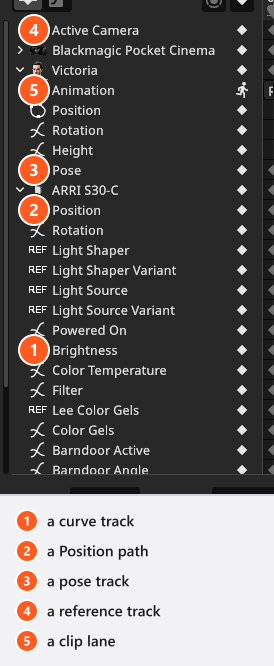
| Spur | Angelegt für | Was sie kann |
|---|---|---|
| Kurve | Zahlen, Farben, Schalter und Dropdown-Werte | Eine Kurve pro Kanal: Eine einfache Zahl hat einen, eine Rotation einen pro Achse, eine Farbe drei. Zahlen wandern weich und können Easing bekommen; Schalter und Dropdown-Menüs werden gehalten und springen am nächsten Keyframe. |
| Pfad | Die Position eines Objekts | Eine Bezier-Strecke, in der Studioansicht gezeichnet und dort mit Gizmos geformt. Im Kurven-Editor zeigt sie einen Kanal, Distance, um die Strecke zeitlich zu verschieben und ihr Easing zu geben. |
| Pose | Die Pose und der Gesichtsausdruck eines Models | Die ganze Pose wird pro Keyframe gespeichert und zwischen den Keyframes gleichmäßig überblendet. Sie hat keinen eigenen Interpolationsmodus, setze also mehr Keyframes dorthin, wo die Bewegung beschleunigen soll. |
| Verweis | Einstellungen, die auf ein Bibliotheksobjekt oder ein anderes Objekt zeigen – Lichtformer, die HDRI, Aktive Kamera | Hält den Wert des letzten Keyframes und wechselt am nächsten. Dazwischen gibt es nichts zu berechnen und keine Kurve zu bearbeiten. |
| Clip-Spur | Fertige Clips auf einem Model oder einem importierten Objekt | Die eine Spur, die du selbst anlegst, mit dem Plus in der Zeile Animation des Objekts. Clips werden auf der Spur platziert, gedehnt und ein- und ausgeblendet. |
Was zutreffen muss, damit ein gesetzter Wert etwas bewirkt
| Bedingung | Wirkung |
|---|---|
| Manueller Fokus ist aus | Keyframes auf Fokusdistanz werden ignoriert – die Kamera fokussiert automatisch. Setze zuerst einen Keyframe für den Schalter. |
| An der Kamera hängt eine Dolly-Schiene | Die Schiene bestimmt, wo die Kamera steht, also bewegt Schienenposition sie und freie Keyframes auf Position bewirken nichts. Ihr Bereich ist 0 bis zur Länge der Schiene. |
| Ziel fixiert ist bei einem Kamera- oder Lichtstativ an | Das Ziel wird neu berechnet, nachdem die Animation angewendet wurde, deshalb wird eine Kopfdrehung mit Keyframes überschrieben. Setze stattdessen Keyframes auf Zielpunkt oder schalte die Fixierung aus. |
| Der Abschnitt Eingebettete Einstellungen der Umgebung ist zugeklappt | Seine Helligkeit, Farbtemperatur, Rotation und die Sonneneinstellungen liegen darin. Der Abschnitt ist standardmäßig offen, und wenn du ihn zuklappst, verschwindet die Sonne mit: Die Spuren funktionieren in beiden Fällen, nur die Slider sind außer Sicht. Siehe Sonne, Himmel und Atmosphäre animieren. |
| Eine Einstellung mit der Angabe manchmal | Das Objekt muss das Teil haben: Flügeltor-Einstellungen brauchen einen Lichtformer mit Flügeltoren, die Projektor-Einstellungen einen Projektor, Zoom ein Licht, das zoomt, und die Achsen eines Stativs hängen vom Stativtyp ab. |
So liest du die Tabellen unten
Jede Tabelle nennt die Einstellungen einer Objektart mit den Werten, die du einstellen kannst, dem Standardwert, der Einheit und der Angabe, ob die Einstellung Keyframes annimmt. Drei Hinweise:
- manchmal bedeutet, dass die Einstellung nur bei einigen Objekten dieser Art existiert, wie oben beschrieben.
- Dieselbe Beschriftung kann in einer Tabelle mehrfach vorkommen, weil verschiedene Felder sie teilen. Vergleiche die Spalte Bereich mit dem Feld in deinem Inspektor: Helligkeit bei einem Licht ist
0bis100und animierbar, während die beiden Felder zum Eintippen einer gemessenen Helligkeit dieselbe Beschriftung tragen und es nicht sind. - Die Kameratabelle führt Shutterwinkel zweimal auf: Die Zeile, deren Standardwert
onist, ist der Schalter zwischen Shutterwinkel und Belichtungszeit, die andere Zeile ist der Winkel selbst.
Drei Einstellungen namens Framerate
| Wo | Was es ist |
|---|---|
| Untere Zeile des Tabs ANIMATION | Die Framerate der Animation: 2 bis 120 ganze Frames pro Sekunde, Standard 30, mit der Aufnahme gespeichert. Zusammen mit der Dauer bestimmt sie, wie viele Frames das Video enthält. |
| Kamera-Inspektor, Film-Kamera | Die Belichtungs-Framerate der Kamera, eine Liste fester Werte von 16 bis 2000 fps, Standard 30. Sie gehört zur Berechnung des Shutters und hat mit der Timeline nichts zu tun. |
| Belichtungsmesser-Inspektor (STUDIO+) | Die Belichtungs-Framerate des Belichtungsmessers, dieselbe feste Liste wie bei der Kamera, Standard 30. Sie wird angezeigt, solange der Belichtungsmesser im Shutterwinkel misst, gehört zur Messung und lässt sich wie die der Kamera animieren. |
Was wo gespeichert wird
| Wo es liegt | |
|---|---|
| Keyframes, Spuren, Clips | in der Aufnahme |
| Der Vorschau-Frame, Dauer, Framerate | in der Aufnahme |
| Abspielbereich, Abspielkopf, Zoom, Verschiebung, aufgeklappte Zeilen | nur in der Sitzung |
| Automatisches Keyframe Aufzeichnen | nur in der Sitzung, und bei jedem Laden ausgeschaltet |
| Die Framerate, mit der eine neue Animation beginnt | in den Programmeinstellungen |
Jedes Objekt
Jedes Objekt
| Einstellung | Bereich | Standard | Einheit | Animierbar | Hinweise |
|---|---|---|---|---|---|
| Attachment Point | Right Hand, Left Hand, Head, Flash, Lens | Right Hand | Nein | Das Dropdown-Menü bietet entweder die drei Punkte eines Models oder die zwei Punkte einer Kamera, nie beide Sätze; es erscheint erst, wenn das Objekt angehängt ist | |
| Licht einschalten | an | Nein | |||
| Position | -10000 – 10000 | 0 | m | Ja | |
| Rotation | 0 | ° | Ja |
Kamera und Stativ
Kamera
| Einstellung | Bereich | Standard | Einheit | Animierbar | Hinweise |
|---|---|---|---|---|---|
| Anamorphotisch | Keine | Ja | |||
| Blende | Ja | ||||
| Farbe | Nein | ||||
| Farbraum | sRGB | Nein | |||
| Effekte aktiv | aus | Nein | |||
| Belichtungszeit | Ja | ||||
| Brennweite | hängt von der Kamera ab | 50 | mm | Ja | |
| Fokusbereich | 0.5 | Ja | |||
| Fokusdistanz | 0.001 – 10000 | 1 | m | Ja | Das Feld lehnt alles unter 0.01 m ab; der obere Wert ist ein angegebener Grenzwert, den die Kamera nicht erzwingt |
| Format | hängt von der Kamera ab | Nein | |||
| Framerate | Ja | ||||
| ISO | Ja | ||||
| Manueller Fokus | aus | Ja | |||
| ND-Filter | Keine | Ja | |||
| Schienenposition | ab 0 | 0.5 | m | Ja | |
| Sensor | hängt von der Kamera ab | Nein | |||
| Shutterwinkel | Ja | Nur Filmkamera: der Winkel selbst, sichtbar, sobald die Belichtung auf Shutterwinkel steht | |||
| Shutterwinkel | an | Ja | Nur Filmkamera: das Schaltflächenpaar, das die Belichtung zwischen Belichtungszeit und Shutterwinkel umschaltet | ||
| Weißabgleich | 1700 – 20000 | 5600 | Ja |
Stativ
| Einstellung | Bereich | Standard | Einheit | Animierbar |
|---|---|---|---|---|
| Basis Rotation | hängt vom Objekt ab | 0 | ° | manchmal |
| Aufsatz Rotation | hängt vom Objekt ab | 0 | ° | manchmal |
| Höhe | hängt vom Objekt ab | 0 | m | manchmal |
| Länge | hängt vom Objekt ab | 0 | m | manchmal |
| Versatz | hängt vom Objekt ab | 0 | m | manchmal |
| Ziel fixiert | an | Ja | ||
| Zielpunkt | 0 | m | Ja |
Das Set selbst trägt eine animierbare Einstellung, die zu keinem Objekt gehört: die Aktive Kamera, mit der eine Aufnahme von einer Kamera zur anderen schneidet. Sie ist eine Verweisspur und wechselt deshalb am Keyframe.
Lichter, Reflektoren und Diffusoren
Licht
| Einstellung | Bereich | Standard | Einheit | Animierbar | Hinweise |
|---|---|---|---|---|---|
| Flügeltore Aktiv | aus | manchmal | |||
| Flügeltore Winkel | -90 – 90 | 25 | manchmal | ||
| Helligkeit | 1 – 10000000 | 4000 | Nein | Nur Flächenlicht: wie viel Licht der Kopf abgibt, in Lux | |
| Helligkeit | 0.1 – 100 | 3 | Nein | Nur Flächenlicht: die Entfernung, in der dieser Lux-Wert gemessen wird | |
| Helligkeit | 0 – 100 | 100 | Ja | Der Slider für die Leistung des Lichts selbst | |
| Farbfolie | Weiß | Ja | |||
| Farbtemperatur | 1700 – 20000 | hängt vom Licht ab | Ja | ||
| Filter | Keine, Eigene, Lee | Keine | Ja | ||
| Blitz aktiv | an | manchmal | |||
| Gobo Unschärfe | 0 – 0.04 | 0 | manchmal | ||
| Gobo Bildwinkel | 10 – 170 | 90 | manchmal | ||
| Objektiv Lichtstärke | Nein | ||||
| Manueller Fokus | aus | Nein | |||
| Einstelllicht aktiv | hängt von deiner Edition ab | manchmal | |||
| Einstelllicht-Farbtemperatur | 1700 – 20000 | 3200 | manchmal | ||
| Einstelllicht-Leistung | 1 – 2000 | 300 | W | manchmal | |
| Eingeschaltet | an | Ja | |||
| Projektor Brennweite | 12 – 130 | 50 | manchmal | ||
| Projektor Fokusdistanz | 0 – 20 | 3 | manchmal | ||
| Speedlight Neigung | 0 – 90 | 0 | manchmal | ||
| Breite / Höhe | hängt vom Licht ab | 1 | m | Nein | Nur Flächenlicht: die Größe der Lichtfläche |
| Zoom | hängt vom Licht ab | 35 | manchmal |
Architekturlicht
| Einstellung | Bereich | Standard | Einheit | Animierbar |
|---|---|---|---|---|
| Helligkeit | 1 – 100 | 100 | Ja | |
| Farbtemperatur | 1700 – 20000 | hängt vom Licht ab | Ja | |
| Rahmenfarbe | hängt vom Licht ab | Ja | ||
| Lampenschirm Farbe | hängt vom Licht ab | Ja | ||
| Eingeschaltet | an | Ja | ||
| Kabel anzeigen | an | Nein |
Reflektor
| Einstellung | Bereich | Standard | Einheit | Animierbar |
|---|---|---|---|---|
| Durchmesser | 0.05 – 1.05 | hängt vom Licht ab | m | manchmal |
| V-Flat klappen | -180 – 180 | 90 | manchmal | |
| Streuung | 0 – 0.4 | 0.1 | manchmal | |
| Größe | 0.1 – 10 | hängt vom Licht ab | m | manchmal |
Diffusor
| Einstellung | Bereich | Standard | Einheit | Animierbar |
|---|---|---|---|---|
| Farbe | Weiß | Nein | ||
| Breite / Länge | 0.1 – 10 | hängt vom Licht ab | m | Nein |
Blitz aktiv, Einstelllicht aktiv, Einstelllicht-Leistung und die Farbtemperatur des Einstelllichts gibt es nur bei Blitzköpfen und Ringblitzen – nicht bei Speedlights, die stattdessen ihre eigene Speedlight Neigung tragen, und nicht bei Dauerlichtern. Architektur- und Szenenlichter (STUDIO+) laufen mit ihrer Helligkeit von 1 bis 100 statt ab 0, sie lassen sich also nicht allein über die Leistung ausschalten; setze dafür Keyframes auf Eingeschaltet. Ein Diffusor bringt keine eigene animierbare Einstellung mit – nur seine Position und Rotation bewegen sich –, während ein Reflektor bei den Modellen, die sie haben, Größe, Durchmesser, Streuung und V-Flat klappen hinzufügt.
Belichtungsmesser
Der Belichtungsmesser (STUDIO+) misst, statt zu beleuchten, aber zwei seiner Einstellungen nehmen trotzdem Keyframes an.
Belichtungsmesser
| Einstellung | Bereich | Standard | Einheit | Animierbar |
|---|---|---|---|---|
| Farbe | Nein | |||
| Belichtungszeit | Nein | |||
| Framerate | Ja | |||
| Halbkugel | an | Nein | ||
| ISO | Nein | |||
| Shutterwinkel | Ja |
Beide animierbaren Zeilen gehören zu der Belichtung, die der Belichtungsmesser berechnet, und der Inspektor zeigt sie nur an, solange der Belichtungsmesser im Shutterwinkel statt in der Belichtungszeit misst.
Models
Model
| Einstellung | Bereich | Standard | Einheit | Animierbar |
|---|---|---|---|---|
| Bauch | bis 1.5 | 1 | Nein | |
| Animation | Ja | |||
| Arme | bis 1.5 | 1 | Nein | |
| Brüste | bis 1.5 | 1 | Nein | |
| Brustkorb | bis 1.5 | 1 | Nein | |
| Größe | hängt vom Model ab | m | Ja | |
| Beine | bis 1.5 | 1 | Nein | |
| Locomotion | 0 – 1 | 0 | Nein | |
| Muskulös | 0 – 1 | 0 | Nein | |
| Hüfte | bis 1.5 | 1 | Nein | |
| Pose | Ja | |||
| Schwanger | 0 – 1 | 0 | Nein | |
| Gewicht | -1 – 1 | 0 | Nein |
Zwei Zeilen dieser Tabelle sind keine gewöhnlichen Einstellungen: Pose ist die Posenspur, die mit Auf Model-Pose Keyframes bekommt und jeden Knochen plus den Gesichtsausdruck hält, und Animation ist die Clip-Spur, die du selbst anlegst. Die Höhe ist von der Pose getrennt, ein Model kann seine Höhe also während einer Aufnahme ändern.
Requisiten, Grundformen und Spiegel
Requisite
| Einstellung | Bereich | Standard | Einheit | Animierbar | Hinweise |
|---|---|---|---|---|---|
| Licht Aktiv | aus | Ja | |||
| Skalierung | hängt von der Requisite ab | hängt von der Requisite ab | m | Ja | Drei Felder in Metern – Breite, Länge und Höhe –, die mit der Größe des Bibliotheksmodells starten |
Grundform
| Einstellung | Bereich | Standard | Einheit | Animierbar |
|---|---|---|---|---|
| Bogenhöhe | hängt von der Requisite ab | m | manchmal | |
| Bogenbreite | hängt von der Requisite ab | m | manchmal | |
| Farbe | Weiß | Ja | ||
| Schnittwinkel | 0 – 360 | hängt von der Requisite ab | ° | manchmal |
| Metallisch | 0 – 1 | 0 | Ja | |
| Auflösung X | hängt von der Requisite ab | hängt von der Requisite ab | Nein | |
| Auflösung Y | hängt von der Requisite ab | hängt von der Requisite ab | Nein | |
| Glanz | 0 – 1 | 0.5 | Ja | |
| Größe | hängt von der Requisite ab | m | manchmal | |
| Dicke | hängt von der Requisite ab | hängt von der Requisite ab | m | manchmal |
Spiegel
| Einstellung | Bereich | Standard | Einheit | Animierbar |
|---|---|---|---|---|
| Diffusion | 0 – 1 | 0.1 | Nein | |
| Rahmenfarbe | hängt von der Requisite ab | Ja | ||
| Energieverlust | 0 – 1 | 0 | Nein | |
| Lichter reflektieren | an | Nein | ||
| Größe | hängt von der Requisite ab | m | Ja |
Fenster und Türen
Fenster / Tür
| Einstellung | Bereich | Standard | Einheit | Animierbar |
|---|---|---|---|---|
| Bottom | m | Nein | ||
| Tiefe | -1 – 1 | 0 | Nein | |
| Türfarbe | Weiß | manchmal | ||
| Rahmenfarbe | Weiß | manchmal | ||
| Left | m | Nein | ||
| Öffnen | 0 – 1 | 0 | manchmal | |
| Right | m | Nein | ||
| Kippen | aus | manchmal | ||
| Top | m | Nein | ||
| Breite / Höhe | hängt vom Fenster oder von der Tür ab | m | Nein |
Raum, Hintergrund, Bildwand und Boden
Raum
| Einstellung | Bereich | Standard | Einheit | Animierbar |
|---|---|---|---|---|
| Deckenfarbe | hängt vom Raum ab | Ja | ||
| Bodenfarbe | hängt vom Raum ab | Ja | ||
| Glanz | 0 – 1 | 0.24 | Ja | |
| Größe | 0.01 – 1000 | hängt vom Raum ab | m | Ja |
| Wandfarbe | hängt vom Raum ab | Ja |
Hintergrund
| Einstellung | Bereich | Standard | Einheit | Animierbar |
|---|---|---|---|---|
| Farbe | hängt vom Raum ab | Ja | ||
| Farbmodus | Eigene, Hersteller | Eigene | Ja | |
| Radius | 0.1 – 2 | 0.5 | m | Ja |
| Glanz | 0 – 1 | 0.41 | Ja | |
| Größe | hängt vom Raum ab | m | Ja |
Bildwand
| Einstellung | Bereich | Standard | Einheit | Animierbar |
|---|---|---|---|---|
| Biegung | 0 – 180 | 0 | Ja | |
| Farbe | Weiß | Ja | ||
| Helligkeit | ab 1 | 128 | Ja | |
| Versatz | 0 – 10 | 0 | m | Ja |
| Radius | 0 – 1 | 0 | Ja | |
| Selbstleuchtend | aus | Nein | ||
| Glanz | 0 – 1 | 0.5 | Ja | |
| Größe | 4 | m | Ja | |
| Transparenz | 0 – 1 | 0 | Ja |
Fußboden
| Einstellung | Bereich | Standard | Einheit | Animierbar |
|---|---|---|---|---|
| Farbe | Weiß | Ja | ||
| Skalierung | 0.4 – 2.5 | 1 | Nein | |
| Glanz | 0 – 1 | 0.24 | Ja | |
| Dicke | 0 – 0.2 | 0 | m | Nein |
| Breite / Höhe | 0.1 – 1000 | hängt vom Raum ab | m | Nein |
Die Umgebung des Sets
Umgebung
| Einstellung | Bereich | Standard | Einheit | Animierbar |
|---|---|---|---|---|
| Helligkeit | -5 – 15 | 13 | EV | Ja |
| Umgebungslicht | an | Ja | ||
| Nebeldichte | 0 – 0.5 | 0 | Ja | |
| Nordausrichtung | 0 | ° | Ja | |
| Rotation | 0 – 360 | 0 | ° | Ja |
| Samplemultiplikator | 1 – 8 | 4 | Nein | |
| Portalsampling | 0 – 1 | 0.5 | Nein | |
| Sonne aktiv | an | Ja | ||
| Sonnenhöhe | -90 – 90 | 70 | ° | Ja |
| Sonnenhelligkeit | -10 – 0.1 | 0 | Ja | |
| Sonnendiffusion | 0 – 0.2 | 0 | Ja | |
| Sonnenrichtung | 0 – 360 | 180 | ° | Ja |
Helligkeit, Rotation, Nordausrichtung und die Sonnenzeilen sind die, für die du Keyframes setzt; Sonne, Himmel und Atmosphäre animieren führt dich durch sie.
Eine Nebelmaschine
Nebelmaschine
| Einstellung | Bereich | Standard | Einheit | Animierbar |
|---|---|---|---|---|
| Wolkigkeit | 0 – 1 | 0.3 | Ja | |
| Farbe | Weiß | Ja | ||
| Nebeldichte | 0 – 5 | 3 | Ja | |
| Gravitation | 0 – 1 | 0.5 | Ja | |
| Horizontaler Spread | 0 – 1 | 0.9 | Ja | |
| Raumnebel | 0 – 1 | 0 | Ja | |
| Zeit | 0 – 100 | 0 | Ja | |
| Vertikaler Spread | 0 – 1 | 0.9 | Ja |
Ihre Nebeldichte reicht von 0 bis 5. Die Nebeldichte der Umgebung ist ein anderes Bedienelement auf einer anderen Skala, 0 bis 0.5 – übertrage keinen Wert von einem auf das andere.
Ältere Projekte
Ein Projekt, das von einer früheren Version geschrieben wurde, kann eine Framerate zwischen 1 und 500 tragen, obwohl das Feld nur 2 bis 120 annimmt. Ein solcher Wert wird so geladen und abgespielt, wie er ist; wenn du in das Feld tippst, kehrt er in den Bereich zurück.